
Instruções de conversão abaixo
Como converter arquivos de formato 7Z para PPT?
Aqui estão os passos para converter um arquivo 7Z em arquivo PPT usando ezyZip.
-
Selecionar arquivo Para selecionar o ficheiro 7Z, tem duas opções:
-
Clique "Selecione ficheiro 7Z para convert" para abrir a escolha de ficheiros.

- Arraste e coloque o ficheiro 7Z diretamente no ezyZip.
Clique "Selecione ficheiro 7Z para convert" para abrir a escolha de ficheiros.
Irá elencar todos os ficheiros PPT no arquivo 7Z.
-
-
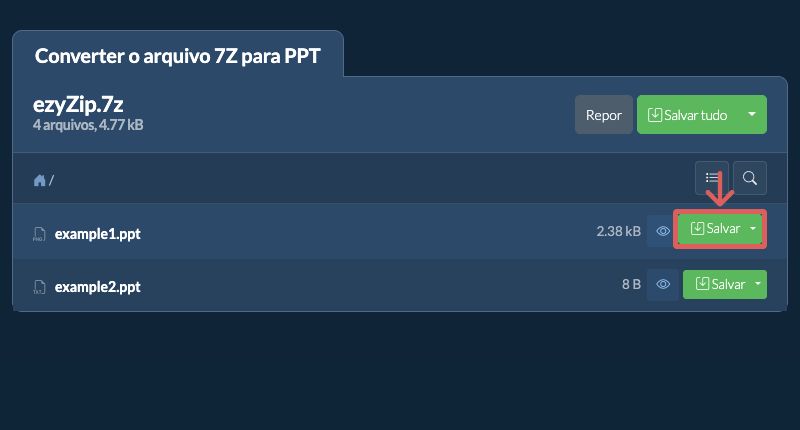
Salvar arquivosClique no botão verde "Guardar" para guardar o ficheiro PPT individual no seu disco local.
Mais guias práticos
-
Seguir os passos de conversão
-
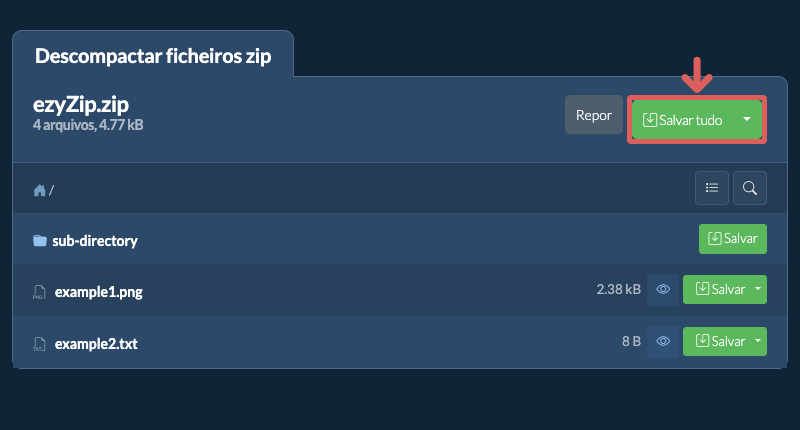
Clicar em Salvar tudoClique em "Salvar tudo". Se o botão estiver desabilitado, significa que seu navegador não oferece suporte a esse recurso ou não está habilitado.
No Chrome, você pode ativá-lo alternando a seguinte configuração:chrome://flags/#native-file-system-api
(copie / cole na barra de endereço do navegador) -
Escolher pasta de destinoSelecione uma pasta vazia onde deseja extrair os arquivos. Observação: se você já tiver arquivos com o mesmo nome, ezyZip OS SOBRESCREVERÁ.
-
Conceder acesso à pastaDepois de selecionar a pasta, o navegador solicitará permissão para acessá-la. Clique em "Exibir arquivos" seguido de "Salvar alterações".
-
Arquivos salvosVai então começar a salvar arquivos e subpastas no destino que você especificou

-
Selecionar a partir de DropboxClique na seta para baixo (▾) ao lado do botão de seleção de arquivos 7Z, depois escolha "Selecionar a partir de Dropbox".

-
Escolher o arquivoUma pequena janela do ezyZip é aberta. Clique em "Continue to Dropbox", faça login no Dropbox se solicitado e depois escolha seu arquivo.
-
Navegar pelo conteúdoO ezyZip baixa o arquivo 7Z para o seu navegador e lista o conteúdo.
-
Salvar no DropboxPara salvar um arquivo PPT, clique na seta para baixo (▾) no botão "Salvar" dele e escolha "Dropbox". Para salvar todos eles, use a seta para baixo no botão "Salvar tudo". Na primeira vez, o Dropbox pede que você permita o acesso do ezyZip.
Os arquivos são salvos na pasta /Apps/ezyZip.
-
Selecionar a partir de Google DriveClique na seta para baixo (▾) ao lado do botão de seleção de arquivos 7Z, depois escolha "Selecionar a partir de Google Drive".

-
Entrar e escolher o arquivoUma janela do Google Drive é aberta. Faça login no Google se solicitado, permita que o ezyZip acesse os arquivos que você escolher e depois escolha seu arquivo.
-
Navegar pelo conteúdoO ezyZip baixa o arquivo 7Z para o seu navegador e lista o conteúdo.
-
Salvar no Google DrivePara salvar um arquivo PPT, clique na seta para baixo (▾) no botão "Salvar" dele e escolha "Google Drive". Para salvar todos eles, use a seta para baixo no botão "Salvar tudo". Faça login no Google se solicitado.
Os arquivos são salvos na pasta Meu Drive/ezyZip.
-
Selecionar a partir de OneDriveClique na seta para baixo (▾) ao lado do botão de seleção de arquivos 7Z, depois escolha "Selecionar a partir de OneDrive".

-
Entrar e escolher o arquivoUma janela do OneDrive é aberta. Faça login com sua conta pessoal da Microsoft, se solicitado, permita que o ezyZip tenha acesso e depois escolha seu arquivo.
-
Navegar pelo conteúdoO ezyZip baixa o arquivo 7Z para o seu navegador e lista o conteúdo.
-
Salvar no OneDrivePara salvar um arquivo PPT, clique na seta para baixo (▾) no botão "Salvar" dele e escolha "OneDrive". Para salvar todos eles, use a seta para baixo no botão "Salvar tudo". Faça login na sua conta da Microsoft se solicitado.
Os arquivos são salvos na pasta Apps/ezyZip.
Perguntas frequentes
ezyZip suporta qualquer sistema operacional que pode executar um navegador moderno. Nós o testamos para trabalhar com Windows, MacOS, Linux (ex.: Ubuntu, Mint, Debian), Android, ChromeOS (Chromebook), iOS (iPhone, iPad & iPod Touch).
Verifique se você está utilizando a versão mais recente de um dos navegadores populares ou suas variantes (ex.: Chrome, Firefox, Safari, Opera).
Por favor entre em contato conosco através do formulário de feedback se tiver qualquer problema.
Verifique se você está utilizando a versão mais recente de um dos navegadores populares ou suas variantes (ex.: Chrome, Firefox, Safari, Opera).
Por favor entre em contato conosco através do formulário de feedback se tiver qualquer problema.
Sim. O ezyZip utiliza o poder de processamento do seu próprio computador e navegador para concluir a tarefa. Nenhum dado de arquivo sai do seu navegador. Inseguro? Desligue seu WiFi ao concluir a conversão. Ele continuará funcionando, pois nenhum dado é carregado na Internet.
O ezyZip é um utilitário online grátis que permite extrair ficheiros PPT de um arquivo zip. Não precisa de instalar software adicional, pois é executado no browser. Também suporta várias outras opções de extração e conversão de ficheiros.
Aqui está uma visão rápida das diferenças de recursos para ajudá-lo a escolher a ferramenta certa para suas necessidades.
| Recurso | ezyZip | Outras ferramentas online |
|---|---|---|
| Instalação de software | Nenhum software necessário | Nenhum software necessário |
| Local de processamento | Processamento local no seu navegador | Upload para servidores |
| Privacidade e segurança | Os arquivos permanecem no seu dispositivo | Arquivos enviados para servidores de terceiros |
| Velocidade de processamento | Instantâneo (sem upload) | Depende da velocidade da internet |
| Registro necessário | Nunca necessário | Frequentemente necessário para arquivos grandes |
| Funciona offline | Sim (após carregar a página) | Não |
| Custo | Completamente gratuito | Freemium (recursos pagos) |
| Estabelecido | Desde 2009 (15+ anos) | Mais recente, vêm e vão |
Por que converter arquivos PPT para ZIP no navegador lida mais rapidamente com compactação complexa
O ezyZip converte PPT para ZIP usando um mecanismo WebAssembly com suporte completo a métodos avançados de compactação. Veja por que o processamento local lida melhor com formatos complexos:
- Suporte a Codecs AvançadosSuporte completo a LZMA, LZMA2 e compactação de bloco sólido — múltiplos plugins de codec são compilados em WASM e carregados sob demanda. O mecanismo lida com todos os métodos de compactação 7z, incluindo filtros BCJ, BCJ2 e Delta usados para dados executáveis e binários.
- Velocidade Quase NativaA execução do codec ocorre em velocidade quase nativa diretamente na CPU, com um Web Worker dedicado evitando o congelamento da interface durante o processamento. A descompactação LZMA2 em particular se beneficia muito dos padrões otimizados de acesso à memória do WASM, atingindo throughput comparável a ferramentas de desktop nativas.
- Sem Gargalo de RedeFerramentas baseadas em servidor adicionam overhead de upload e download além da descompactação já intensa para a CPU — o processamento local elimina completamente a camada de rede. Como arquivos 7z frequentemente usam taxas de compactação muito altas, os arquivos resultantes podem ser significativamente menores do que os dados de origem, mas ferramentas de servidor ainda exigem fazer upload do original completo.
- Tratamento de Blocos SólidosArquivos sólidos armazenam múltiplos arquivos em um único bloco de compactação para melhor taxa. O mecanismo WebAssembly lida com esses blocos nativamente, mantendo fidelidade total de descompactação sem os erros de limite de bloco que ferramentas mais simples encontram.