
Instruções de conversão abaixo
Como converter 3DM para ZIP?
Aqui estão os passos para converter 3DM em arquivo ZIP usando ezyZip.
-
Selecionar arquivos 3DMPara selecionar o(s) arquivo(s) 3DM, você tem duas opções:
-
Clique em "Selecionar arquivos 3DM para converter" para abrir o seletor de arquivos.

- Arraste e solte o(s) arquivo(s) 3DM diretamente no ezyZip.
-
-
(Opcional) Definir nível de compressão(Opcional) Defina o nível de compressão desejado clicando na seta para baixo ao lado de "Converter em ZIP".
-
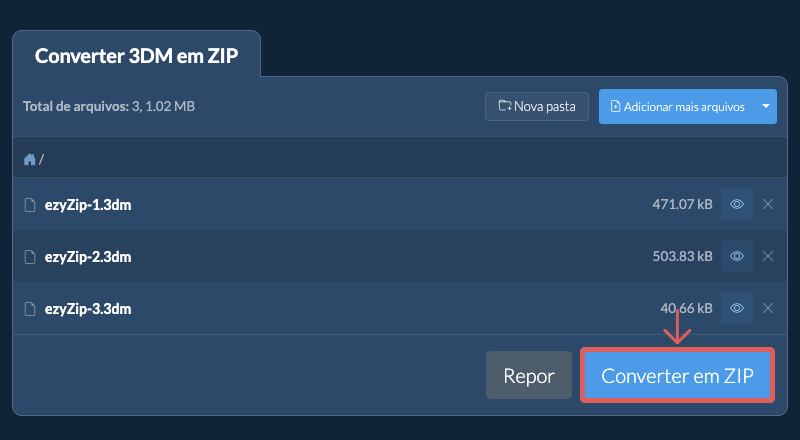
Converter em ZIPClique em "Converter em ZIP" para iniciar a conversão.
-
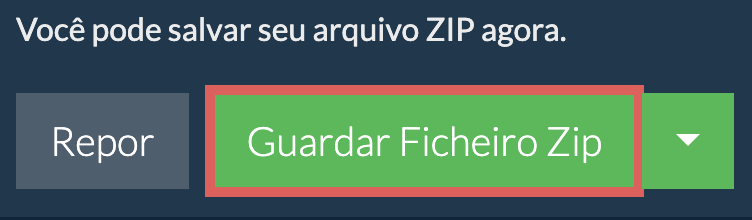
Salvar o arquivo compactadoDepois que todos os arquivos 3DM forem compactados em um arquivo ZIP, clique em "Salvar Arquivo Zip" para salvá-lo na sua unidade local.
-
Selecionar do DropboxClique na seta para baixo (▾) ao lado do botão de seleção de arquivos 3DM e depois escolha "Selecionar do Dropbox".

-
Escolher os arquivosUma pequena janela do ezyZip é aberta. Clique em "Continue to Dropbox", faça login no Dropbox se solicitado e depois escolha um ou mais arquivos 3DM.
-
Concluir a conversãoO ezyZip baixa o(s) arquivo(s) 3DM para o seu navegador. Siga as instruções acima para concluir a conversão.
-
Salvar no DropboxQuando aparecer "Pronto para criar arquivo ZIP", clique na seta para baixo (▾) ao lado de "Criar ZIP" e escolha "Dropbox". (No Firefox e no Safari, use a seta para baixo ao lado de "Salvar Arquivo Zip".) Na primeira vez, o Dropbox pede que você permita o acesso do ezyZip.
O arquivo é salvo na pasta /Apps/ezyZip.
-
Selecionar do Google DriveClique na seta para baixo (▾) ao lado do botão de seleção de arquivos 3DM e depois escolha "Selecionar do Google Drive".

-
Entrar e escolher os arquivosUma janela do Google Drive é aberta. Faça login no Google se solicitado, permita que o ezyZip acesse os arquivos que você escolher e depois escolha um ou mais arquivos 3DM.
-
Concluir a conversãoO ezyZip baixa o(s) arquivo(s) 3DM para o seu navegador. Siga as instruções acima para concluir a conversão.
-
Salvar no Google DriveQuando aparecer "Pronto para criar arquivo ZIP", clique na seta para baixo (▾) ao lado de "Criar ZIP" e escolha "Google Drive". (No Firefox e no Safari, use a seta para baixo ao lado de "Salvar Arquivo Zip".) Faça login no Google se solicitado.
O arquivo é salvo na pasta Meu Drive/ezyZip.
-
Selecionar do OneDriveClique na seta para baixo (▾) ao lado do botão de seleção de arquivos 3DM e depois escolha "Selecionar do OneDrive".

-
Entrar e escolher os arquivosUma janela do OneDrive é aberta. Faça login com sua conta pessoal da Microsoft, se solicitado, permita que o ezyZip tenha acesso e depois escolha um ou mais arquivos 3DM.
-
Concluir a conversãoO ezyZip baixa o(s) arquivo(s) 3DM para o seu navegador. Siga as instruções acima para concluir a conversão.
-
Salvar no OneDriveQuando aparecer "Pronto para criar arquivo ZIP", clique na seta para baixo (▾) ao lado de "Criar ZIP" e escolha "OneDrive". (No Firefox e no Safari, use a seta para baixo ao lado de "Salvar Arquivo Zip".) Faça login na sua conta da Microsoft se solicitado.
O arquivo é salvo na pasta Apps/ezyZip.
Perguntas frequentes
Verifique se você está utilizando a versão mais recente de um dos navegadores populares ou suas variantes (ex.: Chrome, Firefox, Safari, Opera).
Por favor entre em contato conosco através do formulário de feedback se tiver qualquer problema.
O ezyZip é um utilitário de compactação gratuito para converter arquivos 3DM em ZIP online. Ele suporta vários outros formatos de arquivo compactado.
Ao contrário de outros utilitários de conversão online, o ezyZip NÃO exige que você faça upload ou download de arquivos para um servidor. Ele é executado localmente como um aplicativo no navegador, o que o torna muito mais rápido. Isso também garante a sua privacidade, pois nenhum dado de arquivo sai do seu navegador. Todos os formatos de compressão de arquivos comuns (e a maioria dos incomuns) são suportados.
Aqui está uma visão rápida das diferenças de recursos para ajudá-lo a escolher a ferramenta certa para suas necessidades.
| Recurso | ezyZip | Outras ferramentas online |
|---|---|---|
| Instalação de software | Funciona direto no navegador | Nenhum software necessário |
| Local de processamento | Processamento local no seu navegador | Upload para servidores |
| Privacidade e segurança | Os arquivos permanecem no seu dispositivo | Arquivos enviados para servidores de terceiros |
| Velocidade de processamento | Rápido (sem tempo de upload/download) | Lento (upload + processamento + download) |
| Funciona offline | Sim (após carregar a página) | Não |
| Estabelecido | Desde 2009 (15+ anos) | Recente (pode desaparecer) |