
Instruções de conversão abaixo
Como converto flac para 8kHz?
-
Escolha seu arquivo. Para selecionar o arquivo flac, você tem duas opções:
-
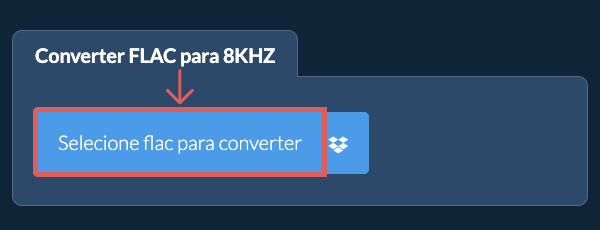
Clique em "Selecionar arquivo flac para comprimir" para abrir o seletor de arquivos
- Arraste e solte o arquivo flac diretamente no ezyZip
Clique em "Selecionar arquivo flac para comprimir" para abrir o seletor de arquivos -
-
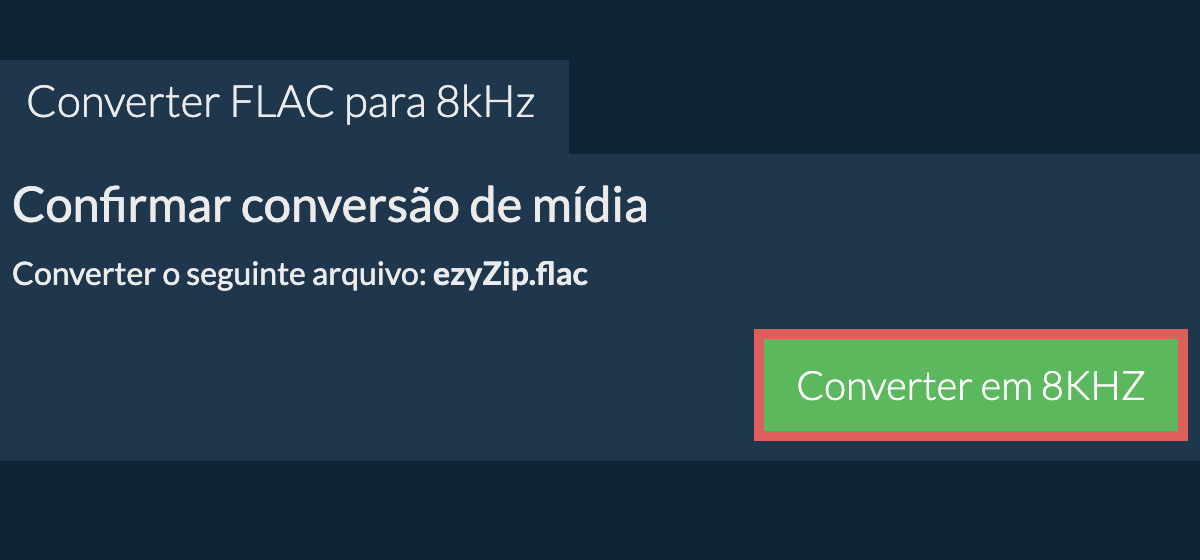
Converta a taxa de amostragem.Clique em "Converter para 8kHz". Isso iniciará o processo de conversão da taxa de amostragem, que levará algum tempo para ser concluído.
-
Salve o arquivo convertido.Clique em "Salvar Arquivo FLAC" para salvar o arquivo FLAC convertido na pasta de destino selecionada.
-
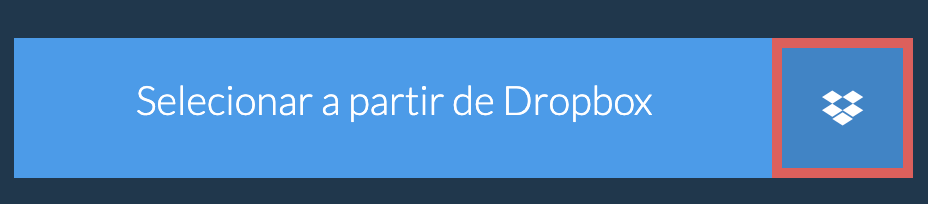
Selecionar a partir de DropboxClique na seta para baixo (▾) ao lado do botão de seleção de arquivos FLAC, depois escolha "Selecionar a partir de Dropbox".
-
Escolher os arquivosUma pequena janela do ezyZip é aberta. Clique em "Continue to Dropbox", faça login no Dropbox se solicitado e depois escolha o que deseja converter.
-
Seguir as instruçõesO ezyZip baixa o(s) arquivo(s) FLAC para o seu navegador. Depois siga as instruções acima.
-
Salvar no DropboxQuando o arquivo estiver pronto, clique na seta para baixo (▾) ao lado do botão de salvar e escolha "Dropbox". Na primeira vez, o Dropbox pede que você permita o acesso do ezyZip.
Os arquivos são salvos na pasta /Apps/ezyZip.
-
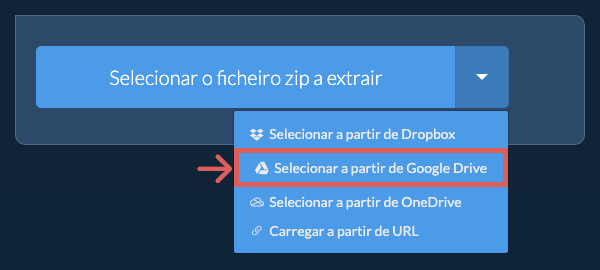
Selecionar a partir de Google DriveClique na seta para baixo (▾) ao lado do botão de seleção de arquivos FLAC, depois escolha "Selecionar a partir de Google Drive".
-
Entrar e escolher os arquivosUma janela do Google Drive é aberta. Faça login no Google se solicitado, permita que o ezyZip acesse os arquivos que você escolher e depois escolha o que deseja converter.
-
Seguir as instruçõesO ezyZip baixa o(s) arquivo(s) FLAC para o seu navegador. Depois siga as instruções acima.
-
Salvar no Google DriveQuando o arquivo estiver pronto, clique na seta para baixo (▾) ao lado do botão de salvar e escolha "Google Drive". Faça login no Google se solicitado.
Os arquivos são salvos na pasta Meu Drive/ezyZip.
-
Selecionar a partir de OneDriveClique na seta para baixo (▾) ao lado do botão de seleção de arquivos FLAC, depois escolha "Selecionar a partir de OneDrive".
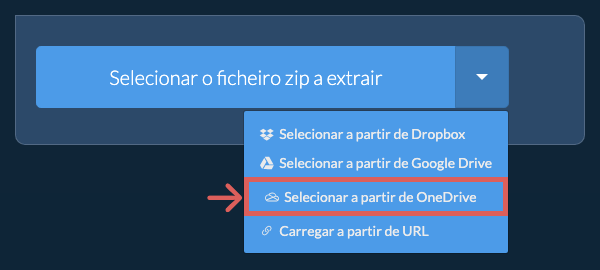
-
Entrar e escolher os arquivosUma janela do OneDrive é aberta. Faça login com sua conta pessoal da Microsoft, se solicitado, permita que o ezyZip tenha acesso e depois escolha o que deseja converter.
-
Seguir as instruçõesO ezyZip baixa o(s) arquivo(s) FLAC para o seu navegador. Depois siga as instruções acima.
-
Salvar no OneDriveQuando o arquivo estiver pronto, clique na seta para baixo (▾) ao lado do botão de salvar e escolha "OneDrive". Faça login na sua conta da Microsoft se solicitado.
Os arquivos são salvos na pasta Apps/ezyZip.
Perguntas frequentes
Verifique se você está utilizando a versão mais recente de um dos navegadores populares ou suas variantes (ex.: Chrome, Firefox, Safari, Opera).
Por favor entre em contato conosco através do formulário de feedback se tiver qualquer problema.
ezyZip é um conversor de taxa de amostragem de flac para 8kHz gratuito online que é executado em seu navegador. Não é necessário instalar nenhum software de compressão adicional. Ele suporta uma infinidade de outros tipos de mídia e taxas de amostragem.
Ao contrário de outras utilidades de conversão online, o ezyZip não exige o upload de arquivos para um servidor. Use-o quantas vezes quiser, completamente grátis. Ele é executado localmente como um aplicativo de navegador, tornando-o muito mais rápido do que outras ferramentas de conversão online. Isso também garante que sua privacidade será protegida, pois nenhum dado de arquivo deixará seu navegador.
Aqui está uma visão rápida das diferenças de recursos para ajudá-lo a escolher a ferramenta certa para suas necessidades.
| Recurso | ezyZip | Outras ferramentas online |
|---|---|---|
| Instalação de software | Nenhum software necessário | Nenhum software necessário |
| Local de processamento | Processamento local no seu navegador | Upload para servidores |
| Privacidade e segurança | Os arquivos permanecem no seu dispositivo | Arquivos enviados para servidores de terceiros |
| Velocidade de processamento | Instantâneo (sem upload) | Depende da velocidade da internet |
| Registro necessário | Nunca necessário | Frequentemente necessário para arquivos grandes |
| Funciona offline | Sim (após carregar a página) | Não |
| Media Format Support | 200+ Audio/Video Formats | Limited (MP4, MP3 only) |
| Output Quality | Clean Output, No Watermarks | Watermarks Added |
| File Size & Usage Limits | 1GB Files, Unlimited Usage | 100-200MB, Daily Limits |
| Custo | Completamente gratuito | Freemium (recursos pagos) |
| Estabelecido | Desde 2009 (15+ anos) | Mais recente, vêm e vão |
Por que converter a taxa de amostragem de arquivos FLAC no navegador é mais rápido e mais privado
O mecanismo de reamostragem WebAssembly do ezyZip realiza conversão de taxa com precisão de amostra para áudio FLAC inteiramente no seu navegador. Veja por que o processamento local é superior:
- Acesso Direto ao Sistema de ArquivosOs arquivos de origem são montados diretamente no sistema de arquivos virtual do WASM, ignorando o overhead de cópia de memória e preservando a integridade dos dados de áudio originais. O mecanismo lê amostras diretamente do arquivo sem nenhuma conversão intermediária com perda.
- Algoritmos de Reamostragem ProfissionaisO mecanismo usa interpolação sinc de alta qualidade para conversão de taxa de amostragem, produzindo resultados equivalentes a software profissional de estação de trabalho de áudio digital (DAW). Seja fazendo upsampling de 44,1 kHz para 96 kHz ou downsampling de 192 kHz para 48 kHz, os artefatos de aliasing são devidamente filtrados.
- Processamento em Thread SeparadaUm Web Worker dedicado lida com a computação de reamostragem fora da thread principal, mantendo o navegador responsivo durante operações longas. O rastreamento de progresso em tempo real mostra exatamente o quanto da conversão do arquivo avançou.
- Resultados com Precisão de AmostraO mecanismo de reamostragem WASM mantém precisão perfeita em bits ao longo do pipeline de conversão. Filtros anti-aliasing evitam artefatos espectrais, e o dithering é aplicado quando a profundidade de bits é reduzida junto com mudanças na taxa de amostragem.