
Istruzioni per la compressione sotto
Come posso ridurre la dimensione di PNG del 70%?
-
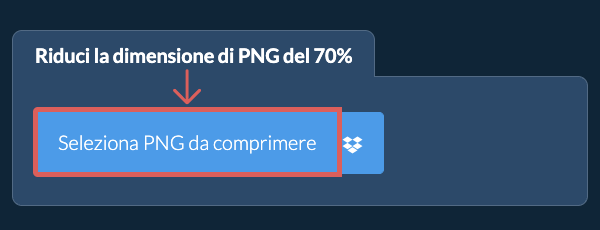
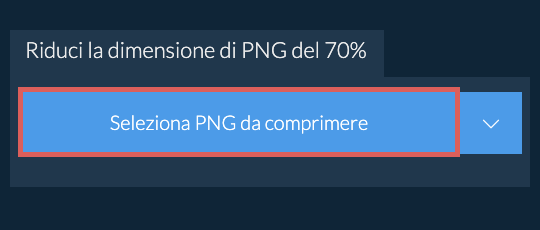
Seleziona i file immagineClicca su "Seleziona PNG da comprimere" per selezionare i file che desideri ridurre in dimensione
-
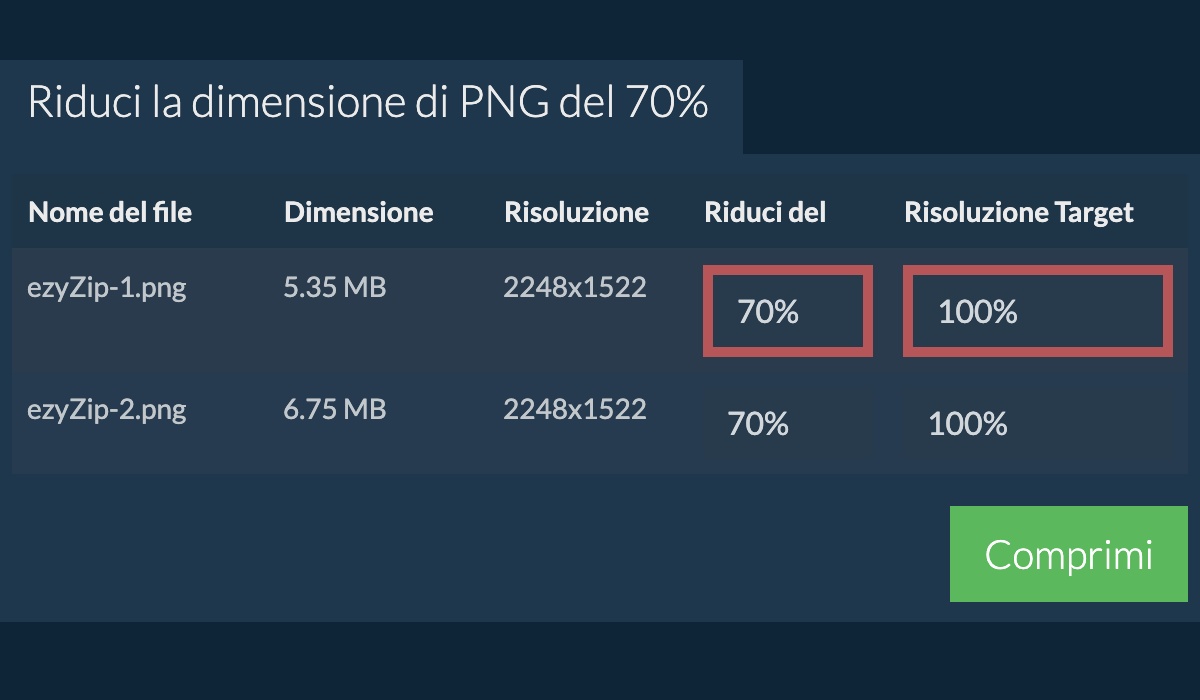
(Facoltativo) Imposta il livello di compressioneVerranno elencati i file selezionati. Puoi regolare il livello di riduzione (il default è 70%) e la risoluzione cliccando sul valore e selezionando un nuovo valore dal menu a tendina.
-
Comprimi le immaginiClicca sul pulsante verde "Comprimi" in basso per iniziare il processo di compressione.
-
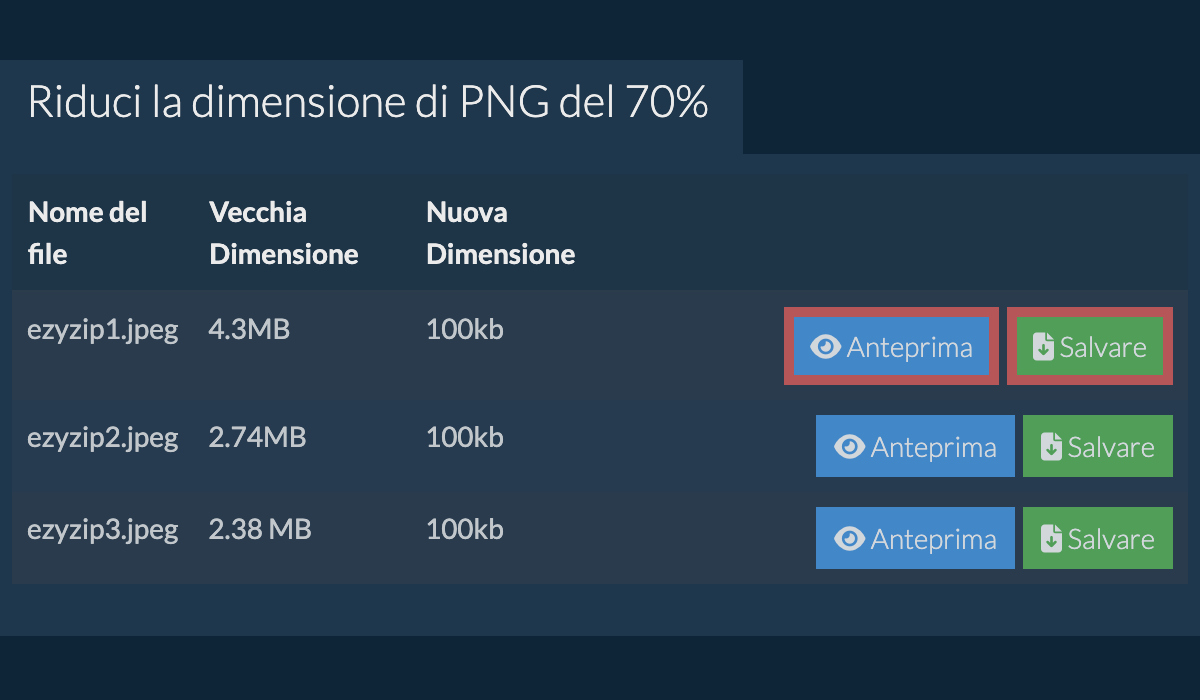
Salva le immagini compresseUna volta compressi tutti i file, ti verranno presentati nuovamente. Clicca su "Anteprima" per vedere le nuove immagini nel browser. Se sei soddisfatto, clicca quindi su "Salva" per salvare i file compressi sul tuo computer.
Altre guide pratiche
-
Seleziona la fonte DropboxClicca sul logo di Dropbox () nel pulsante di selezione file.

-
Scegli i file immagineVerrà visualizzato il selettore di file Dropbox. La prima volta dovrai autorizzare l'accesso a ezyZip.
-
Comprimi le immaginiDopo aver selezionato i file, verranno visualizzati nell'elenco. Segui le istruzioni sopra per comprimere i file.
-
Salva in DropboxPer salvare il file PNG risultante su Dropbox, clicca sul menu a tendina "Dropbox" sotto il pulsante "Salva file PNG". Ciò richiederà l'autorizzazione la prima volta che lo esegui.
Il file verrà archiviato nella cartella /Apps/ezyZip.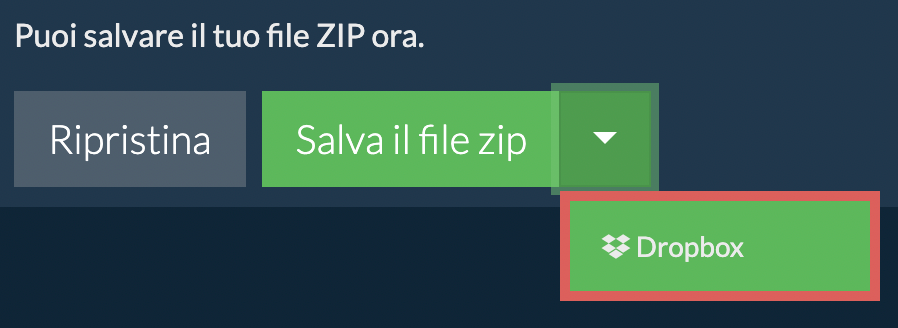
Domande frequenti
COMPRESS_IMAGES_BY_PERCENTAGE.will-quality-suffer-answer
ezyZip supporta qualsiasi sistema operativo in grado di eseguire un browser moderno. L'abbiamo testato per funzionare con Windows, macOS, Linux (ad esempio Ubuntu, Mint, Debian), Android, ChromeOS (Chromebook), iOS (iPhone, iPad e iPod Touch).
Assicurati di utilizzare l'ultima versione di uno dei browser più diffusi o le relative varianti. (ad esempio Chrome, Firefox, Safari, Opera).
Assicurati di utilizzare l'ultima versione di uno dei browser più diffusi o le relative varianti. (ad esempio Chrome, Firefox, Safari, Opera).
ezyZip è un insieme di utility per gestire file compressi. È unutilità online gratuita per comprimere i tuoi file a una dimensione minore, inclusa questa utility per ridurre i file {0} del {1}. Non è necessario installare software aggiuntivi. Supporta anche una miriade di altre opzioni di compressione immagini.
Ecco una rapida panoramica delle differenze di funzionalità per aiutarti a scegliere lo strumento giusto per le tue esigenze.
| Funzionalità | ezyZip | Altri strumenti online |
|---|---|---|
| Installazione software | Nessun software richiesto | Nessun software richiesto |
| Luogo di elaborazione | Elaborazione locale nel tuo browser | Caricamento su server |
| Privacy e sicurezza | I file rimangono sul tuo dispositivo | File caricati su server di terze parti |
| Velocità di elaborazione | Istantanea (nessun caricamento) | Dipende dalla velocità di internet |
| Registrazione richiesta | Mai richiesta | Spesso richiesta per file grandi |
| Funziona offline | Sì (dopo il caricamento della pagina) | No |
| Image Format Support | 100+ Image Formats | Limited (JPEG, PNG, GIF only) |
| Compression Quality | Smart Quality Optimization | Basic Compression |
| Batch Processing | Process Multiple Images | One at a Time |
| Costo | Completamente gratuito | Freemium (funzionalità a pagamento) |
| Fondato | Dal 2009 (15+ anni) | Più recente, vanno e vengono |
Perché la compressione di immagini PNG basata su percentuale lato client è più rapida
Il motore WebAssembly di ezyZip calcola i parametri di compressione ottimali in tempo reale per ottenere una riduzione della dimensione basata su percentuale per le immagini PNG. Ecco perché l'elaborazione locale è più rapida:
- Quantizzazione AdattivaGli algoritmi vengono eseguiti localmente nella memoria lineare WASM, iterando rapidamente per corrispondere alla tua percentuale target senza la latenza della comunicazione con il server. Il codificatore regola automaticamente i parametri di qualità per ottenere la riduzione specificata — che si tratti del 25%, 50% o 90% in meno.
- Elaborazione in BatchIntere librerie fotografiche possono essere elaborate tramite Web Workers dedicati. Ogni immagine riceve parametri di compressione ottimizzati individualmente per raggiungere la percentuale target, poiché la stessa impostazione di qualità produce riduzioni di dimensione diverse su immagini diverse.
- Output con Memoria EfficienteIl file system privato di origine prepara gli output compressi per un download in batch efficiente. Le immagini elaborate vengono messe in coda su disco anziché in memoria del browser, così anche centinaia di immagini ad alta risoluzione possono essere compresse in un singolo batch.
- Ottimizzazione della Qualità VisivaL'algoritmo basato su percentuale dà priorità alla qualità percettiva, riducendo le dimensioni del file preservando i dettagli visivi nelle aree che l'occhio umano nota di più — volti, testo e bordi netti ricevono qualità superiore rispetto ai gradienti uniformi.