
Istruzioni per la compressione sotto
Come posso ridurre la dimensione di HEIC del 70%?
-
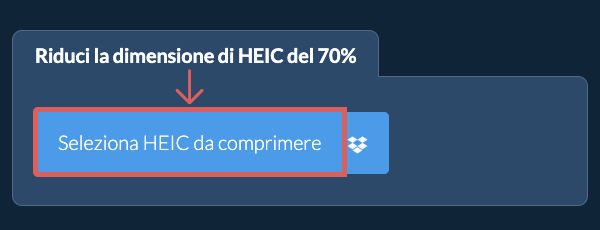
Seleziona i file immagineClicca su "Seleziona HEIC da comprimere" per selezionare i file che desideri ridurre in dimensione
-
(Facoltativo) Imposta il livello di compressioneVerranno elencati i file selezionati. Puoi regolare il livello di riduzione (il default è 70%) e la risoluzione cliccando sul valore e selezionando un nuovo valore dal menu a tendina.
-
Comprimi le immaginiClicca sul pulsante verde "Comprimi" in basso per iniziare il processo di compressione.
-
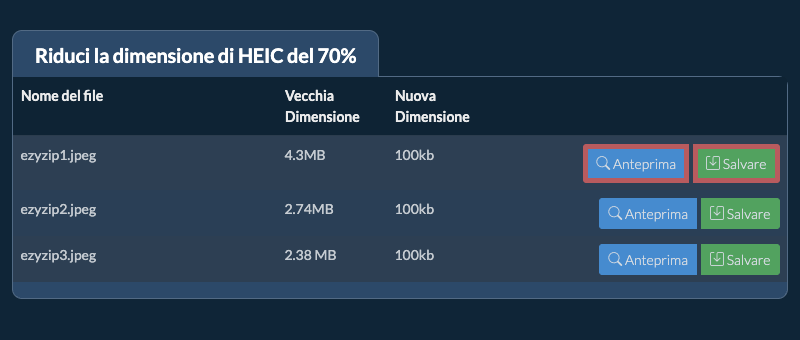
Salva le immagini compresseUna volta compressi tutti i file, ti verranno presentati nuovamente. Clicca su "Anteprima" per vedere le nuove immagini nel browser. Se sei soddisfatto, clicca quindi su "Salva" per salvare i file compressi sul tuo computer.
Altre guide pratiche
-
Seleziona da DropboxClicca sulla freccia verso il basso (▾) accanto al pulsante di selezione dei file, poi scegli "Seleziona da Dropbox".

-
Scegli le immaginiSi apre una piccola finestra di ezyZip. Clicca su "Continue to Dropbox", accedi a Dropbox se richiesto, poi seleziona ciò che vuoi comprimere.
-
Comprimi le immaginiezyZip scarica la tua selezione nel tuo browser. Poi segui le istruzioni qui sopra.
-
Salva in DropboxQuando il file è pronto, clicca sulla freccia verso il basso (▾) accanto al pulsante di salvataggio e scegli "Dropbox". La prima volta, Dropbox ti chiede di consentire l'accesso a ezyZip.
I file vengono salvati nella cartella /Apps/ezyZip.
-
Seleziona da Google DriveClicca sulla freccia verso il basso (▾) accanto al pulsante di selezione dei file, poi scegli "Seleziona da Google Drive".

-
Accedi e scegli le immaginiSi apre una finestra di Google Drive. Accedi a Google se richiesto, consenti a ezyZip di accedere ai file che scegli, poi seleziona ciò che vuoi comprimere.
-
Comprimi le immaginiezyZip scarica la tua selezione nel tuo browser. Poi segui le istruzioni qui sopra.
-
Salva in Google DriveQuando il file è pronto, clicca sulla freccia verso il basso (▾) accanto al pulsante di salvataggio e scegli "Google Drive". Se richiesto, accedi a Google.
I file vengono salvati nella cartella Il mio Drive/ezyZip.
-
Seleziona da OneDriveClicca sulla freccia verso il basso (▾) accanto al pulsante di selezione dei file, poi scegli "Seleziona da OneDrive".

-
Accedi e scegli le immaginiSi apre una finestra di OneDrive. Accedi con il tuo account Microsoft personale se richiesto, consenti a ezyZip di accedere a OneDrive, poi seleziona ciò che vuoi comprimere.
-
Comprimi le immaginiezyZip scarica la tua selezione nel tuo browser. Poi segui le istruzioni qui sopra.
-
Salva in OneDriveQuando il file è pronto, clicca sulla freccia verso il basso (▾) accanto al pulsante di salvataggio e scegli "OneDrive". Se richiesto, accedi con il tuo account Microsoft.
I file vengono salvati nella cartella Apps/ezyZip.
Domande frequenti
Dipende dall'immagine e da quanto la riduci. Una riduzione leggera di solito appare identica, soprattutto nelle foto grandi, mentre una riduzione forte rende la perdita di qualità più visibile. Puoi vedere l'anteprima del risultato prima di salvarlo e ricominciare con una riduzione minore se necessario.
ezyZip supporta qualsiasi sistema operativo in grado di eseguire un browser moderno. L'abbiamo testato per funzionare con Windows, macOS, Linux (ad esempio Ubuntu, Mint, Debian), Android, ChromeOS (Chromebook), iOS (iPhone, iPad e iPod Touch).
Assicurati di utilizzare l'ultima versione di uno dei browser più diffusi o le relative varianti. (ad esempio Chrome, Firefox, Safari, Opera).
Assicurati di utilizzare l'ultima versione di uno dei browser più diffusi o le relative varianti. (ad esempio Chrome, Firefox, Safari, Opera).
ezyZip è un insieme di utility per gestire file compressi. È un'utilità online gratuita per comprimere i tuoi file a una dimensione minore, inclusa questa utility per ridurre i file HEIC del 70%. Non è necessario installare software aggiuntivi. Supporta anche una miriade di altre opzioni di compressione immagini.
Ecco una rapida panoramica delle differenze di funzionalità per aiutarti a scegliere lo strumento giusto per le tue esigenze.
| Funzionalità | ezyZip | Altri strumenti online |
|---|---|---|
| Installazione software | Funziona direttamente nel browser | Funziona direttamente nel browser |
| Luogo di elaborazione | Il tuo browser (nessun caricamento) | I loro server (caricamento richiesto) |
| Privacy e sicurezza | 100% privato (i file non lasciano mai il tuo dispositivo) | File caricati, accessibili ad altri |
| Velocità di elaborazione | Veloce (nessun tempo di caricamento/download) | Lento (caricamento + elaborazione + download) |
| Funziona offline | Sì (dopo il caricamento della pagina) | No |
| Supporto formati immagine | Oltre 100 formati immagine | Limitato (solo JPEG, PNG, GIF) |
| Qualità della compressione | Ottimizzazione intelligente della qualità | Compressione di base |
| Elaborazione in batch | Elabora più immagini | Uno alla volta |
| Fondato | Dal 2009 (15+ anni) | Recente (potrebbe scomparire) |
Perché la compressione di immagini HEIC basata su percentuale lato client è più rapida
Il motore WebAssembly di ezyZip calcola i parametri di compressione ottimali in tempo reale per ottenere una riduzione della dimensione basata su percentuale per le immagini HEIC. Ecco perché l'elaborazione locale è più rapida:
- Quantizzazione AdattivaGli algoritmi vengono eseguiti localmente nella memoria lineare WASM, iterando rapidamente per corrispondere alla tua percentuale target senza la latenza della comunicazione con il server. Il codificatore regola automaticamente i parametri di qualità per ottenere la riduzione specificata — che si tratti del 25%, 50% o 90% in meno.
- Elaborazione in BatchIntere librerie fotografiche possono essere elaborate tramite Web Workers dedicati. Ogni immagine riceve parametri di compressione ottimizzati individualmente per raggiungere la percentuale target, poiché la stessa impostazione di qualità produce riduzioni di dimensione diverse su immagini diverse.
- Output con Memoria EfficienteIl file system privato di origine prepara gli output compressi per un download in batch efficiente. Le immagini elaborate vengono messe in coda su disco anziché in memoria del browser, così anche centinaia di immagini ad alta risoluzione possono essere compresse in un singolo batch.
- Ottimizzazione della Qualità VisivaL'algoritmo basato su percentuale dà priorità alla qualità percettiva, riducendo le dimensioni del file preservando i dettagli visivi nelle aree che l'occhio umano nota di più — volti, testo e bordi netti ricevono qualità superiore rispetto ai gradienti uniformi.