
Instruções de compressão abaixo
Como reduzo o tamanho de CR3 em 10%?
-
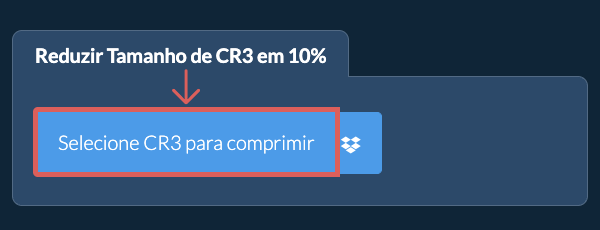
Selecione os arquivos de imagem.Clique em "Selecionar CR3 para comprimir" para escolher os arquivos cujo tamanho deseja reduzir
-
(Opcional) Defina o nível de compressão.Os arquivos selecionados serão listados. Você pode ajustar o nível de redução (o padrão é 10%) e a resolução clicando no valor e selecionando um novo valor no menu suspenso.
-
Comprima as imagens.Clique no botão verde "Comprimir" na parte inferior para iniciar a compressão.
-
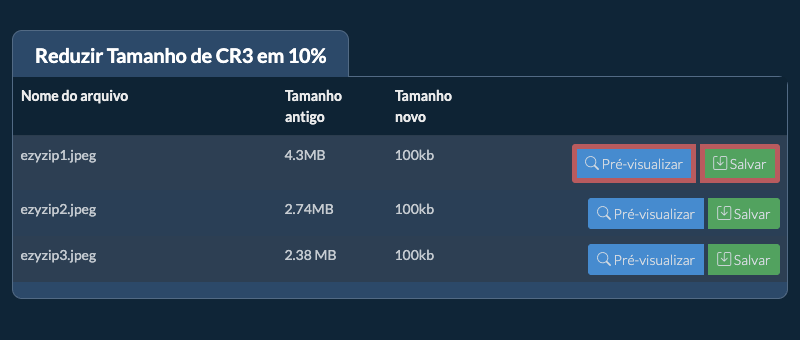
Salve as imagens comprimidas.Quando todos os arquivos forem comprimidos, eles serão exibidos novamente. Clique em "Pré-visualizar" para ver as novas imagens no navegador. Se estiver satisfeito, clique em "Salvar" para salvar os arquivos comprimidos no seu computador.
Mais guias práticos
-
Selecionar do DropboxClique na seta para baixo (▾) ao lado do botão de seleção de arquivos e depois escolha "Selecionar do Dropbox".

-
Escolher as imagensUma pequena janela do ezyZip é aberta. Clique em "Continue to Dropbox", faça login no Dropbox se solicitado e depois escolha o que deseja compactar.
-
Comprimir as imagensO ezyZip baixa a sua seleção para o seu navegador. Depois siga as instruções acima.
-
Salvar no DropboxQuando o arquivo estiver pronto, clique na seta para baixo (▾) ao lado do botão de salvar e escolha "Dropbox". Na primeira vez, o Dropbox pede que você permita o acesso do ezyZip.
Os arquivos são salvos na pasta /Apps/ezyZip.
-
Selecionar do Google DriveClique na seta para baixo (▾) ao lado do botão de seleção de arquivos e depois escolha "Selecionar do Google Drive".

-
Entrar e escolher as imagensUma janela do Google Drive é aberta. Faça login no Google se solicitado, permita que o ezyZip acesse os arquivos que você escolher e depois escolha o que deseja compactar.
-
Comprimir as imagensO ezyZip baixa a sua seleção para o seu navegador. Depois siga as instruções acima.
-
Salvar no Google DriveQuando o arquivo estiver pronto, clique na seta para baixo (▾) ao lado do botão de salvar e escolha "Google Drive". Faça login no Google se solicitado.
Os arquivos são salvos na pasta Meu Drive/ezyZip.
-
Selecionar do OneDriveClique na seta para baixo (▾) ao lado do botão de seleção de arquivos e depois escolha "Selecionar do OneDrive".

-
Entrar e escolher as imagensUma janela do OneDrive é aberta. Faça login com sua conta pessoal da Microsoft, se solicitado, permita que o ezyZip tenha acesso e depois escolha o que deseja compactar.
-
Comprimir as imagensO ezyZip baixa a sua seleção para o seu navegador. Depois siga as instruções acima.
-
Salvar no OneDriveQuando o arquivo estiver pronto, clique na seta para baixo (▾) ao lado do botão de salvar e escolha "OneDrive". Faça login na sua conta da Microsoft se solicitado.
Os arquivos são salvos na pasta Apps/ezyZip.
Perguntas frequentes
Depende da imagem e de quanto você a reduz. Uma redução leve geralmente parece igual, principalmente em fotos grandes, enquanto uma redução forte torna a perda de qualidade mais fácil de notar. Você pode visualizar o resultado antes de salvar e começar de novo com uma redução menor, se necessário.
ezyZip suporta qualquer sistema operacional que pode executar um navegador moderno. Nós o testamos para trabalhar com Windows, MacOS, Linux (ex.: Ubuntu, Mint, Debian), Android, ChromeOS (Chromebook), iOS (iPhone, iPad & iPod Touch).
Verifique se você está utilizando a versão mais recente de um dos navegadores populares ou suas variantes (ex.: Chrome, Firefox, Safari, Opera).
Por favor entre em contato conosco através do formulário de feedback se tiver qualquer problema.
Verifique se você está utilizando a versão mais recente de um dos navegadores populares ou suas variantes (ex.: Chrome, Firefox, Safari, Opera).
Por favor entre em contato conosco através do formulário de feedback se tiver qualquer problema.
ezyZip é um conjunto de utilitários para lidar com arquivos comprimidos. É uma utilidade online gratuita para comprimir seus arquivos para um tamanho menor, incluindo esta ferramenta para reduzir arquivos CR3 em 10%. Não é necessário instalar nenhum software adicional. Suporta também uma miríade de outras opções de compressão de imagens.
Aqui está uma visão rápida das diferenças de recursos para ajudá-lo a escolher a ferramenta certa para suas necessidades.
| Recurso | ezyZip | Outras ferramentas online |
|---|---|---|
| Instalação de software | Funciona direto no navegador | Nenhum software necessário |
| Local de processamento | Processamento local no seu navegador | Upload para servidores |
| Privacidade e segurança | Os arquivos permanecem no seu dispositivo | Arquivos enviados para servidores de terceiros |
| Velocidade de processamento | Rápido (sem tempo de upload/download) | Lento (upload + processamento + download) |
| Funciona offline | Sim (após carregar a página) | Não |
| Suporte a formatos de imagem | Mais de 100 formatos de imagem | Limitado (apenas JPEG, PNG e GIF) |
| Qualidade da compressão | Otimização inteligente da qualidade | Compressão básica |
| Processamento em lote | Várias imagens de uma vez | Uma por vez |
| Estabelecido | Desde 2009 (15+ anos) | Recente (pode desaparecer) |
Por que a compactação por porcentagem de imagens CR3 no navegador é mais rápida
O mecanismo WebAssembly do ezyZip calcula os parâmetros de compactação ideais em tempo real para atingir a redução de tamanho baseada em porcentagem para imagens CR3. Veja por que o processamento local é mais rápido:
- Quantização AdaptativaOs algoritmos são executados localmente na memória linear do WASM, iterando rapidamente para corresponder à porcentagem alvo sem latência de comunicação com o servidor. O codificador ajusta automaticamente os parâmetros de qualidade para atingir a redução especificada — seja 25%, 50% ou 90% menor.
- Processamento em LoteBibliotecas de fotos inteiras podem ser processadas por Web Workers dedicados. Cada imagem recebe parâmetros de compactação individualmente otimizados para atingir a porcentagem alvo, já que a mesma configuração de qualidade produz reduções de tamanho diferentes em imagens diferentes.
- Saída com Uso Eficiente de MemóriaO Origin Private File System armazena as saídas compactadas para download eficiente em lote. As imagens processadas ficam em fila no disco em vez de na memória do navegador, de modo que até centenas de imagens de alta resolução podem ser compactadas em um único lote.
- Otimização de Qualidade VisualO algoritmo baseado em porcentagem prioriza a qualidade perceptual, reduzindo o tamanho do arquivo enquanto preserva os detalhes visuais nas áreas que o olho humano mais percebe — rostos, texto e bordas nítidas recebem qualidade maior do que gradientes suaves.