
Istruzioni per l'estrazione di seguito
Come aprire un file JAR?
-
Seleziona il file Per selezionare il file JAR, hai due opzioni:
-
Clicca "Seleziona il file JAR per aprire" per aprire il selettore dei file
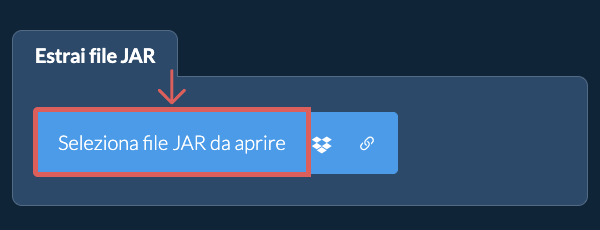
- Trascina e rilascia direttamente i file JAR su ezyZip
Clicca "Seleziona il file JAR per aprire" per aprire il selettore dei file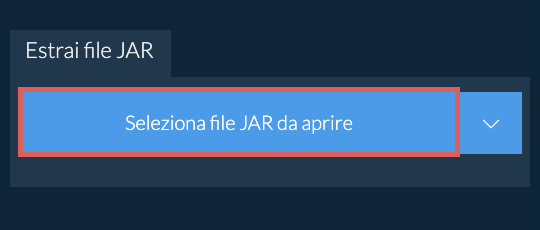
Inizierà l'estrazione del file e verrà elencato il contenuto del file JAR una volta completato.
-
-
Salva i fileFai clic sul pulsante verde «Salva» sui singoli file per salvarli sull'unità locale.
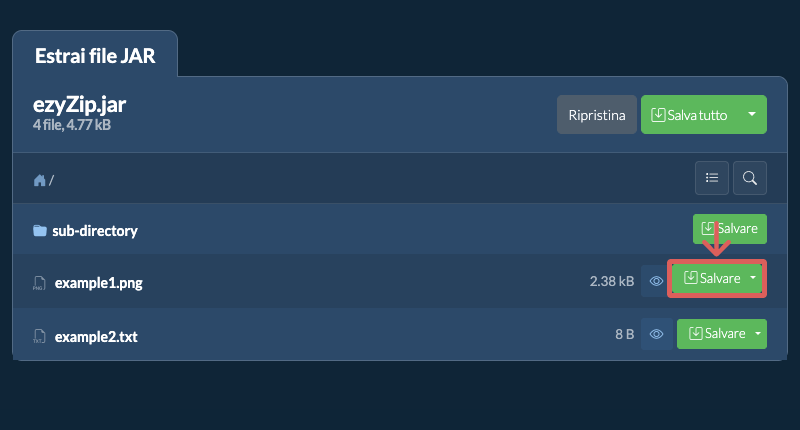
-
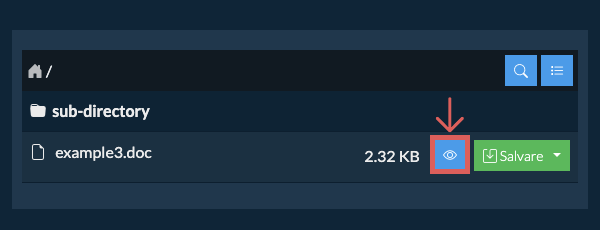
Anteprima / CondividiOPZIONALE: Fare clic su "Anteprima" per aprire direttamente nel browser. Fare clic su "Condividi" per inviare tramite e-mail, messaggistica o altri servizi. Queste opzioni sono disponibili solo per alcuni tipi di file.
-
Apri il file
-
Clicca su Salva tuttoClicca su "Salva tutto". Se il pulsante è disabilitato, significa che il tuo browser non supporta questa funzione o la funzione non è abilitata.
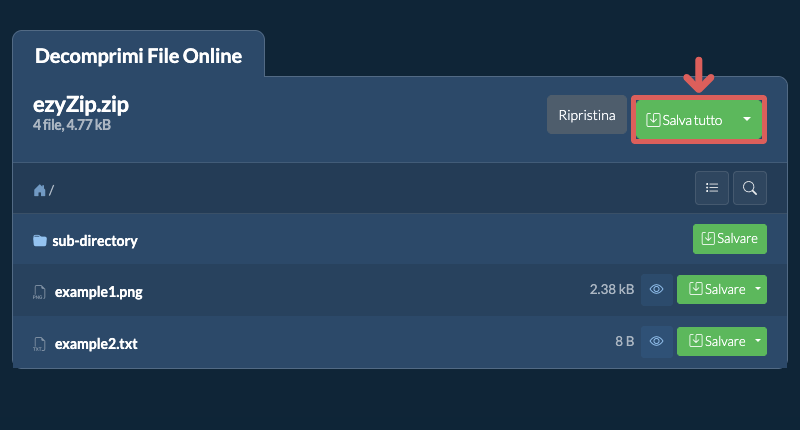
-
Scegli la cartella di destinazioneSeleziona una cartella vuota dove vuoi che i file vengano estratti. Attenzione: Se sono già presenti file con lo stesso nome, ezyZip LI SOVRASCRIVERA.
-
Concedi l'accesso alla cartellaDopo aver selezionato la cartella, il browser chiederà l'autorizzazione per accedervi. Fare clic su "Visualizza file" seguito da "Salva modifiche".
-
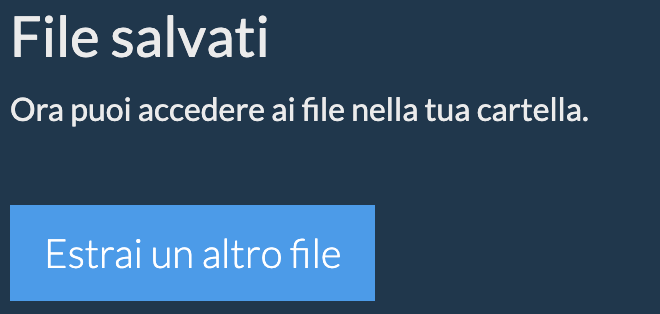
File salvatiInizierà quindi a salvare i file e le sottocartelle nella destinazione specificata
ezyZip ti permette di trovare rapidamente file all'interno di un archivio JAR senza doverlo estrarre prima. Questo è particolarmente comodo per archivi grandi con strutture di cartelle profonde. Usa semplicemente la ricerca integrata per trovare qualsiasi file per nome.
-
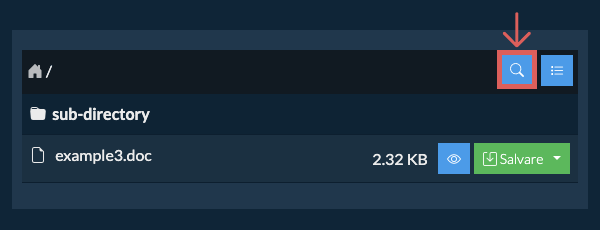
Apri la ricercaClicca sull'icona di ricerca blu nell'angolo in alto a destra dell'elenco dei file per aprire la barra di ricerca.
-
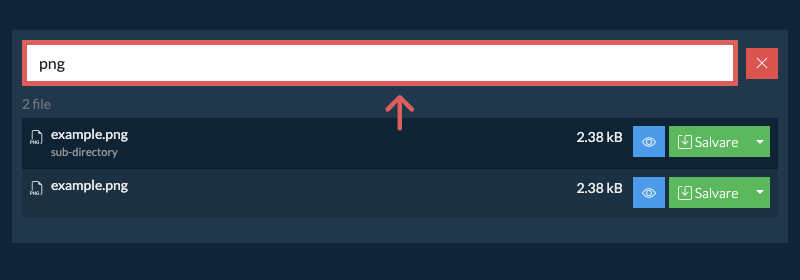
Inserisci il termine di ricercaDigita il tuo termine di ricerca nel campo di input. Devi inserire almeno 3 caratteri prima che vengano mostrati i risultati.
-
Sfoglia i risultatiVerranno elencati tutti i file che corrispondono al tuo termine di ricerca. Da qui puoi visualizzare un'anteprima o salvare qualsiasi file direttamente, oppure clicca sul nome della cartella mostrato sotto un file per andare direttamente alla sua posizione all'interno dell'archivio.
Per vedere tutti i file in un file JAR, procedi nel seguente modo.
-
Apri il fileApri il file JAR nel browser. Elencherà i file in base alla cartella.
-
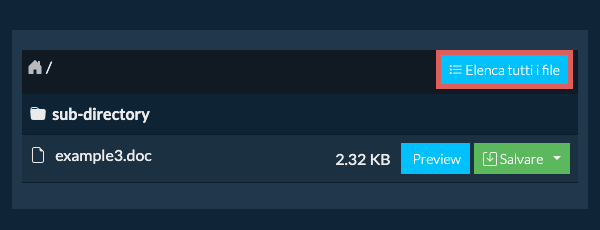
Mostra elenco completoFare clic su "Elenca tutti i file" per visualizzare l'intero elenco di file.
-
Passa alla vista cartelleFare clic su "Elenca per cartella" per tornare alla visualizzazione delle cartelle.
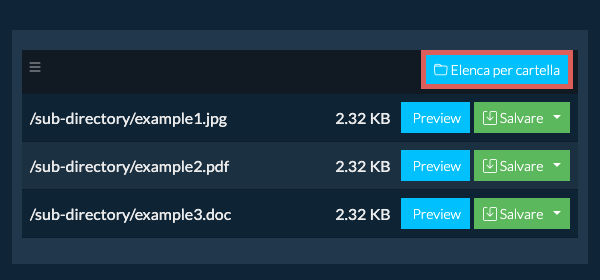
Per estrarre solo una sottocartella e tutto il suo contenuto:
-
Apri il file
-
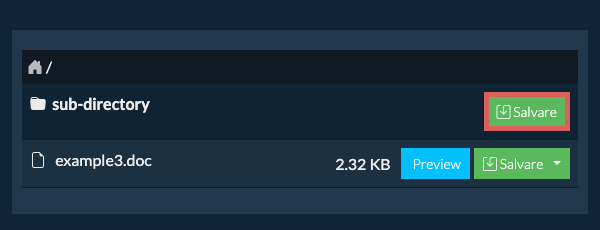
Vai alla sottocartellaNavigare alla cartella principale all'interno dell'archivio JAR
-
Salva la sottocartellaFare clic sul pulsante "Salva" sulla riga della sottocartella che si desidera estrarre
-
File salvatiTutti i file e le cartelle di quella sottocartella verranno salvati nella destinazione scelta.
Nota: Questa funzionalità è attualmente disponibile solo su browser supportati come Chrome ed Edge.
-
Seleziona da DropboxClicca sulla freccia verso il basso (▾) accanto al pulsante di selezione dei file JAR, poi scegli "Seleziona da Dropbox".

-
Scegli i fileSi apre una piccola finestra di ezyZip. Clicca su "Continue to Dropbox", accedi a Dropbox se richiesto, poi scegli i tuoi file.
-
Sfoglia il contenutoezyZip scarica i file JAR nel tuo browser e ne mostra il contenuto.
-
Salva in DropboxPer salvare un file, clicca sulla freccia verso il basso (▾) sul pulsante "Salvare" e scegli "Dropbox". Per salvare tutti i file, usa la freccia verso il basso sul pulsante "Salva tutto". La prima volta, Dropbox ti chiede di consentire l'accesso a ezyZip.
I file vengono salvati nella cartella /Apps/ezyZip.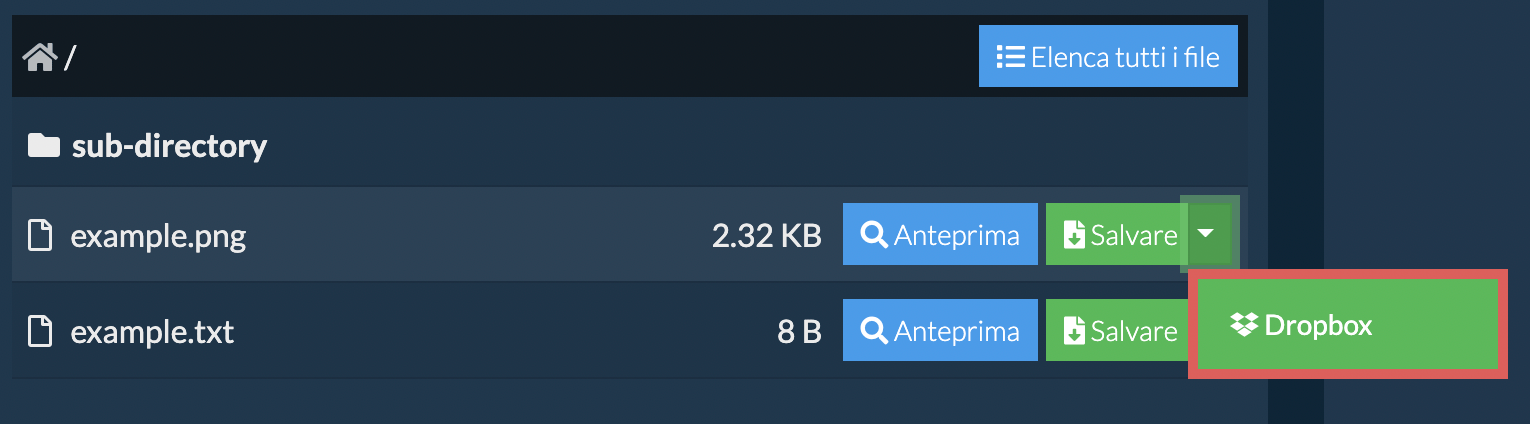
-
Seleziona da Google DriveClicca sulla freccia verso il basso (▾) accanto al pulsante di selezione dei file JAR, poi scegli "Seleziona da Google Drive".

-
Accedi e scegli i fileSi apre una finestra di Google Drive. Accedi a Google se richiesto, consenti a ezyZip di accedere ai file che scegli, poi scegli i tuoi file.
-
Sfoglia il contenutoezyZip scarica i file JAR nel tuo browser e ne mostra il contenuto.
-
Salva in Google DrivePer salvare un file, clicca sulla freccia verso il basso (▾) sul pulsante "Salvare" e scegli "Google Drive". Per salvare tutti i file, usa la freccia verso il basso sul pulsante "Salva tutto". Se richiesto, accedi a Google.
I file vengono salvati nella cartella Il mio Drive/ezyZip.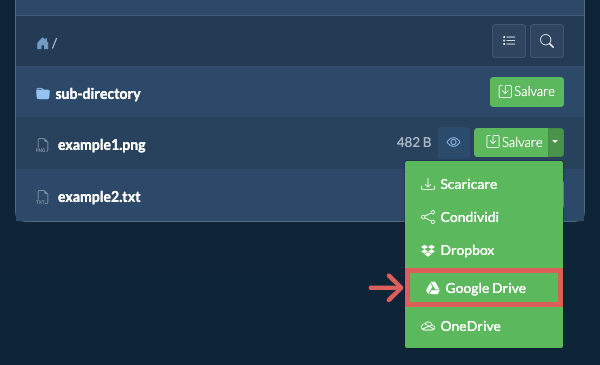
-
Seleziona da OneDriveClicca sulla freccia verso il basso (▾) accanto al pulsante di selezione dei file JAR, poi scegli "Seleziona da OneDrive".

-
Accedi e scegli i fileSi apre una finestra di OneDrive. Accedi con il tuo account Microsoft personale se richiesto, consenti a ezyZip di accedere a OneDrive, poi scegli i tuoi file.
-
Sfoglia il contenutoezyZip scarica i file JAR nel tuo browser e ne mostra il contenuto.
-
Salva in OneDrivePer salvare un file, clicca sulla freccia verso il basso (▾) sul pulsante "Salvare" e scegli "OneDrive". Per salvare tutti i file, usa la freccia verso il basso sul pulsante "Salva tutto". Se richiesto, accedi con il tuo account Microsoft.
I file vengono salvati nella cartella Apps/ezyZip.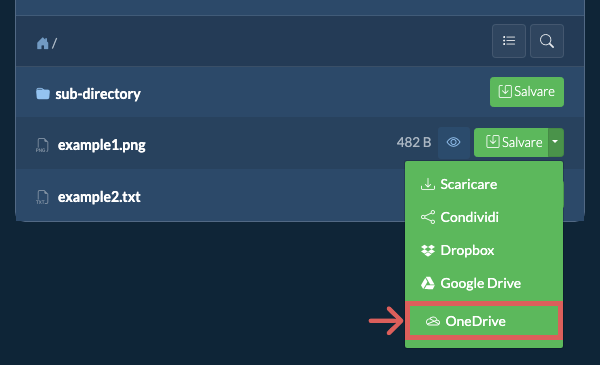
Sì. Se il JAR è ospitato online, puoi estrarlo direttamente dal link senza salvarlo prima sul tuo computer.
Avrai bisogno dell'estensione gratuita ezyZip per Chrome o Firefox installata. Consente a ezyZip di scaricare file dai link su altri siti web.
Una volta installata l'estensione, hai tre modi per caricare un JAR da un link:
-
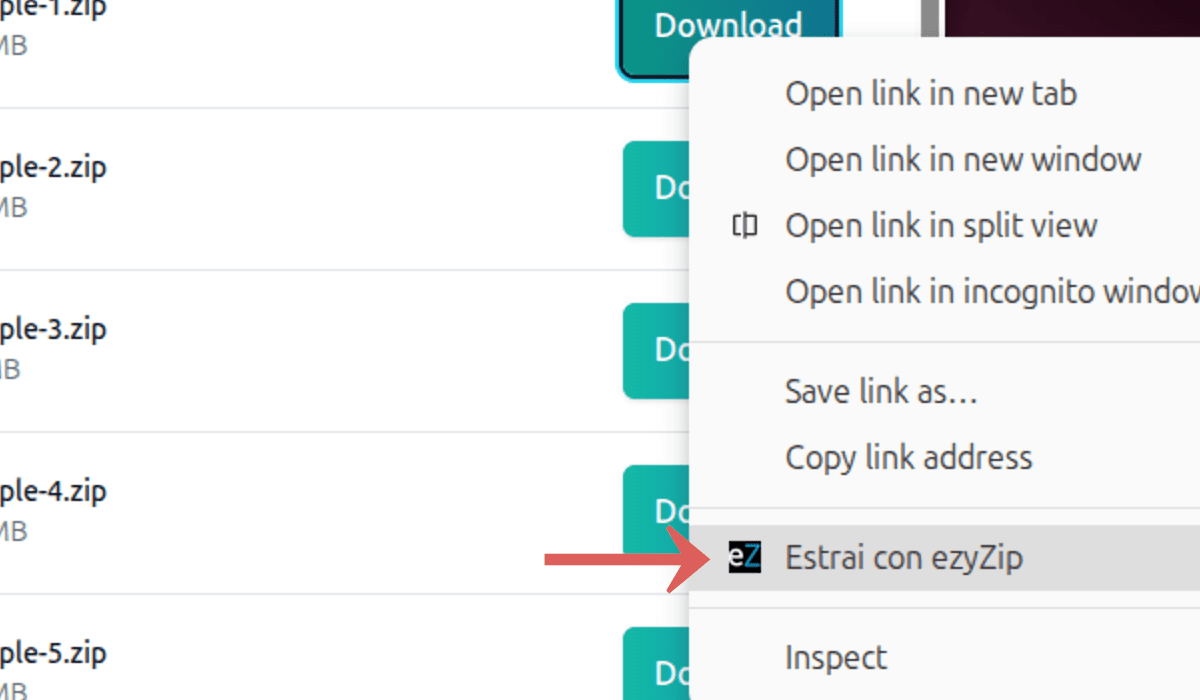
Clic destro sul linkFai clic destro sul link su qualsiasi pagina web e scegli "Extract with ezyZip" dal menu.
-
Incolla il linkFai clic sulla freccia verso il basso (▾) accanto al pulsante di selezione del file JAR e scegli "Carica da URL". Incolla il link nella casella che appare, poi fai clic su "Carica".

-
Trascina e rilasciaTrascina il link da un'altra scheda del browser e rilascialo sul selettore di file.
ezyZip recupererà il JAR ed estrarrà il suo contenuto. L'estrazione viene eseguita interamente nel tuo browser. Nessun dato di file viene inviato a un server.
Domande frequenti
Assicurati di utilizzare l'ultima versione di uno dei browser più diffusi o le relative varianti. (ad esempio Chrome, Firefox, Safari, Opera).
Ecco una rapida panoramica delle differenze di funzionalità per aiutarti a scegliere lo strumento giusto per le tue esigenze.
| Funzionalità | ezyZip | Altri strumenti online |
|---|---|---|
| Installazione software | Nessun software richiesto | Nessun software richiesto |
| Luogo di elaborazione | Elaborazione locale nel tuo browser | Caricamento su server |
| Privacy e sicurezza | I file rimangono sul tuo dispositivo | File caricati su server di terze parti |
| Velocità di elaborazione | Istantanea (nessun caricamento) | Dipende dalla velocità di internet |
| Registrazione richiesta | Mai richiesta | Spesso richiesta per file grandi |
| Funziona offline | Sì (dopo il caricamento della pagina) | No |
| Limite dimensione file | Nessun limite (dipende dal tuo dispositivo) | Generalmente 50-200 MB |
| Elaborazione batch | Operazioni batch illimitate | Limitato o a pagamento |
| Anteprima file | Anteprima prima dell'estrazione | Non disponibile |
| Formati supportati | Oltre 350 formati di archivio | Solitamente 5-10 formati |
| Costo | Completamente gratuito | Freemium (funzionalità a pagamento) |
| Fondato | Dal 2009 (15+ anni) | Più recente, vanno e vengono |
Perché l'estrazione di archivi JAR lato client è più rapida degli strumenti basati su server
ezyZip elabora gli archivi JAR localmente usando WebAssembly (WASM) lato client. Ecco perché il nostro motore è superiore agli estrattori basati su server:
- Nessun Ritardo di Upload/DownloadLa velocità di estrazione è limitata solo dalla CPU locale e dall'I/O del disco, non dalla connessione Internet. Un archivio da 2 GB che richiede 20 minuti per l'upload su una connessione tipica viene estratto in pochi secondi localmente.
- Failover Multi-MotoreSe un motore di decompressione incontra un errore insolito, ezyZip passa automaticamente a un estrattore alternativo. Questo approccio a cascata supporta oltre 350 formati di archivio e gestisce casi limite come intestazioni non standard o compressione a metodi misti.
- Supporto per File di Grandi DimensioniSfruttando la File System Access API e il file system privato di origine (OPFS), ezyZip trasmette i dati direttamente sul disco, evitando i crash di memoria comuni in altri strumenti basati su browser. Archivi di qualsiasi dimensione pratica possono essere estratti senza esaurire la RAM.
- Thread Worker DedicatiL'estrazione viene eseguita in Web Workers dedicati su thread separati, mantenendo l'interfaccia del browser completamente reattiva. Puoi monitorare l'avanzamento per singolo file, visualizzare in anteprima i file estratti e continuare a navigare mentre la decompressione procede in background.
- Gestione Avanzata della MemoriaPer archivi molto grandi, la nostra build WebAssembly Memory64 aggira i limiti di memoria standard del browser, permettendoti di estrarre file che andrebbero in crash su altri siti. Questa modalità di indirizzamento esteso supporta archivi ben oltre il tipico limite di 4 GB della memoria WASM.