
Aşağıdaki dönüştürme talimatları
wav dosyası mpeg formatına nasıl dönüştürülür?
-
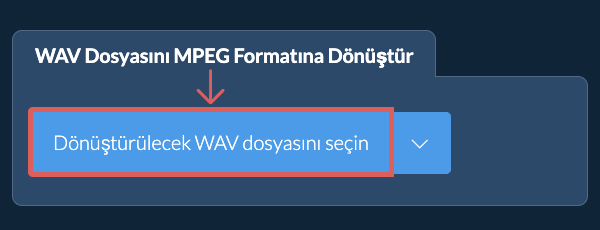
Dosyanızı seçin. WAV dosyasını seçmek için iki seçeneğiniz var:
-
Dosya seçiciyi açmak için "Dönüştürülecek WAV dosyasını seçin" düğmesine tıklayın
- WAV dosyasını doğrudan ezyZip'e sürükleyip bırakın
Dosya seçiciyi açmak için "Dönüştürülecek WAV dosyasını seçin" düğmesine tıklayın
-
-
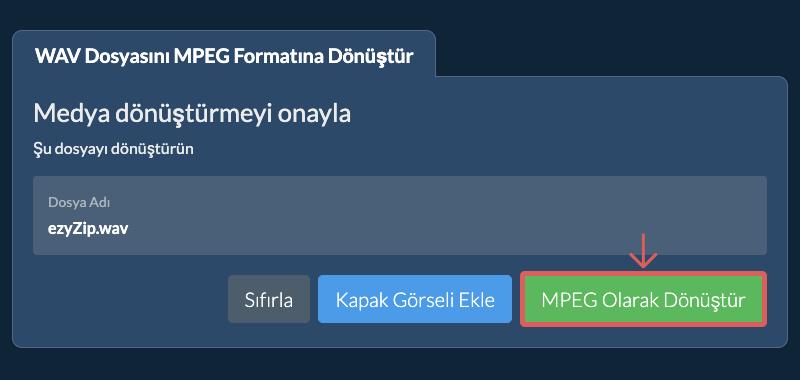
Dosyayı dönüştürün."MPEG Olarak Dönüştür" düğmesine tıklayın. Dönüştürme işlemi başlar; tamamlanması biraz zaman alabilir.
-
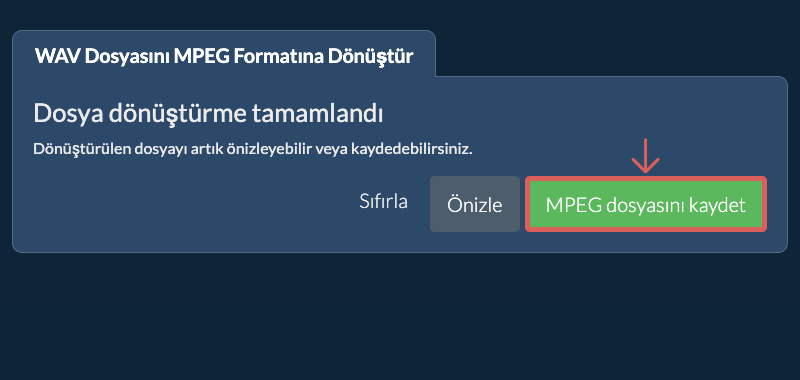
Dönüştürülen dosyayı kaydedin.Dönüştürülen MPEG dosyasını seçtiğiniz hedef klasöre kaydetmek için "MPEG Dosyasını Kaydet" düğmesine tıklayın.
-
Dropbox'tan SeçWAV dosyası seçme butonunun yanındaki aşağı oku (▾) tıklayın, ardından "Dropbox'tan Seç" seçeneğini seçin.

-
Dosyalarınızı seçinKüçük bir ezyZip penceresi açılır. "Continue to Dropbox" butonuna tıklayın, istenirse Dropbox'ta oturum açın, ardından dönüştürmek istediklerinizi seçin.
-
Talimatları izleyinezyZip, WAV dosyalarını tarayıcınıza indirir. Ardından yukarıdaki talimatları izleyin.
-
Dropbox'a kaydedinDosyanız hazır olduğunda, kaydet butonunun yanındaki aşağı oku (▾) tıklayın ve "Dropbox" seçeneğini seçin. İlk kullanımda Dropbox, ezyZip'e erişim izni vermenizi ister.
Dosyalar /Apps/ezyZip klasörüne kaydedilir.
-
Google Drive'dan SeçWAV dosyası seçme butonunun yanındaki aşağı oku (▾) tıklayın, ardından "Google Drive'dan Seç" seçeneğini seçin.

-
Oturum açın ve dosyaları seçinBir Google Drive penceresi açılır. İstenirse Google'da oturum açın, ezyZip'in seçtiğiniz dosyalara erişmesine izin verin, ardından dönüştürmek istediklerinizi seçin.
-
Talimatları izleyinezyZip, WAV dosyalarını tarayıcınıza indirir. Ardından yukarıdaki talimatları izleyin.
-
Google Drive'a kaydedinDosyanız hazır olduğunda, kaydet butonunun yanındaki aşağı oku (▾) tıklayın ve "Google Drive" seçeneğini seçin. İstenirse Google'da oturum açın.
Dosyalar Drive'ım/ezyZip klasörüne kaydedilir.
-
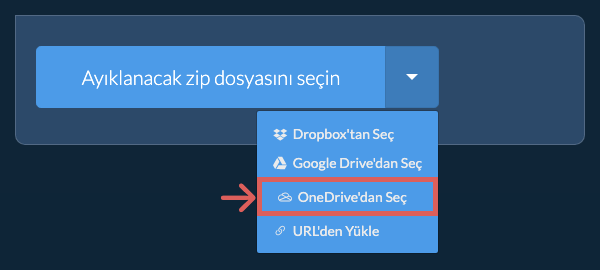
OneDrive'dan SeçWAV dosyası seçme butonunun yanındaki aşağı oku (▾) tıklayın, ardından "OneDrive'dan Seç" seçeneğini seçin.
-
Oturum açın ve dosyaları seçinBir OneDrive penceresi açılır. İstenirse kişisel Microsoft hesabınızla oturum açın, ezyZip'in erişmesine izin verin, ardından dönüştürmek istediklerinizi seçin.
-
Talimatları izleyinezyZip, WAV dosyalarını tarayıcınıza indirir. Ardından yukarıdaki talimatları izleyin.
-
OneDrive'a kaydedinDosyanız hazır olduğunda, kaydet butonunun yanındaki aşağı oku (▾) tıklayın ve "OneDrive" seçeneğini seçin. İstenirse Microsoft hesabınızla oturum açın.
Dosyalar Apps/ezyZip klasörüne kaydedilir.
Sık sorulan sorular
Popüler veya alternatif tarayıcınızın en son sürüme yükseltildiğine emin olun (Örn: Chrome, Firefox, Opera).
Herhangi bir probleminiz varsa lütfen geribildirim formu aracılığıyla bize iletin.
ezyZip, tarayıcınızda çalışan ve WAV dosyalarını MPEG formatına dönüştüren ücretsiz bir çevrimiçi medya dönüştürücüdür. Ek dönüştürücü yazılımı kurmanıza gerek yoktur. Ayrıca diğer pek çok medya dönüştürme işlemini de destekler.
Diğer çevrimiçi medya dönüştürme araçlarının aksine, ezyZip filigran eklemez ve dosyaları bir sunucuya yüklemenizi gerektirmez. İstediğiniz kadar, tamamen ücretsiz kullanın. Tarayıcı uygulaması olarak yerel olarak çalıştığı için diğer çevrimiçi dönüştürme araçlarından çok daha hızlıdır. Ayrıca hiçbir dosya verisi tarayıcınızdan çıkmadığı için gizliliğiniz korunur.
İhtiyacınıza uygun araç seçiminizde yardımcı olacak özellik farklarının hızlı bir özeti.
| Özellik | ezyZip | Diğer çevrimiçi araçlar |
|---|---|---|
| Yazılım kurulumu | Doğrudan tarayıcıda çalışır | Doğrudan tarayıcıda çalışır |
| İşleme yeri | Tarayıcınızda yerel işleme | Sunuculara yükleme |
| Gizlilik ve güvenlik | Dosyalar cihazınızda kalır | Dosyalar üçüncü taraf sunuculara yüklenir |
| İşleme hızı | Hızlı (yükleme/indirme süresi yok) | Yavaş (yükleme + işleme + indirme) |
| Çevrimdışı çalışır | Evet (sayfa yüklemesinden sonra) | Hayır |
| Medya formatı desteği | 200'den fazla ses/video formatı | Sınırlı (yalnızca MP4, MP3) |
| Çıktı kalitesi | Temiz çıktı, filigran yok | Filigran eklenir |
| Kuruluş | 2009'dan beri (15+ yıl) | Yeni (kaybolabilir) |
WAV Formatından MPEG Formatına İstemci Tarafında Medya Dönüştürme Neden Daha Hızlı ve Daha Gizlidir
ezyZip, WAV dosyalarını tek geçişte dönüştürme yapan, WebAssembly ile derlenmiş bir medya motoruyla MPEG formatına dönüştürür. Yerel dönüştürmenin neden üstün olduğu aşağıda açıklanmıştır:
- 200'den Fazla Format KombinasyonuWebAssembly'ye derlenmiş kapsamlı bir codec kitaplığı, 200'den fazla ses ve video format kombinasyonunu destekler. MOV'dan MP4'e, FLAC'tan MP3'e veya WebM'den AVI'ye, ihtiyacınız ne olursa olsun motor en uygun codec işlem hattını otomatik olarak seçer.
- Doğrudan Dosya Sistemi BağlamaKaynak dosyalar diskten doğrudan WASM sanal dosya sistemine bağlanır ve bellekte kopyalanmaz. Bu sıfır kopyalama yaklaşımı sayesinde, büyük video dosyalarını dönüştürürken bile tarayıcınızın bellek kullanımı düşük kalır.
- Akış Kopyalama ModuKaynak codec hedef kapsayıcıyla uyumluysa motor, yeniden kodlama yapmadan yeniden paketleme (remux) yapabilir ve tam bir dönüştürmenin dakikalar süreceği işlemi saniyeler içinde tamamlar. Motor, akış kopyalamanın mümkün olduğu durumları otomatik olarak algılar.
- CPU'ya Bağlı HızDönüştürme hızını sunucu kuyruğu veya ağ bant genişliği değil, yalnızca yerel CPU'nuz sınırlar. SharedArrayBuffer ile çok iş parçacıklı kodlama, en yüksek verim için iş yükünü mevcut çekirdeklere dağıtır.