
Aşağıdaki sıkıştırma talimatları
TIFF dosyasını 75 KB boyutuna nasıl sıkıştırırım?
ezyZip ile TIFF dosyasını çevrimiçi olarak 75 KB boyutuna sıkıştırmayı adım adım gösteren talimatlar.
-
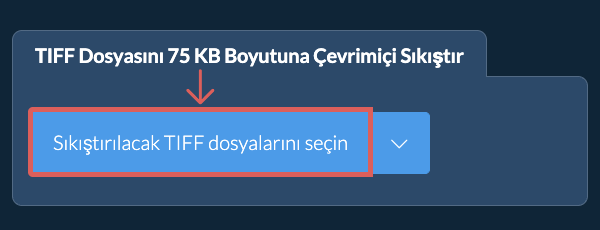
Görsel dosyalarını seçin.Boyutunu küçültmek istediğiniz dosyaları seçmek için "Sıkıştırılacak TIFF dosyalarını seçin" düğmesine tıklayın.

-
(İsteğe bağlı) Sıkıştırma düzeyini ayarlayın.Seçtiğiniz dosyalar listelenir. Maksimum boyutu (varsayılan 75 KB) ve çözünürlüğü, değere tıklayıp açılır listeden yeni bir değer seçerek ayarlayabilirsiniz.
-
Görselleri sıkıştırın.Sıkıştırma işlemini başlatmak için alttaki yeşil "Sıkıştır" düğmesine tıklayın.
-
Sıkıştırılan görselleri kaydedin.Tüm dosyalar sıkıştırıldığında dosyalar yeniden listelenir. Yeni görselleri tarayıcıda görmek için "Önizle" düğmesine tıklayın. Sonuçtan memnunsanız sıkıştırılmış dosyaları bilgisayarınıza kaydetmek için "Kaydet" düğmesine tıklayın.

Daha fazla nasıl yapılır rehberi
-
Dropbox'tan SeçDosya seçme butonunun yanındaki aşağı oku (▾) tıklayın, ardından "Dropbox'tan Seç" seçeneğini seçin.

-
Görsellerinizi seçinKüçük bir ezyZip penceresi açılır. "Continue to Dropbox" butonuna tıklayın, istenirse Dropbox'ta oturum açın, ardından sıkıştırmak istediklerinizi seçin.
-
Görselleri sıkıştırınezyZip, seçiminizi tarayıcınıza indirir. Ardından yukarıdaki talimatları izleyin.
-
Dropbox'a kaydedinDosyanız hazır olduğunda, kaydet butonunun yanındaki aşağı oku (▾) tıklayın ve "Dropbox" seçeneğini seçin. İlk kullanımda Dropbox, ezyZip'e erişim izni vermenizi ister.
Dosyalar /Apps/ezyZip klasörüne kaydedilir.
-
Google Drive'dan SeçDosya seçme butonunun yanındaki aşağı oku (▾) tıklayın, ardından "Google Drive'dan Seç" seçeneğini seçin.

-
Oturum açın ve görselleri seçinBir Google Drive penceresi açılır. İstenirse Google'da oturum açın, ezyZip'in seçtiğiniz dosyalara erişmesine izin verin, ardından sıkıştırmak istediklerinizi seçin.
-
Görselleri sıkıştırınezyZip, seçiminizi tarayıcınıza indirir. Ardından yukarıdaki talimatları izleyin.
-
Google Drive'a kaydedinDosyanız hazır olduğunda, kaydet butonunun yanındaki aşağı oku (▾) tıklayın ve "Google Drive" seçeneğini seçin. İstenirse Google'da oturum açın.
Dosyalar Drive'ım/ezyZip klasörüne kaydedilir.
-
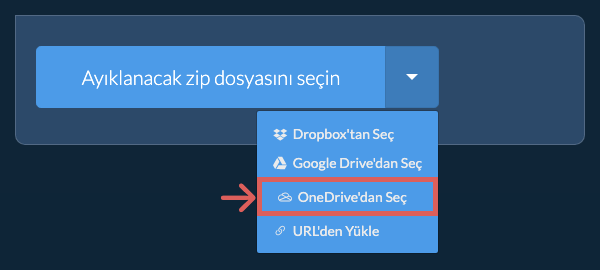
OneDrive'dan SeçDosya seçme butonunun yanındaki aşağı oku (▾) tıklayın, ardından "OneDrive'dan Seç" seçeneğini seçin.
-
Oturum açın ve görselleri seçinBir OneDrive penceresi açılır. İstenirse kişisel Microsoft hesabınızla oturum açın, ezyZip'in erişmesine izin verin, ardından sıkıştırmak istediklerinizi seçin.
-
Görselleri sıkıştırınezyZip, seçiminizi tarayıcınıza indirir. Ardından yukarıdaki talimatları izleyin.
-
OneDrive'a kaydedinDosyanız hazır olduğunda, kaydet butonunun yanındaki aşağı oku (▾) tıklayın ve "OneDrive" seçeneğini seçin. İstenirse Microsoft hesabınızla oturum açın.
Dosyalar Apps/ezyZip klasörüne kaydedilir.
Sık sorulan sorular
Bu, orijinal görsele bağlıdır. Orijinal görsel büyükse ve mevcut çözünürlüğü de koruyorsanız, kalite kaçınılmaz olarak düşer. Çözünürlüğü düşürürseniz kalite daha az etkilenir. Kaydetmeden önce görselin kalitesini kontrol etmek için önizleme özelliğini kullanabilirsiniz.
ezyZip güncel bir tarayıcı çalıştırabilen tüm işletim sistemlerini desteklemektedir. Çalışması için Windows, MacOS, Linux (Örn: Ubuntu, Mint, Debian), Android, ChromeOS (Chromebook) ve iOS (iPhone, iPad & iPod Touch) ile test ettik.
Popüler veya alternatif tarayıcınızın en son sürüme yükseltildiğine emin olun (Örn: Chrome, Firefox, Opera).
Herhangi bir probleminiz varsa lütfen geribildirim formu aracılığıyla bize iletin.
Popüler veya alternatif tarayıcınızın en son sürüme yükseltildiğine emin olun (Örn: Chrome, Firefox, Opera).
Herhangi bir probleminiz varsa lütfen geribildirim formu aracılığıyla bize iletin.
ezyZip, sıkıştırılmış dosyalarla çalışmak için bir araç setidir. Dosyalarınızı daha küçük bir boyuta sıkıştırmanızı sağlayan ücretsiz bir çevrimiçi araçtır ve bu TIFF dosyasını 75 KB boyutuna küçültme aracını da içerir. Ek yazılım kurmanız gerekmez. Ayrıca çok sayıda başka görsel sıkıştırma seçeneğini de destekler.
İhtiyacınıza uygun araç seçiminizde yardımcı olacak özellik farklarının hızlı bir özeti.
| Özellik | ezyZip | Diğer çevrimiçi araçlar |
|---|---|---|
| Yazılım kurulumu | Doğrudan tarayıcıda çalışır | Doğrudan tarayıcıda çalışır |
| İşleme yeri | Tarayıcınızda yerel işleme | Sunuculara yükleme |
| Gizlilik ve güvenlik | Dosyalar cihazınızda kalır | Dosyalar üçüncü taraf sunuculara yüklenir |
| İşleme hızı | Hızlı (yükleme/indirme süresi yok) | Yavaş (yükleme + işleme + indirme) |
| Çevrimdışı çalışır | Evet (sayfa yüklemesinden sonra) | Hayır |
| Görsel formatı desteği | 100'den fazla görsel formatı | Sınırlı (yalnızca JPEG, PNG, GIF) |
| Sıkıştırma kalitesi | Akıllı kalite optimizasyonu | Temel sıkıştırma |
| Toplu işleme | Birden çok görsel aynı anda | Bir seferde yalnızca bir |
| Kuruluş | 2009'dan beri (15+ yıl) | Yeni (kaybolabilir) |
TIFF Dosyalarını İstemci Tarafında Hedef Boyuta Sıkıştırmak Neden Daha Hızlıdır
ezyZip, tarayıcınızda tamamen çalışan yinelemeli bir algoritma kullanarak TIFF görselleri için kesin hedef dosya boyutlarına ulaşır. Yerel hedef boyut sıkıştırmanın neden daha hızlı olduğu şöyle açıklanabilir:
- Hızlı Yerel YinelemelerWebAssembly kodlayıcı parametreleri milisaniyeler içinde ayarlar, çıktı boyutunu kontrol eder ve yeniden ayarlar — yükleme tabanlı araçlarda ayrı sunucu turları gerektiren bir geri bildirim döngüsü. İkili arama algoritması genellikle 5–8 yineleme içinde tam hedef boyutunuza ulaşır ve hepsi bir saniyenin altında tamamlanır.
- Tek Dosya OkumaKaynak görsel, File API aracılığıyla bir kez okunur ve tamamen WASM yığın belleği içinde işlenir; böylece gereksiz veri aktarımları ortadan kalkar. Piksel verileri yinelemeler boyunca WASM yığınında çözülmüş olarak kalır, dolayısıyla yalnızca kodlama adımı tekrarlanır — çözme işlemi değil.
- Kesin Boyut KontrolüKB veya MB cinsinden tam hedefinizi belirtin ve algoritma bunu dar bir tolerans içinde tutar. Bu, e-posta ekleri, web sitesi yüklemeleri veya sosyal medya profil görselleri için katı dosya boyutu gereksinimlerini karşılamak açısından vazgeçilmazdir.
- Toplu Hedef BoyutlandırmaAynı hedef boyutu tüm görsel grubuna uygulayın; yinelemeli algoritma her görsel için bağımsız olarak çalışarak her birinde belirtilen boyutta optimum kaliteye ulaşır.