
Aşağıdaki dönüştürme talimatları
RTF dosyası ORG formatına nasıl dönüştürülür?
ezyZip ile RTF dosyasını ORG formatına dönüştürme adımları aşağıdadır.
-
Dönüştürülecek dosyaları seçin RTF dosyasını seçmek için iki seçeneğiniz var:
-
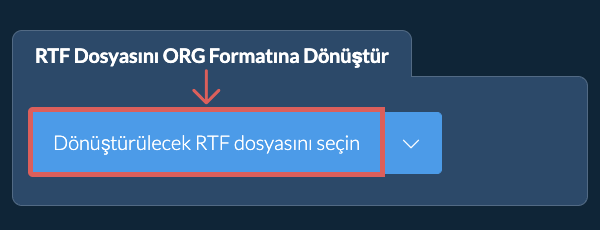
Dosya seçiciyi açmak için "Dönüştürülecek RTF dosyasını seçin" düğmesine tıklayın
- RTF dosyasını doğrudan ezyZip'e sürükleyip bırakın
Dosya seçiciyi açmak için "Dönüştürülecek RTF dosyasını seçin" düğmesine tıklayın -
-
Dosyayı dönüştürün"ORG Olarak Dönüştür" düğmesine tıklayın. Dönüştürme işlemi başlar; tamamlanması biraz zaman alabilir.

-
Dönüştürülen dosyayı kaydedinTüm RTF dosyaları dönüştürüldüğünde dönüştürülen ORG dosyaları listelenir. Dönüştürülen dosyaları bilgisayarınıza kaydetmek için "Kaydet" düğmesine tıklayın. Bazı dosya türlerinde, kaydetmeden önce dönüştürülen belgeyi tarayıcınızda görüntülemek için "Önizle" düğmesine de tıklayabilirsiniz.
Daha fazla nasıl yapılır rehberi
-
Dropbox'tan SeçRTF dosyası seçme butonunun yanındaki aşağı oku (▾) tıklayın, ardından "Dropbox'tan Seç" seçeneğini seçin.

-
Dosyalarınızı seçinKüçük bir ezyZip penceresi açılır. "Continue to Dropbox" butonuna tıklayın, istenirse Dropbox'ta oturum açın, ardından dönüştürmek istediklerinizi seçin.
-
Talimatları izleyinezyZip, RTF dosyalarını tarayıcınıza indirir. Ardından yukarıdaki talimatları izleyin.
-
Dropbox'a kaydedinDosyanız hazır olduğunda, kaydet butonunun yanındaki aşağı oku (▾) tıklayın ve "Dropbox" seçeneğini seçin. İlk kullanımda Dropbox, ezyZip'e erişim izni vermenizi ister.
Dosyalar /Apps/ezyZip klasörüne kaydedilir.
-
Google Drive'dan SeçRTF dosyası seçme butonunun yanındaki aşağı oku (▾) tıklayın, ardından "Google Drive'dan Seç" seçeneğini seçin.

-
Oturum açın ve dosyaları seçinBir Google Drive penceresi açılır. İstenirse Google'da oturum açın, ezyZip'in seçtiğiniz dosyalara erişmesine izin verin, ardından dönüştürmek istediklerinizi seçin.
-
Talimatları izleyinezyZip, RTF dosyalarını tarayıcınıza indirir. Ardından yukarıdaki talimatları izleyin.
-
Google Drive'a kaydedinDosyanız hazır olduğunda, kaydet butonunun yanındaki aşağı oku (▾) tıklayın ve "Google Drive" seçeneğini seçin. İstenirse Google'da oturum açın.
Dosyalar Drive'ım/ezyZip klasörüne kaydedilir.
-
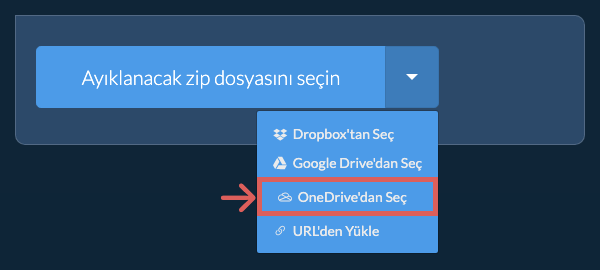
OneDrive'dan SeçRTF dosyası seçme butonunun yanındaki aşağı oku (▾) tıklayın, ardından "OneDrive'dan Seç" seçeneğini seçin.
-
Oturum açın ve dosyaları seçinBir OneDrive penceresi açılır. İstenirse kişisel Microsoft hesabınızla oturum açın, ezyZip'in erişmesine izin verin, ardından dönüştürmek istediklerinizi seçin.
-
Talimatları izleyinezyZip, RTF dosyalarını tarayıcınıza indirir. Ardından yukarıdaki talimatları izleyin.
-
OneDrive'a kaydedinDosyanız hazır olduğunda, kaydet butonunun yanındaki aşağı oku (▾) tıklayın ve "OneDrive" seçeneğini seçin. İstenirse Microsoft hesabınızla oturum açın.
Dosyalar Apps/ezyZip klasörüne kaydedilir.
Sık sorulan sorular
ezyZip güncel bir tarayıcı çalıştırabilen tüm işletim sistemlerini desteklemektedir. Çalışması için Windows, MacOS, Linux (Örn: Ubuntu, Mint, Debian), Android, ChromeOS (Chromebook) ve iOS (iPhone, iPad & iPod Touch) ile test ettik.
Popüler veya alternatif tarayıcınızın en son sürüme yükseltildiğine emin olun (Örn: Chrome, Firefox, Opera).
Herhangi bir probleminiz varsa lütfen geribildirim formu aracılığıyla bize iletin.
Popüler veya alternatif tarayıcınızın en son sürüme yükseltildiğine emin olun (Örn: Chrome, Firefox, Opera).
Herhangi bir probleminiz varsa lütfen geribildirim formu aracılığıyla bize iletin.
Evet. ezyZip, görevi tamamlamak için kendi bilgisayarınızın ve tarayıcınızın işlem gücünü kullanır. Hiçbir dosya verisi tarayıcınızdan ayrılmaz. Emin değil misiniz? Dönüşümü tamamlarken WiFi'nizi kapatın. İnternete herhangi bir veri yüklenmediği için çalışmaya devam edecektir.
ezyZip, tarayıcınızda çalışan ve RTF dosyalarını ORG formatına dönüştüren ücretsiz bir çevrimiçi medya dönüştürücüdür. Ek dönüştürücü yazılımı kurmanıza gerek yoktur. Ayrıca diğer pek çok medya dönüştürme işlemini de destekler.
Diğer çevrimiçi medya dönüştürme araçlarının aksine, ezyZip filigran eklemez ve dosyaları bir sunucuya yüklemenizi gerektirmez. İstediğiniz kadar, tamamen ücretsiz kullanın. Tarayıcı uygulaması olarak yerel olarak çalıştığı için diğer çevrimiçi dönüştürme araçlarından çok daha hızlıdır. Ayrıca hiçbir dosya verisi tarayıcınızdan çıkmadığı için gizliliğiniz korunur.