
Aşağıdaki sıkıştırma talimatları
mp4 dosyasının çözünürlüğü 576p değerine nasıl düşürülür?
-
Dosyanızı seçin. mp4 dosyasını seçmek için iki seçeneğiniz var:
-
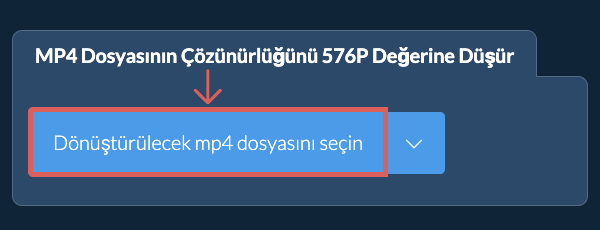
Dosya seçiciyi açmak için "Sıkıştırılacak mp4 dosyasını seçin" düğmesine tıklayın
- mp4 dosyasını doğrudan ezyZip'e sürükleyip bırakın
Dosya seçiciyi açmak için "Sıkıştırılacak mp4 dosyasını seçin" düğmesine tıklayın -
-
Çözünürlüğü düşürün."576p Olarak Dönüştür" düğmesine tıklayın. Çözünürlük düşürme işlemi başlar; tamamlanması biraz zaman alabilir.

-
Sonucu kaydedin.Çözünürlüğü düşürülen MP4 dosyasını seçtiğiniz hedef klasöre kaydetmek için "MP4 Dosyasını Kaydet" düğmesine tıklayın.
-
Dropbox'tan SeçDosya seçme butonunun yanındaki aşağı oku (▾) tıklayın, ardından "Dropbox'tan Seç" seçeneğini seçin.

-
Dosyalarınızı seçinKüçük bir ezyZip penceresi açılır. "Continue to Dropbox" butonuna tıklayın, istenirse Dropbox'ta oturum açın, ardından sıkıştırmak istediklerinizi seçin.
-
Dosyalarınızı sıkıştırınezyZip, seçiminizi tarayıcınıza indirir. Ardından yukarıdaki talimatları izleyin.
-
Dropbox'a kaydedinDosyanız hazır olduğunda, kaydet butonunun yanındaki aşağı oku (▾) tıklayın ve "Dropbox" seçeneğini seçin. İlk kullanımda Dropbox, ezyZip'e erişim izni vermenizi ister.
Dosyalar /Apps/ezyZip klasörüne kaydedilir.
-
Google Drive'dan SeçDosya seçme butonunun yanındaki aşağı oku (▾) tıklayın, ardından "Google Drive'dan Seç" seçeneğini seçin.

-
Oturum açın ve dosyaları seçinBir Google Drive penceresi açılır. İstenirse Google'da oturum açın, ezyZip'in seçtiğiniz dosyalara erişmesine izin verin, ardından sıkıştırmak istediklerinizi seçin.
-
Dosyalarınızı sıkıştırınezyZip, seçiminizi tarayıcınıza indirir. Ardından yukarıdaki talimatları izleyin.
-
Google Drive'a kaydedinDosyanız hazır olduğunda, kaydet butonunun yanındaki aşağı oku (▾) tıklayın ve "Google Drive" seçeneğini seçin. İstenirse Google'da oturum açın.
Dosyalar Drive'ım/ezyZip klasörüne kaydedilir.
-
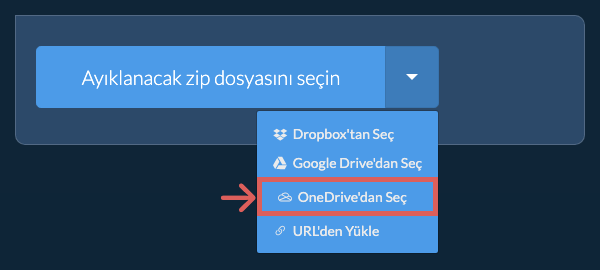
OneDrive'dan SeçDosya seçme butonunun yanındaki aşağı oku (▾) tıklayın, ardından "OneDrive'dan Seç" seçeneğini seçin.
-
Oturum açın ve dosyaları seçinBir OneDrive penceresi açılır. İstenirse kişisel Microsoft hesabınızla oturum açın, ezyZip'in erişmesine izin verin, ardından sıkıştırmak istediklerinizi seçin.
-
Dosyalarınızı sıkıştırınezyZip, seçiminizi tarayıcınıza indirir. Ardından yukarıdaki talimatları izleyin.
-
OneDrive'a kaydedinDosyanız hazır olduğunda, kaydet butonunun yanındaki aşağı oku (▾) tıklayın ve "OneDrive" seçeneğini seçin. İstenirse Microsoft hesabınızla oturum açın.
Dosyalar Apps/ezyZip klasörüne kaydedilir.
Sık sorulan sorular
Popüler veya alternatif tarayıcınızın en son sürüme yükseltildiğine emin olun (Örn: Chrome, Firefox, Opera).
Herhangi bir probleminiz varsa lütfen geribildirim formu aracılığıyla bize iletin.
ezyZip, tarayıcınızda çalışan ve mp4 dosyalarının çözünürlüğünü 576p seviyesine düşüren ücretsiz bir çevrimiçi araçtır. Ek sıkıştırma yazılımı kurmanıza gerek yoktur. Diğer pek çok medya türünü ve çözünürlüğü de destekler.
Diğer çevrimiçi video sıkıştırma araçlarının aksine, ezyZip filigran eklemez ve dosyaları bir sunucuya yüklemenizi gerektirmez. İstediğiniz kadar, tamamen ücretsiz kullanın. Tarayıcı uygulaması olarak yerel olarak çalıştığı için diğer çevrimiçi dönüştürme araçlarından çok daha hızlıdır. Ayrıca hiçbir dosya verisi tarayıcınızdan çıkmadığı için gizliliğiniz korunur.
İhtiyacınıza uygun araç seçiminizde yardımcı olacak özellik farklarının hızlı bir özeti.
| Özellik | ezyZip | Diğer çevrimiçi araçlar |
|---|---|---|
| Yazılım kurulumu | Doğrudan tarayıcıda çalışır | Doğrudan tarayıcıda çalışır |
| İşleme yeri | Tarayıcınızda yerel işleme | Sunuculara yükleme |
| Gizlilik ve güvenlik | Dosyalar cihazınızda kalır | Dosyalar üçüncü taraf sunuculara yüklenir |
| İşleme hızı | Hızlı (yükleme/indirme süresi yok) | Yavaş (yükleme + işleme + indirme) |
| Çevrimdışı çalışır | Evet (sayfa yüklemesinden sonra) | Hayır |
| Medya formatı desteği | 200'den fazla ses/video formatı | Sınırlı (yalnızca MP4, MP3) |
| Çıktı kalitesi | Temiz çıktı, filigran yok | Filigran eklenir |
| Kuruluş | 2009'dan beri (15+ yıl) | Yeni (kaybolabilir) |
İstemci Tarafında MP4 Çözünürlük Ölçekleme Neden Daha Hızlı ve Daha Gizlidir
ezyZip, tarayıcınızda yerel olarak çalışan WebAssembly ile derlenmiş filtre boru hatlarını kullanarak MP4 video çözünürlüğünü ölçekler. Yerel çözünürlük ölçeklemenin neden üstün olduğu şöyle açıklanabilir:
- Birleşik İşlemeÇözünürlük küçültme, birden fazla kodlama adımı gerektirmeksizin tek bir WASM işleme geçişinde bit hızı optimizasyonuyla birleştirilir. 4K'dan 1080p'ye ölçekleme ve yeniden kodlama, ayrı bir yeniden boyutlandırma adımının ardından sıkıştırma gerektirmek yerine tek bir boru hattında gerçekleşir.
- Yüksek Kaliteli Ölçekleme FiltreleriMotor, birçok çevrimiçi araç tarafından kullanılan basit bilineer filtrelerden daha keskin ve daha ayrıntılı sonuçlar üreten Lanczos ve bikübik yeniden örnekleme algoritmalarını kullanır.
- Çok İş Parçacıklı PerformansSharedArrayBuffer aracılığıyla çok iş parçacıklı WebAssembly işlemesi, yüksek çözünürlüklü kaynak dosyalar için kodlamayı hızlı tutar. Kare işleme boru hattı, maksimum verim için çalışmayı mevcut CPU çekirdeklerine dağıtır.
- Duyarlı Arayüzİşlemin tamamı özel bir Web Worker'da çalışır; işlem sırasında tarayıcınız duyarlı kalır. Gerçek zamanlı ilerleme, kare sayısını, geçen süreyi ve tahmini tamamlanmayı gösterir; buna göre plan yapabilirsiniz.