
Aşağıdaki dönüştürme talimatları
video dosyalarından ses parçası nasıl çıkarılır?
-
Dosyanızı seçin. video dosyasını seçmek için iki seçeneğiniz var:
-
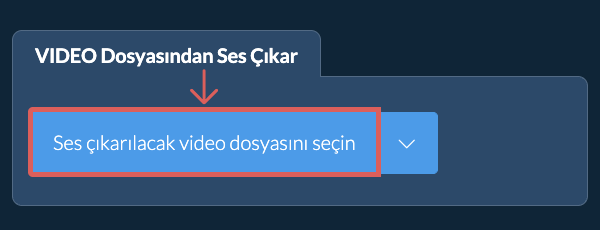
Dosya seçiciyi açmak için "Ses çıkarılacak video dosyasını seçin" düğmesine tıklayın
- video dosyasını doğrudan ezyZip'e sürükleyip bırakın
Dosya seçiciyi açmak için "Ses çıkarılacak video dosyasını seçin" düğmesine tıklayın
-
-
Sesi çıkarın."Sesi Çıkar" düğmesine tıklayın. Dönüştürme işlemi başlar; tamamlanması biraz zaman alabilir.

-
Ses dosyasını kaydedin.Çıkarılan ses dosyasını seçtiğiniz hedef klasöre kaydetmek için "Ses Dosyasını Kaydet" düğmesine tıklayın.

-
Dropbox'tan SeçVIDEO dosyası seçme butonunun yanındaki aşağı oku (▾) tıklayın, ardından "Dropbox'tan Seç" seçeneğini seçin.

-
Dosyalarınızı seçinKüçük bir ezyZip penceresi açılır. "Continue to Dropbox" butonuna tıklayın, istenirse Dropbox'ta oturum açın, ardından dönüştürmek istediklerinizi seçin.
-
Talimatları izleyinezyZip, VIDEO dosyalarını tarayıcınıza indirir. Ardından yukarıdaki talimatları izleyin.
-
Dropbox'a kaydedinDosyanız hazır olduğunda, kaydet butonunun yanındaki aşağı oku (▾) tıklayın ve "Dropbox" seçeneğini seçin. İlk kullanımda Dropbox, ezyZip'e erişim izni vermenizi ister.
Dosyalar /Apps/ezyZip klasörüne kaydedilir.
-
Google Drive'dan SeçVIDEO dosyası seçme butonunun yanındaki aşağı oku (▾) tıklayın, ardından "Google Drive'dan Seç" seçeneğini seçin.

-
Oturum açın ve dosyaları seçinBir Google Drive penceresi açılır. İstenirse Google'da oturum açın, ezyZip'in seçtiğiniz dosyalara erişmesine izin verin, ardından dönüştürmek istediklerinizi seçin.
-
Talimatları izleyinezyZip, VIDEO dosyalarını tarayıcınıza indirir. Ardından yukarıdaki talimatları izleyin.
-
Google Drive'a kaydedinDosyanız hazır olduğunda, kaydet butonunun yanındaki aşağı oku (▾) tıklayın ve "Google Drive" seçeneğini seçin. İstenirse Google'da oturum açın.
Dosyalar Drive'ım/ezyZip klasörüne kaydedilir.
-
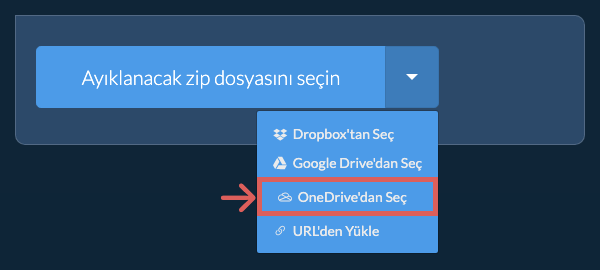
OneDrive'dan SeçVIDEO dosyası seçme butonunun yanındaki aşağı oku (▾) tıklayın, ardından "OneDrive'dan Seç" seçeneğini seçin.
-
Oturum açın ve dosyaları seçinBir OneDrive penceresi açılır. İstenirse kişisel Microsoft hesabınızla oturum açın, ezyZip'in erişmesine izin verin, ardından dönüştürmek istediklerinizi seçin.
-
Talimatları izleyinezyZip, VIDEO dosyalarını tarayıcınıza indirir. Ardından yukarıdaki talimatları izleyin.
-
OneDrive'a kaydedinDosyanız hazır olduğunda, kaydet butonunun yanındaki aşağı oku (▾) tıklayın ve "OneDrive" seçeneğini seçin. İstenirse Microsoft hesabınızla oturum açın.
Dosyalar Apps/ezyZip klasörüne kaydedilir.
Sık sorulan sorular
Popüler veya alternatif tarayıcınızın en son sürüme yükseltildiğine emin olun (Örn: Chrome, Firefox, Opera).
Herhangi bir probleminiz varsa lütfen geribildirim formu aracılığıyla bize iletin.
ezyZip, tarayıcınızda çalışan ücretsiz video ses parçası çıkarıcıdır. Ek dönüştürücü yazılımı kurmanıza gerek yoktur. Ayrıca çok sayıda diğer ses çıkarımını da destekler.
Diğer çevrimiçi dönüştürme araçlarının aksine, ezyZip dosyaları bir sunucuya yüklemenizi gerektirmez. İstediğiniz kadar, tamamen ücretsiz kullanın. Tarayıcı uygulaması olarak yerel olarak çalışır, bu da onu diğer çevrimiçi dönüştürme araçlarından çok daha hızlı yapar. Bu ayrıca hiçbir dosya verisi tarayıcınızı terk etmeyeceği için gizliliğinizin korunacağını da garanti eder.
İhtiyacınıza uygun araç seçiminizde yardımcı olacak özellik farklarının hızlı bir özeti.
| Özellik | ezyZip | Diğer çevrimiçi araçlar |
|---|---|---|
| Yazılım kurulumu | Doğrudan tarayıcıda çalışır | Doğrudan tarayıcıda çalışır |
| İşleme yeri | Tarayıcınızda yerel işleme | Sunuculara yükleme |
| Gizlilik ve güvenlik | Dosyalar cihazınızda kalır | Dosyalar üçüncü taraf sunuculara yüklenir |
| İşleme hızı | Hızlı (yükleme/indirme süresi yok) | Yavaş (yükleme + işleme + indirme) |
| Çevrimdışı çalışır | Evet (sayfa yüklemesinden sonra) | Hayır |
| Medya formatı desteği | 200'den fazla ses/video formatı | Sınırlı (yalnızca MP4, MP3) |
| Çıktı kalitesi | Temiz çıktı, filigran yok | Filigran eklenir |
| Kuruluş | 2009'dan beri (15+ yıl) | Yeni (kaybolabilir) |
VIDEO Videodan İstemci Tarafında Ses Çıkarma Neden Daha Hızlıdır
ezyZip, WebAssembly ile derlenmiş bir medya motoru kullanarak VIDEO video dosyalarından ses çıkarır. Yerel ses çıkarmanın neden daha hızlı olduğu şöyle açıklanabilir:
- Mümkün Olduğunda Akış KopyalamaMotor, ses codec'i uyumluyken tam video çözmeden video kapsayıcısını çoktan ayırır ve ses akışını yalıtır; bu işlemi tam bir dönüştürmenin gerektireceği sürenin çok küçük bir bölümünde tamamlar. Örneğin, bir MP4 videosundan AAC ses çıkarmak, yeniden kodlama gerekmediğinden saniyeler içinde tamamlanabilir.
- 200'den Fazla Kapsayıcı FormatKapsamlı derlenmiş codec kitaplığı aracılığıyla 200'den fazla kapsayıcı format desteklenir. Kaynağınız MP4, MKV, AVI, MOV, WebM veya daha az yaygın bir kapsayıcı olsun, motor ses parçasını bulup çıkarabilir.
- Özel Worker İş Parçacığıİşlemin tamamı, işlem sırasında tarayıcınızı duyarlı tutan özel bir Web Worker'da çalışır. İlerleme takibi, çoktan ayırma ve kodlama aşamalarını ayrı ayrı gösterir; motorun tam olarak ne yaptığını görebilirsiniz.
- Çok Parçalı SeçimBirden fazla ses parçası içeren video dosyaları için (farklı diller, yorum parçaları vb.) motor, ilkini körce çekmek yerine hangi parçanın çıkarılacağını seçmenize olanak tanır. Bilinçli seçim yapabilmeniz için dil ve codec türü gibi parça meta verileri görüntülenir.