
Инструкции по преобразованию ниже
Как мне просмотреть файлы RAW онлайн?
Быстро просмотрите изображения RAW онлайн, следуя простым шагам ниже.
-
Выберите файлы для конвертацииНажмите на "Выберите файлы RAW для просмотра", чтобы выбрать изображения, которые вы хотите открыть в браузере.

-
Конвертировать файлНажмите на "Просмотр изображений", чтобы конвертировать изображения для просмотра.

-
Сохранить конвертированный файлБудут перечислены изображения PNG, готовые к просмотру. Нажмите на "Предварительный просмотр", чтобы показать изображение в новом окне браузера. Нажмите на "Сохранить", чтобы сохранить изображение на вашем компьютере как файл PNG высокого качества.

Больше инструкций
-
Выбрать из DropboxНажмите на стрелку вниз (▾) рядом с кнопкой выбора файла RAW, затем выберите "Выбрать из Dropbox".

-
Выберите файлыОткроется небольшое окно ezyZip. Нажмите "Continue to Dropbox", при необходимости войдите в Dropbox, затем выберите то, что хотите преобразовать.
-
Следуйте инструкциямezyZip загружает файл(ы) RAW в ваш браузер. Затем следуйте инструкциям выше.
-
Сохранить в DropboxКогда файл будет готов, нажмите на стрелку вниз (▾) рядом с кнопкой сохранения и выберите "Dropbox". При первом сохранении Dropbox попросит вас разрешить ezyZip доступ.
Файлы сохраняются в папке /Apps/ezyZip.
-
Выбрать из Google ДискаНажмите на стрелку вниз (▾) рядом с кнопкой выбора файла RAW, затем выберите "Выбрать из Google Диска".

-
Войдите и выберите файлыОткроется окно Google Диска. При необходимости войдите в Google, разрешите ezyZip доступ к выбранным файлам, затем выберите то, что хотите преобразовать.
-
Следуйте инструкциямezyZip загружает файл(ы) RAW в ваш браузер. Затем следуйте инструкциям выше.
-
Сохранить в Google ДискКогда файл будет готов, нажмите на стрелку вниз (▾) рядом с кнопкой сохранения и выберите "Google Drive". При необходимости войдите в Google.
Файлы сохраняются в папке Мой диск/ezyZip.
-
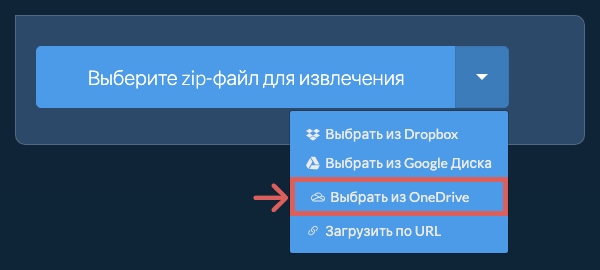
Выбрать из OneDriveНажмите на стрелку вниз (▾) рядом с кнопкой выбора файла RAW, затем выберите "Выбрать из OneDrive".
-
Войдите и выберите файлыОткроется окно OneDrive. При необходимости войдите в личную учетную запись Microsoft, разрешите ezyZip доступ, затем выберите то, что хотите преобразовать.
-
Следуйте инструкциямezyZip загружает файл(ы) RAW в ваш браузер. Затем следуйте инструкциям выше.
-
Сохранить в OneDriveКогда файл будет готов, нажмите на стрелку вниз (▾) рядом с кнопкой сохранения и выберите "OneDrive". При необходимости войдите в учетную запись Microsoft.
Файлы сохраняются в папке Apps/ezyZip.
Часто задаваемые вопросы
Это зависит от исходного изображения. Если исходное изображение большое и вы также пытаетесь значительно уменьшить размер файла, то качество неизбежно пострадает. Если вы уменьшите разрешение, то качество пострадает меньше. Вы можете использовать функционал предварительного просмотра, чтобы проверить качество изображения перед его сохранением.
ezyZip поддерживает любую ОС, которая может работать с современным браузером. Мы протестировали его для работы с Windows, MacOS, Linux (например, Ubuntu, Mint, Debian), Android, ChromeOS (Chromebook), Android, iOS (iPhone, iPad и iPod Touch).
Убедитесь, что вы используете последнюю версию одного из популярных браузеров или их вариации (например, Chrome, Firefox, Safari, Opera).
Убедитесь, что вы используете последнюю версию одного из популярных браузеров или их вариации (например, Chrome, Firefox, Safari, Opera).
ezyZip предоставляет инструменты для управления различными типами файлов. Этот конкретный инструмент позволяет онлайн просмотр файлов RAW, с возможностью скачивания изображений как файлов PNG высокого качества
Вот быстрый обзор различий в функциях, чтобы помочь вам выбрать правильный инструмент.
| Функция | ezyZip | Другие онлайн-инструменты |
|---|---|---|
| Установка ПО | Работает прямо в браузере | Работает прямо в браузере |
| Место обработки | Локальная обработка в браузере | Загрузка на серверы |
| Конфиденциальность и безопасность | Файлы остаются на вашем устройстве | Файлы загружаются на сторонние серверы |
| Скорость обработки | Быстро (без времени на загрузку/скачивание) | Медленно (загрузка + обработка + скачивание) |
| Работает офлайн | Да (после загрузки страницы) | Нет |
| Поддержка форматов изображений | 100+ форматов изображений | Ограничено (только JPEG, PNG, GIF) |
| Качество сжатия | Умная оптимизация качества | Базовое сжатие |
| Пакетная обработка | Обработка нескольких изображений | По одному |
| Основан | С 2009 года (15+ лет) | Новые (могут исчезнуть) |
Почему просмотр изображений RAW на стороне клиента быстрее и безопаснее
ezyZip декодирует изображения RAW напрямую из вашей файловой системы без какой-либо загрузки на сервер. Вот почему локальный просмотр изображений превосходен:
- Поддержка 100+ форматовДекодер WebAssembly обрабатывает более 100 форматов изображений, которые браузеры не могут нативно отображать, включая форматы RAW с камер, форматы научных изображений и устаревшие форматы старого программного обеспечения. Если ваш браузер показывает пустой файл, ezyZip, скорее всего, сможет его декодировать.
- Мгновенный рендеринг через CanvasДекодированные пиксельные данные отображаются через Canvas API для мгновенного рендеринга в окне просмотра без задержки серверного запроса. Высококачественные изображения декодируются прогрессивно, чтобы вы видели формирование изображения в реальном времени, не ожидая полного декодирования.
- Просмотр в полном разрешенииПросматривайте изображения в их родном разрешении с элементами управления масштабом и панорамированием. В отличие от серверных просмотрщиков, генерирующих уменьшенные миниатюры, ezyZip локально декодирует полное изображение, чтобы вы видели каждый пиксель детализации.
- Скорость независимо от сетиПоскольку конвейер декодирования полностью локален, просмотр изображений мгновенен вне зависимости от скорости вашего сетевого соединения. Это особенно полезно при просмотре больших пакетов высококачественных фотографий или файлов RAW с камеры.