
Инструкции ниже
Как конвертировать файлы JPEG?
-
Выберите файлы для конвертации Выбрать файлы JPEG можно двумя способами:
- Нажмите «Выберите файлы JPEG для конвертации», чтобы открыть окно выбора файлов. Можно выбрать сразу несколько файлов
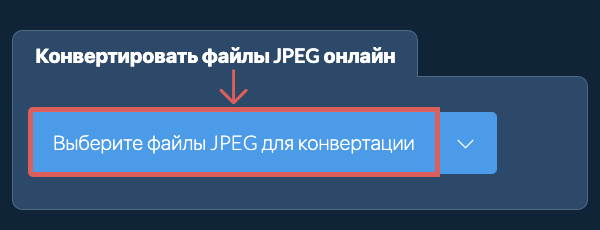
- Перетащите файлы JPEG прямо на ezyZip
-
Выберите форматОткройте список «Конвертировать в» и выберите нужный формат. Форматы из раздела «Самые популярные» находятся вверху.
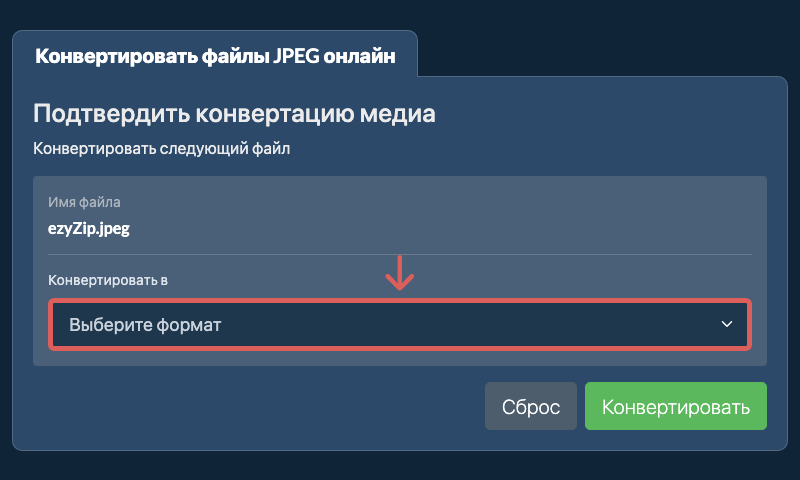
-
Конвертировать файлНажмите кнопку конвертации. На ней отображается выбранный вами формат, например «Конвертировать в PNG». Конвертация выполняется в вашем браузере, поэтому большие изображения могут обрабатываться некоторое время.
-
Сохранить конвертированный файлКогда конвертация завершится, нажмите «Сохранить» рядом с изображением, чтобы сохранить его, или «Сохранить все», чтобы сохранить сразу все сконвертированные изображения.
Больше инструкций
-
Выбрать из DropboxНажмите на стрелку вниз (▾) рядом с кнопкой выбора файла JPEG, затем выберите «Выбрать из Dropbox».

-
Выберите файлыОткроется небольшое окно ezyZip. Нажмите "Continue to Dropbox", при необходимости войдите в Dropbox, затем выберите то, что хотите преобразовать.
-
Следуйте инструкциямezyZip загружает выбранный файл JPEG в ваш браузер. Затем следуйте инструкциям выше.
-
Сохранить в DropboxКогда файл будет готов, нажмите на стрелку вниз (▾) рядом с кнопкой сохранения и выберите "Dropbox". При первом сохранении Dropbox попросит вас разрешить ezyZip доступ.
Файлы сохраняются в папке /Apps/ezyZip.
-
Выбрать из Google ДискаНажмите на стрелку вниз (▾) рядом с кнопкой выбора файла JPEG, затем выберите «Выбрать из Google Диска».

-
Войдите и выберите файлыОткроется окно Google Диска. При необходимости войдите в Google, разрешите ezyZip доступ к выбранным файлам, затем выберите то, что хотите преобразовать.
-
Следуйте инструкциямezyZip загружает выбранный файл JPEG в ваш браузер. Затем следуйте инструкциям выше.
-
Сохранить в Google ДискКогда файл будет готов, нажмите на стрелку вниз (▾) рядом с кнопкой сохранения и выберите "Google Drive". При необходимости войдите в Google.
Файлы сохраняются в папке Мой диск/ezyZip.
-
Выбрать из OneDriveНажмите на стрелку вниз (▾) рядом с кнопкой выбора файла JPEG, затем выберите «Выбрать из OneDrive».
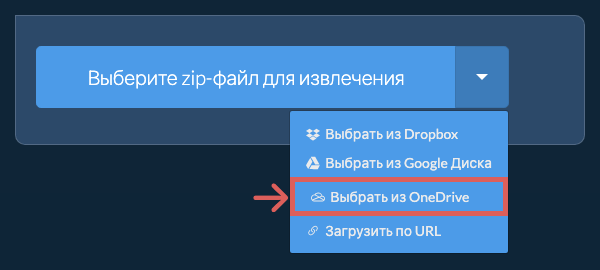
-
Войдите и выберите файлыОткроется окно OneDrive. При необходимости войдите в личную учетную запись Microsoft, разрешите ezyZip доступ, затем выберите то, что хотите преобразовать.
-
Следуйте инструкциямezyZip загружает выбранный файл JPEG в ваш браузер. Затем следуйте инструкциям выше.
-
Сохранить в OneDriveКогда файл будет готов, нажмите на стрелку вниз (▾) рядом с кнопкой сохранения и выберите "OneDrive". При необходимости войдите в учетную запись Microsoft.
Файлы сохраняются в папке Apps/ezyZip.
Часто задаваемые вопросы
Обычный файл JPEG можно конвертировать в следующие форматы (44): форматы изображений и PDF. Если все добавленные вами изображения уже имеют тот же формат, что и JPEG, этот формат не показывается в списке ни под одним из своих названий. Некоторые форматы указаны под несколькими названиями, например TIF и TIFF.
Изображения (43)
Документ
Файл JPEG содержит изображение в формате, который получил название от Joint Photographic Experts Group и был стандартизован в 1992 году. Для фотографий JPEG обычно используют сжатие с потерями: размер файла уменьшается за счёт удаления части деталей изображения. Расширения .jpg и .jpeg обозначают один и тот же формат.
Да. Эти страницы открывают конвертер JPEG с уже выбранным форматом:
Используйте просмотрщик JPEG. Он открывает файлы JPEG в браузере, без установки программ и без загрузки файлов на сервер:
Используйте инструменты сжатия JPEG. Они уменьшают размер изображений JPEG прямо в браузере:
Это зависит от выбранного формата. PNG, TIFF и BMP сохраняют изображение без потерь: детали не удаляются ради экономии места. Форматы с потерями, такие как JPG, WEBP и AVIF, позволяют получить файлы меньшего размера, но при этом часть мелких деталей может исчезнуть. GIF сохраняет не более 256 цветов. При выборе JPG или PDF прозрачные области получают белый фон. Сведения о фотографии, например данные о камере (EXIF), не сохраняются.
Да. Выберите или перетащите несколько изображений, и все они будут конвертированы в выбранный формат. Сохраняйте каждое изображение отдельно или нажмите «Сохранить все», чтобы сохранить их все вместе. Если выбрать PDF, все изображения попадут в один PDF-файл: по одной странице на изображение, в том порядке, в котором вы их добавили. Из анимированного GIF или многостраничного TIFF конвертируется только первый кадр или первая страница.
В списке показаны форматы, в которых ezyZip может сохранять изображения. Некоторые форматы доступны только для чтения: например, файлы HEIC и RAW-файлы с камер можно конвертировать в другие форматы, но сохранить результат в HEIC или RAW нельзя. JPEG, PNG, GIF и WEBP исключаются только тогда, когда все добавленные изображения уже имеют соответствующий формат.
ezyZip поддерживает любую ОС, которая может работать с современным браузером. Мы протестировали его для работы с Windows, MacOS, Linux (например, Ubuntu, Mint, Debian), Android, ChromeOS (Chromebook), Android, iOS (iPhone, iPad и iPod Touch).
Убедитесь, что вы используете последнюю версию одного из популярных браузеров или их вариации (например, Chrome, Firefox, Safari, Opera).
Да. ezyZip использует вычислительную мощность вашего компьютера и браузера для выполнения задачи. Ваши файлы обрабатываются в браузере и не загружаются. Не уверены? Выключите WiFi при завершении преобразования. Он будет продолжать работать, так как ваши файлы не загружаются в Интернет.
Вот быстрый обзор различий в функциях, чтобы помочь вам выбрать правильный инструмент.
| Функция | ezyZip | Другие онлайн-инструменты |
|---|---|---|
| Установка ПО | Работает прямо в браузере | Работает прямо в браузере |
| Место обработки | Локальная обработка в браузере | Загрузка на серверы |
| Конфиденциальность и безопасность | Файлы остаются на вашем устройстве | Файлы загружаются на сторонние серверы |
| Скорость обработки | Быстро (без времени на загрузку/скачивание) | Медленно (загрузка + обработка + скачивание) |
| Работает офлайн | Да (после загрузки страницы) | Нет |
| Основан | С 2009 года (15+ лет) | Новые (могут исчезнуть) |