
Инструкции по сжатию ниже
Как сжать файл PNG до 100КБ?
Пошаговая инструкция, показывающая, как сжать PNG до 100КБ онлайн с помощью ezyZip.
-
Выберите файлы изображений.Нажмите на "Выбрать PNG для сжатия", чтобы выбрать файлы, которые вы хотите уменьшить в размере
-
(Необязательно) Задайте уровень сжатия.Он покажет выбранные вами файлы. Вы можете настроить максимальный размер (по умолчанию 100КБ) и разрешение, нажав на значение и выбрав новое значение из выпадающего списка.
-
Сожмите изображения.Нажмите на зеленую кнопку "Сжать" внизу, чтобы начать процесс сжатия.
-
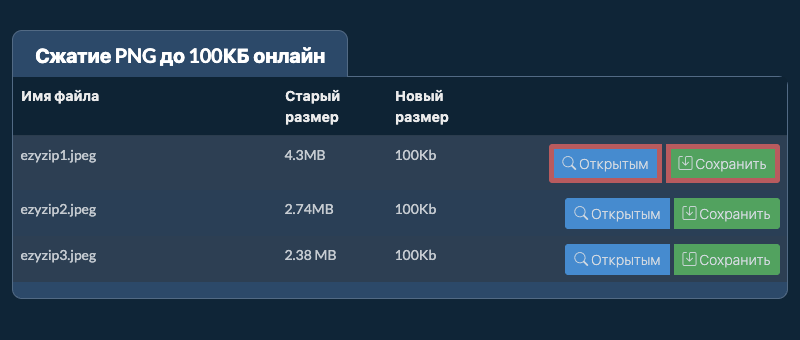
Сохраните сжатые изображения.После сжатия всех файлов вам снова будут представлены файлы. Нажмите на "Предварительный просмотр", чтобы увидеть новые изображения в браузере. Если они вас устраивают, нажмите на "Сохранить", чтобы сохранить сжатые файлы на вашем компьютере.
Больше инструкций
-
Выбрать из DropboxНажмите на стрелку вниз (▾) рядом с кнопкой выбора файлов, затем выберите "Выбрать из Dropbox".

-
Выберите изображенияОткроется небольшое окно ezyZip. Нажмите "Continue to Dropbox", при необходимости войдите в Dropbox, затем выберите то, что хотите сжать.
-
Сожмите изображенияezyZip загружает ваш выбор в браузер. Затем следуйте инструкциям выше.
-
Сохранить в DropboxКогда файл будет готов, нажмите на стрелку вниз (▾) рядом с кнопкой сохранения и выберите "Dropbox". При первом сохранении Dropbox попросит вас разрешить ezyZip доступ.
Файлы сохраняются в папке /Apps/ezyZip.
-
Выбрать из Google ДискаНажмите на стрелку вниз (▾) рядом с кнопкой выбора файлов, затем выберите "Выбрать из Google Диска".

-
Войдите и выберите изображенияОткроется окно Google Диска. При необходимости войдите в Google, разрешите ezyZip доступ к выбранным файлам, затем выберите то, что хотите сжать.
-
Сожмите изображенияezyZip загружает ваш выбор в браузер. Затем следуйте инструкциям выше.
-
Сохранить в Google ДискКогда файл будет готов, нажмите на стрелку вниз (▾) рядом с кнопкой сохранения и выберите "Google Drive". При необходимости войдите в Google.
Файлы сохраняются в папке Мой диск/ezyZip.
-
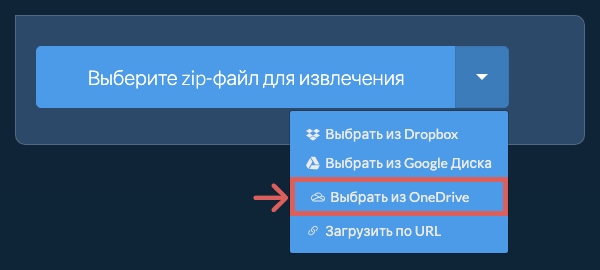
Выбрать из OneDriveНажмите на стрелку вниз (▾) рядом с кнопкой выбора файлов, затем выберите "Выбрать из OneDrive".
-
Войдите и выберите изображенияОткроется окно OneDrive. При необходимости войдите в личную учетную запись Microsoft, разрешите ezyZip доступ, затем выберите то, что хотите сжать.
-
Сожмите изображенияezyZip загружает ваш выбор в браузер. Затем следуйте инструкциям выше.
-
Сохранить в OneDriveКогда файл будет готов, нажмите на стрелку вниз (▾) рядом с кнопкой сохранения и выберите "OneDrive". При необходимости войдите в учетную запись Microsoft.
Файлы сохраняются в папке Apps/ezyZip.
Часто задаваемые вопросы
Это зависит от оригинального изображения. Если оригинальное изображение большое и вы также сохраняете существующее разрешение, то неизбежно качество пострадает. Если вы уменьшите разрешение, то качество пострадает меньше. Вы можете использовать функцию предварительного просмотра, чтобы проверить качество изображения перед его сохранением.
ezyZip поддерживает любую ОС, которая может работать с современным браузером. Мы протестировали его для работы с Windows, MacOS, Linux (например, Ubuntu, Mint, Debian), Android, ChromeOS (Chromebook), Android, iOS (iPhone, iPad и iPod Touch).
Убедитесь, что вы используете последнюю версию одного из популярных браузеров или их вариации (например, Chrome, Firefox, Safari, Opera).
Убедитесь, что вы используете последнюю версию одного из популярных браузеров или их вариации (например, Chrome, Firefox, Safari, Opera).
ezyZip - это набор утилит для работы с сжатыми файлами. Это бесплатная онлайн-утилита для сжатия ваших файлов до меньшего размера, включая уменьшитель размера файла PNG до 100КБ. Не требуется установка дополнительного программного обеспечения. Поддерживает множество других опций сжатия изображений.
Вот быстрый обзор различий в функциях, чтобы помочь вам выбрать правильный инструмент.
| Функция | ezyZip | Другие онлайн-инструменты |
|---|---|---|
| Установка ПО | ПО не требуется | ПО не требуется |
| Место обработки | Локальная обработка в браузере | Загрузка на серверы |
| Конфиденциальность и безопасность | Файлы остаются на вашем устройстве | Файлы загружаются на сторонние серверы |
| Скорость обработки | Мгновенно (без загрузки) | Зависит от скорости интернета |
| Требуется регистрация | Никогда не требуется | Часто требуется для больших файлов |
| Работает офлайн | Да (после загрузки страницы) | Нет |
| Image Format Support | 100+ Image Formats | Limited (JPEG, PNG, GIF only) |
| Compression Quality | Smart Quality Optimization | Basic Compression |
| Batch Processing | Process Multiple Images | One at a Time |
| Стоимость | Полностью бесплатно | Фримиум (платные функции) |
| Основан | С 2009 года (15+ лет) | Новее, приходят и уходят |
Почему сжатие PNG до целевого размера на стороне клиента быстрее
ezyZip достигает точных целевых размеров файлов для изображений PNG с помощью итерационного алгоритма, работающего полностью в вашем браузере. Вот почему локальное сжатие до целевого размера быстрее:
- Быстрые локальные итерацииКодировщик WebAssembly регулирует параметры, проверяет размер вывода и перенастраивается за миллисекунды — цикл обратной связи, который у инструментов с загрузкой требовал бы отдельных серверных запросов. Алгоритм бинарного поиска обычно сходится к точному целевому размеру за 5–8 итераций, завершённых менее чем за секунду.
- Однократное чтение файлаИсходное изображение читается один раз через File API и обрабатывается полностью в памяти кучи WASM, исключая избыточные передачи данных. Пиксельные данные остаются декодированными в куче WASM между итерациями, поэтому повторяется только шаг кодирования — а не декодирование.
- Точный контроль размераУкажите точный целевой размер в КБ или МБ, и алгоритм достигнет его в узких допустимых пределах. Это необходимо для соблюдения строгих требований к размеру файла для вложений в электронную почту, загрузок на сайт или изображений профиля в социальных сетях.
- Пакетная целевая подгонкаПрименяйте одинаковый целевой размер ко всему пакету изображений, при этом итерационный алгоритм работает независимо для каждого изображения, достигая оптимального качества при указанном размере для каждого.