
Инструкции по преобразованию ниже
Как извлечь звуковую дорожку из файлов flv?
-
Выберите файл. Чтобы выбрать файл flv, у вас есть два варианта:
-
Нажмите "Выбрать файл flv для извлечения", чтобы открыть выбор файла

- Перетащите файл flv непосредственно на ezyZip
-
-
Извлеките аудио.Нажмите "Извлечь аудио". Начнется процесс конвертации, который займет некоторое время.

-
Сохраните аудиофайл.Нажмите "Сохранить аудио", чтобы сохранить извлеченный звуковой файл в выбранную папку назначения.

-
Выбрать из DropboxНажмите на стрелку вниз (▾) рядом с кнопкой выбора файла FLV, затем выберите "Выбрать из Dropbox".

-
Выберите файлыОткроется небольшое окно ezyZip. Нажмите "Continue to Dropbox", при необходимости войдите в Dropbox, затем выберите то, что хотите преобразовать.
-
Следуйте инструкциямezyZip загружает файл(ы) FLV в ваш браузер. Затем следуйте инструкциям выше.
-
Сохранить в DropboxКогда файл будет готов, нажмите на стрелку вниз (▾) рядом с кнопкой сохранения и выберите "Dropbox". При первом сохранении Dropbox попросит вас разрешить ezyZip доступ.
Файлы сохраняются в папке /Apps/ezyZip.
-
Выбрать из Google ДискаНажмите на стрелку вниз (▾) рядом с кнопкой выбора файла FLV, затем выберите "Выбрать из Google Диска".

-
Войдите и выберите файлыОткроется окно Google Диска. При необходимости войдите в Google, разрешите ezyZip доступ к выбранным файлам, затем выберите то, что хотите преобразовать.
-
Следуйте инструкциямezyZip загружает файл(ы) FLV в ваш браузер. Затем следуйте инструкциям выше.
-
Сохранить в Google ДискКогда файл будет готов, нажмите на стрелку вниз (▾) рядом с кнопкой сохранения и выберите "Google Drive". При необходимости войдите в Google.
Файлы сохраняются в папке Мой диск/ezyZip.
-
Выбрать из OneDriveНажмите на стрелку вниз (▾) рядом с кнопкой выбора файла FLV, затем выберите "Выбрать из OneDrive".
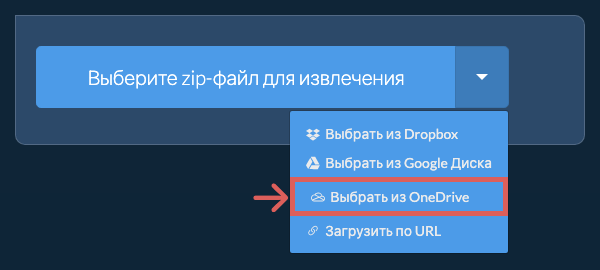
-
Войдите и выберите файлыОткроется окно OneDrive. При необходимости войдите в личную учетную запись Microsoft, разрешите ezyZip доступ, затем выберите то, что хотите преобразовать.
-
Следуйте инструкциямezyZip загружает файл(ы) FLV в ваш браузер. Затем следуйте инструкциям выше.
-
Сохранить в OneDriveКогда файл будет готов, нажмите на стрелку вниз (▾) рядом с кнопкой сохранения и выберите "OneDrive". При необходимости войдите в учетную запись Microsoft.
Файлы сохраняются в папке Apps/ezyZip.
Часто задаваемые вопросы
Убедитесь, что вы используете последнюю версию одного из популярных браузеров или их вариации (например, Chrome, Firefox, Safari, Opera).
ezyZip - это бесплатный экстрактор звуковых дорожек flv, который работает в вашем браузере. Нет необходимости устанавливать дополнительное программное обеспечение для конвертации. Он также поддерживает множество других извлечений звука.
В отличие от других онлайн-утилит конвертации, ezyZip не требует загрузки файлов на сервер. Используйте его столько раз, сколько хотите, абсолютно бесплатно. Он работает локально как приложение браузера, что делает его намного быстрее других онлайн-инструментов конвертации. Это также помогает защитить вашу конфиденциальность, поскольку ваши файлы обрабатываются в браузере и не загружаются.
Вот быстрый обзор различий в функциях, чтобы помочь вам выбрать правильный инструмент.
| Функция | ezyZip | Другие онлайн-инструменты |
|---|---|---|
| Установка ПО | Работает прямо в браузере | Работает прямо в браузере |
| Место обработки | Локальная обработка в браузере | Загрузка на серверы |
| Конфиденциальность и безопасность | Файлы остаются на вашем устройстве | Файлы загружаются на сторонние серверы |
| Скорость обработки | Быстро (без времени на загрузку/скачивание) | Медленно (загрузка + обработка + скачивание) |
| Работает офлайн | Да (после загрузки страницы) | Нет |
| Поддержка медиаформатов | 110+ форматов аудио/видео | Ограничено (только MP4, MP3) |
| Качество результата | Чистый результат, без водяных знаков | Добавляются водяные знаки |
| Основан | С 2009 года (15+ лет) | Новые (могут исчезнуть) |
Почему извлечение аудио из видео FLV на стороне клиента быстрее
ezyZip извлекает аудио из видеофайлов FLV с помощью WebAssembly-движка для медиа. Вот почему локальное извлечение аудио быстрее:
- Прямое копирование потока при возможностиДвижок демультиплексирует видеоконтейнер и изолирует аудиопоток без полного декодирования видео, когда аудиокодек совместим, завершая операцию за долю времени полного перекодирования. Например, извлечение AAC-аудио из MP4-видео может завершиться за секунды, поскольку повторное кодирование не требуется.
- 40+ форматов контейнеровБолее 40 форматов контейнеров поддерживаются через обширную скомпилированную библиотеку кодеков. Независимо от того, является ли ваш источник MP4, MKV, AVI, MOV, WebM или менее распространённым контейнером, движок может найти и извлечь аудиодорожку.
- Выделенный поток WorkerВся операция выполняется в выделенном Web Worker, сохраняя браузер отзывчивым во время обработки. Отслеживание прогресса показывает этапы демультиплексирования и кодирования отдельно, чтобы вы видели точно, что делает движок.
- Выбор многодорожечного аудиоДля видеофайлов с несколькими аудиодорожками (разные языки, дорожки комментариев и т.д.) движок позволяет выбрать, какую дорожку извлечь, а не слепо брать первую. Метаданные дорожек, такие как язык и тип кодека, отображаются для осознанного выбора.