
Инструкции ниже
Как конвертировать файлы AVI?
-
Выберите файл Выбрать файл AVI можно двумя способами:
-
Нажмите «Выберите файл AVI для конвертации», чтобы открыть окно выбора файла
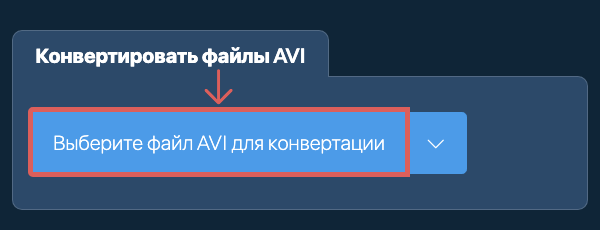
- Перетащите файл AVI прямо на ezyZip
-
-
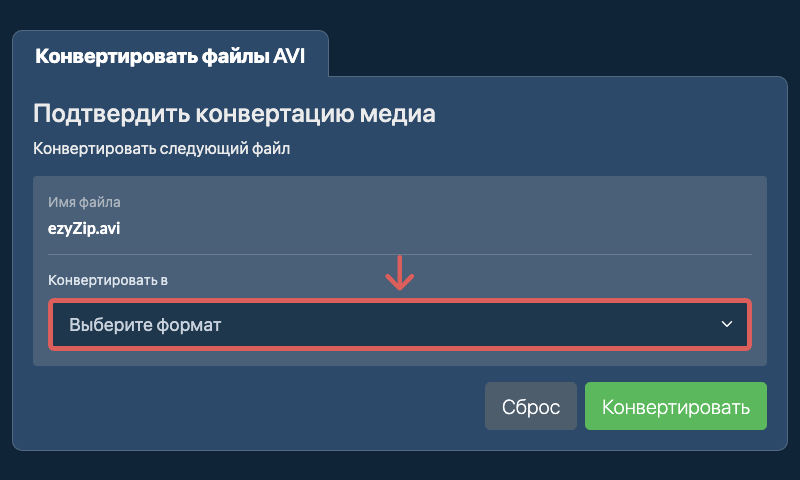
Выберите форматОткройте список «Конвертировать в» и выберите нужный формат. Форматы из раздела «Самые популярные» находятся вверху.
-
Конвертируйте файлНажмите кнопку конвертации. На ней отображается выбранный вами формат, например «Конвертировать в MP4». Браузер может спросить, куда сохранить файл. Конвертация выполняется в вашем браузере, поэтому большие файлы могут обрабатываться несколько минут.
-
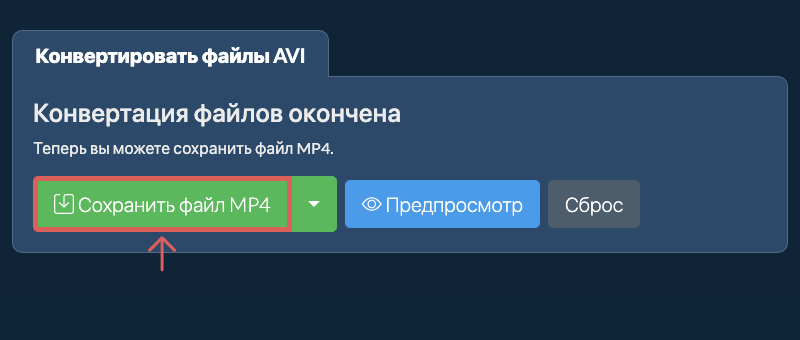
Сохраните конвертированный файлКогда конвертация завершится, прочитайте сообщение ezyZip. Если в нём сказано, что файл сохранён, всё готово. В противном случае нажмите кнопку сохранения, например «Сохранить файл MP4».
-
Выбрать из DropboxНажмите на стрелку вниз (▾) рядом с кнопкой выбора файла AVI, затем выберите «Выбрать из Dropbox».

-
Выберите файлыОткроется небольшое окно ezyZip. Нажмите "Continue to Dropbox", при необходимости войдите в Dropbox, затем выберите то, что хотите преобразовать.
-
Следуйте инструкциямezyZip загружает выбранный файл AVI в ваш браузер. Затем следуйте инструкциям выше.
-
Сохранить в DropboxКогда файл будет готов, нажмите на стрелку вниз (▾) рядом с кнопкой сохранения и выберите "Dropbox". При первом сохранении Dropbox попросит вас разрешить ezyZip доступ.
Файлы сохраняются в папке /Apps/ezyZip.
-
Выбрать из Google ДискаНажмите на стрелку вниз (▾) рядом с кнопкой выбора файла AVI, затем выберите «Выбрать из Google Диска».

-
Войдите и выберите файлыОткроется окно Google Диска. При необходимости войдите в Google, разрешите ezyZip доступ к выбранным файлам, затем выберите то, что хотите преобразовать.
-
Следуйте инструкциямezyZip загружает выбранный файл AVI в ваш браузер. Затем следуйте инструкциям выше.
-
Сохранить в Google ДискКогда файл будет готов, нажмите на стрелку вниз (▾) рядом с кнопкой сохранения и выберите "Google Drive". При необходимости войдите в Google.
Файлы сохраняются в папке Мой диск/ezyZip.
-
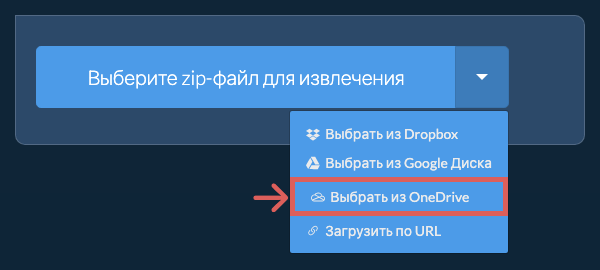
Выбрать из OneDriveНажмите на стрелку вниз (▾) рядом с кнопкой выбора файла AVI, затем выберите «Выбрать из OneDrive».
-
Войдите и выберите файлыОткроется окно OneDrive. При необходимости войдите в личную учетную запись Microsoft, разрешите ezyZip доступ, затем выберите то, что хотите преобразовать.
-
Следуйте инструкциямezyZip загружает выбранный файл AVI в ваш браузер. Затем следуйте инструкциям выше.
-
Сохранить в OneDriveКогда файл будет готов, нажмите на стрелку вниз (▾) рядом с кнопкой сохранения и выберите "OneDrive". При необходимости войдите в учетную запись Microsoft.
Файлы сохраняются в папке Apps/ezyZip.
Часто задаваемые вопросы
Обычный файл AVI можно конвертировать в эти форматы. Видеоформаты: 38. Аудиоформаты: 44. Аудиоформаты доступны, если в файле есть звуковая дорожка. Конвертер показывает форматы для выбранного вами файла.
- AAC
- AC3
- ADTS
- ADX
- AFC
- AIF
- AIFC
- AIFF
- APM
- APTX
- APTXHD
- AST
- AU
- CAF
- DFPWM
- EAC3
- FLAC
- IRCAM
- LATM
- LOAS
- M2A
- M4A
- M4B
- MKA
- MMF
- MP2
- MP3
- MPA
- MSBC
- OGA
- OGG
- OPUS
- RA
- RSO
- SBC
- SF
- SOX
- TTA
- VAG
- VOC
- W64
- WAV
- WMA
- WV
Выберите видеоформат в списке «Конвертировать в» вверху этой страницы или откройте одну из этих страниц:
Выберите аудиоформат в списке «Конвертировать в» вверху этой страницы или откройте одну из этих страниц:
Откройте эту страницу, чтобы поместить файлы AVI в ZIP-архив:
Выберите более низкое разрешение, например 1080p, 720p, 480p, 360p, 240p или 144p. Число обозначает длину короткой стороны кадра в пикселях. ezyZip рассчитывает длину другой стороны с учётом исходных пропорций и заново кодирует видео. При более низком разрешении итоговый файл обычно занимает меньше места.
Убедитесь, что вы используете последнюю версию одного из популярных браузеров или их вариации (например, Chrome, Firefox, Safari, Opera).
ezyZip работает в вашем браузере как бесплатный онлайн-конвертер AVI. Устанавливать дополнительное ПО не нужно. ezyZip также поддерживает множество других вариантов конвертации медиафайлов.
В отличие от других онлайн-конвертеров, ezyZip не добавляет водяные знаки и не требует загрузки файлов на сервер. Пользоваться им можно бесплатно и без ограничений. Он работает прямо в браузере, поэтому конвертация проходит гораздо быстрее, чем в других онлайн-сервисах. Это также помогает сохранить конфиденциальность: ваши файлы обрабатываются в браузере и не отправляются на сервер.
Вот быстрый обзор различий в функциях, чтобы помочь вам выбрать правильный инструмент.
| Функция | ezyZip | Другие онлайн-инструменты |
|---|---|---|
| Установка ПО | Работает прямо в браузере | Работает прямо в браузере |
| Место обработки | Локальная обработка в браузере | Загрузка на серверы |
| Конфиденциальность и безопасность | Файлы остаются на вашем устройстве | Файлы загружаются на сторонние серверы |
| Скорость обработки | Быстро (без времени на загрузку/скачивание) | Медленно (загрузка + обработка + скачивание) |
| Работает офлайн | Да (после загрузки страницы) | Нет |
| Поддержка медиаформатов | 110+ форматов аудио/видео | Ограничено (только MP4, MP3) |
| Качество результата | Чистый результат, без водяных знаков | Добавляются водяные знаки |
| Основан | С 2009 года (15+ лет) | Новые (могут исчезнуть) |