
Инструкции по преобразованию ниже
Как преобразовать 7Z в файл FLAC?
Вот шаги по преобразованию 7Z-архива в файл FLAC с помощью ezyZip.
-
Выбрать файл Есть два способа выбрать 7Z файл:
-
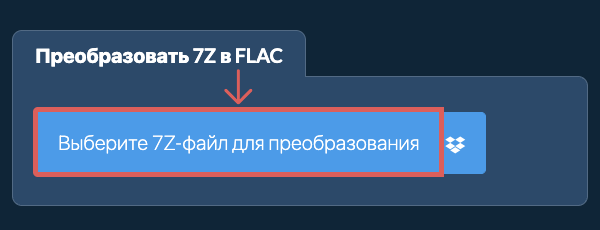
Кликните "Выбрать 7Z файл для конвертации" для открытия окна выбора файлов
- Перетщите 7Z файл прямо в ezyZip
Кликните "Выбрать 7Z файл для конвертации" для открытия окна выбора файлов
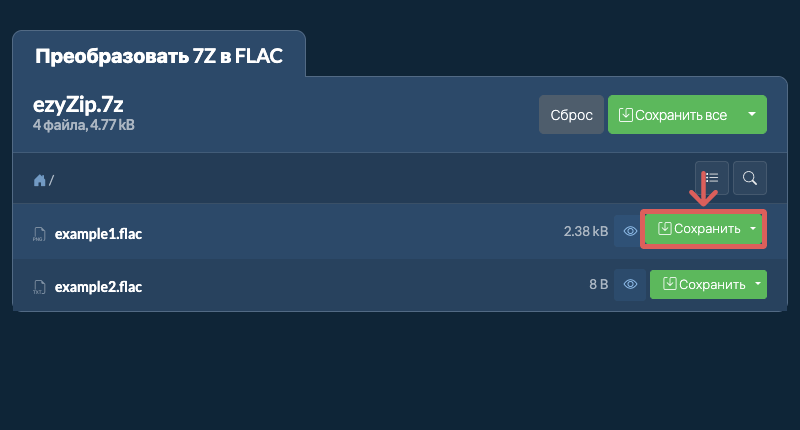
В нем будут перечислены все файлы FLAC в 7Z-архиве.
-
-
Сохранить файлыНажмите зеленую кнопку «Сохранить», чтобы сохранить отдельный файл FLAC на локальном диске.
-
Выполнить шаги конвертации
-
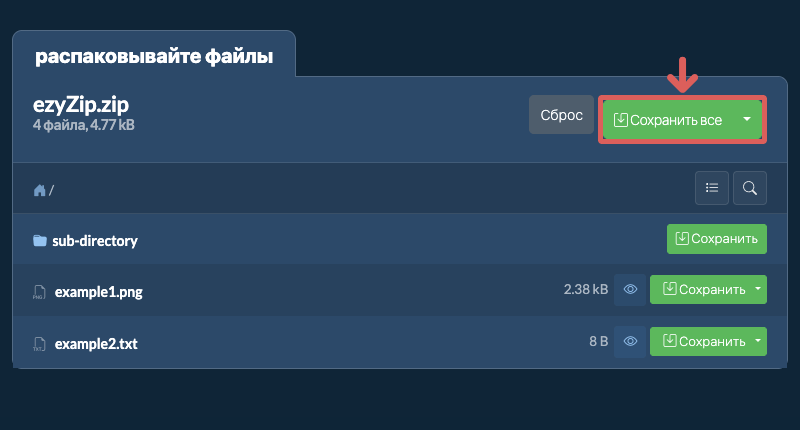
Нажать «Сохранить все»Нажмите «Сохранить все». Если кнопка неактивна, значит ваш браузер не поддерживает эту функцию или она не включена.
В Chrome вы можете включить функцию, переключив этот параметр:chrome://flags/#native-file-system-api
(скопируйте и вставьте в адресную строку браузера) -
Выбрать папку назначенияВыберите пустую папку, куда вы хотите извлечь файлы. Внимание: если там уже есть файлы с такими именами, ezyZip ПЕРЕЗАПИШЕТ ИХ.
-
Разрешить доступ к папкеПосле того, как вы выбрали папку, браузер запросит разрешение на доступ к ней. Кликните "Просмотреть файлы", а затем "Сохранить изменения".
-
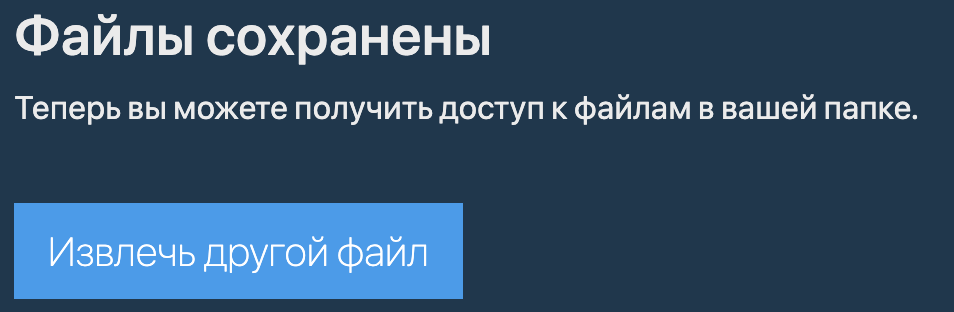
Файлы сохраненыЗатем начнется сохранение файлов и подпапок в указанную вами.
-
Выбрать из DropboxНажмите на стрелку вниз (▾) рядом с кнопкой выбора файла 7Z, затем выберите "Выбрать из Dropbox".

-
Выберите файлОткроется небольшое окно ezyZip. Нажмите "Continue to Dropbox", при необходимости войдите в Dropbox, затем выберите файл.
-
Просмотрите содержимоеezyZip загружает файл 7Z в ваш браузер и показывает его содержимое.
-
Сохранить в DropboxЧтобы сохранить файл FLAC, нажмите на стрелку вниз (▾) на его кнопке "Сохранить" и выберите "Dropbox". Чтобы сохранить все файлы, воспользуйтесь стрелкой вниз на кнопке "Сохранить все". При первом сохранении Dropbox попросит вас разрешить ezyZip доступ.
Файлы сохраняются в папке /Apps/ezyZip.
-
Выбрать из Google ДискаНажмите на стрелку вниз (▾) рядом с кнопкой выбора файла 7Z, затем выберите "Выбрать из Google Диска".

-
Войдите и выберите файлОткроется окно Google Диска. При необходимости войдите в Google, разрешите ezyZip доступ к выбранным файлам, затем выберите файл.
-
Просмотрите содержимоеezyZip загружает файл 7Z в ваш браузер и показывает его содержимое.
-
Сохранить в Google ДискЧтобы сохранить файл FLAC, нажмите на стрелку вниз (▾) на его кнопке "Сохранить" и выберите "Google Drive". Чтобы сохранить все файлы, воспользуйтесь стрелкой вниз на кнопке "Сохранить все". При необходимости войдите в Google.
Файлы сохраняются в папке Мой диск/ezyZip.
-
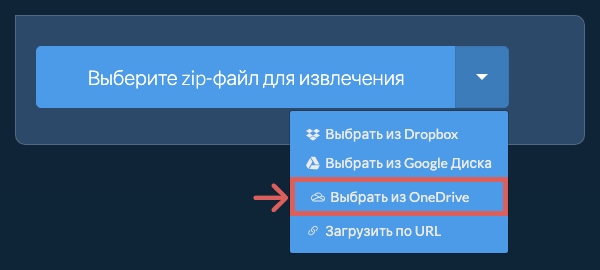
Выбрать из OneDriveНажмите на стрелку вниз (▾) рядом с кнопкой выбора файла 7Z, затем выберите "Выбрать из OneDrive".
-
Войдите и выберите файлОткроется окно OneDrive. При необходимости войдите в личную учетную запись Microsoft, разрешите ezyZip доступ, затем выберите файл.
-
Просмотрите содержимоеezyZip загружает файл 7Z в ваш браузер и показывает его содержимое.
-
Сохранить в OneDriveЧтобы сохранить файл FLAC, нажмите на стрелку вниз (▾) на его кнопке "Сохранить" и выберите "OneDrive". Чтобы сохранить все файлы, воспользуйтесь стрелкой вниз на кнопке "Сохранить все". При необходимости войдите в учетную запись Microsoft.
Файлы сохраняются в папке Apps/ezyZip.
Часто задаваемые вопросы
Убедитесь, что вы используете последнюю версию одного из популярных браузеров или их вариации (например, Chrome, Firefox, Safari, Opera).
ezyZip - это бесплатный онлайн-конвертер для извлечения файлов FLAC из архива 7Z. Не нужно устанавливать дополнительное программное обеспечение для конвертации FLAC. Он работает в браузере. Он также поддерживает множество других вариантов извлечения файлов и преобразования файлов.
В отличие от других онлайн-конвертеров, ezyZip не требует загрузки или скачивания файлов на сервер. Он работает локально как приложение для браузера, что делает его намного быстрее, чем другие аналогичные инструменты онлайн-преобразования. Ограничений на использование нет! Это также гарантирует, что ваша конфиденциальность будет защищена, так как никакие данные файлов не покинут ваш браузер. Поддерживаются все распространённые форматы сжатия файлов (и большинство редких).
Вот быстрый обзор различий в функциях, чтобы помочь вам выбрать правильный инструмент.
| Функция | ezyZip | Другие онлайн-инструменты |
|---|---|---|
| Установка ПО | Работает прямо в браузере | Работает прямо в браузере |
| Место обработки | Локальная обработка в браузере | Загрузка на серверы |
| Конфиденциальность и безопасность | Файлы остаются на вашем устройстве | Файлы загружаются на сторонние серверы |
| Скорость обработки | Быстро (без времени на загрузку/скачивание) | Медленно (загрузка + обработка + скачивание) |
| Работает офлайн | Да (после загрузки страницы) | Нет |
| Основан | С 2009 года (15+ лет) | Новые (могут исчезнуть) |
Почему конвертация FLAC в ZIP на стороне клиента быстрее обрабатывает сложное сжатие
ezyZip конвертирует FLAC в ZIP с помощью движка WebAssembly с полной поддержкой продвинутых методов сжатия. Вот почему локальная обработка лучше справляется со сложными форматами:
- Поддержка продвинутых кодековПолная поддержка LZMA, LZMA2 и сжатия сплошными блоками — несколько плагинов кодеков скомпилированы в WASM и загружаются по требованию. Движок обрабатывает все методы сжатия 7z, включая фильтры BCJ, BCJ2 и Delta, используемые для исполняемых файлов и двоичных данных.
- Около нативная скоростьВыполнение кодека происходит с близкой к нативной скоростью прямо на вашем CPU, при этом выделенный Web Worker предотвращает зависание интерфейса во время обработки. Декомпрессия LZMA2 в особенности значительно выигрывает от оптимизированных паттернов доступа к памяти WASM, достигая пропускной способности, сопоставимой с нативными десктопными инструментами.
- Нет сетевых задержекСерверные инструменты добавляют накладные расходы загрузки и скачивания поверх уже ресурсоёмкой декомпрессии — локальная обработка полностью устраняет сетевой уровень. Поскольку архивы 7z часто используют очень высокие степени сжатия, результирующие файлы могут быть значительно меньше исходных данных, но серверные инструменты всё равно требуют загрузки полного оригинала.
- Обработка сплошных блоковСплошные архивы хранят несколько файлов в одном блоке сжатия для достижения лучших степеней. Движок WebAssembly обрабатывает эти блоки нативно, сохраняя полную точность декомпрессии без ошибок на границах блоков, с которыми сталкиваются более простые инструменты.