
아래 변환 지침
7Z을 FLAC로 어떻게 변환합니까?
-
파일 선택 변환할 zip 파일 선택 에서 찾아보기 (또는 이에 상응하는 브라우저를 클릭하세요)
-
"변환할 7Z 파일 선택" 클릭
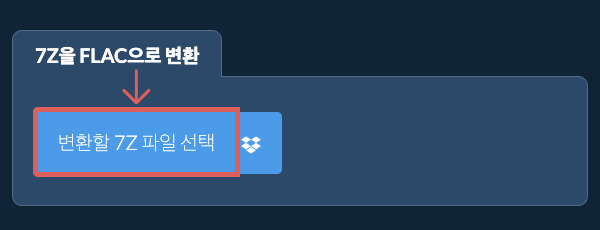
- 7Z 파일을 ezyZip에 직접 끌어다 놓습니다.
"변환할 7Z 파일 선택" 클릭
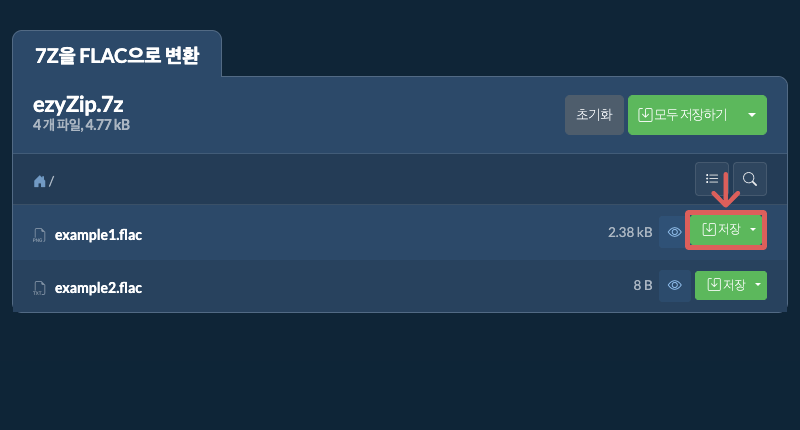
Zip 아카이브에 있는 모든 FLAC 파일을 나열합니다.
-
-
파일 저장초록색 “저장” 버튼을 클릭하시면 로컬 드라이브에 개별 FLAC 파일이 저장됩니다
더 많은 사용법 가이드
-
드롭박스에서 선택7Z 파일 선택 버튼 옆의 아래쪽 화살표(▾)를 클릭한 다음 "드롭박스에서 선택"을 선택하세요.

-
파일 선택ezyZip 작은 창이 열립니다. "Continue to Dropbox"를 클릭하고, 요청되면 Dropbox에 로그인한 다음 파일을 선택하세요.
-
내용 살펴보기ezyZip이 7Z 파일을 브라우저로 다운로드하고 내용을 표시합니다.
-
Dropbox에 저장FLAC 파일을 저장하려면 해당 파일의 "저장" 버튼에서 아래쪽 화살표(▾)를 클릭하고 "Dropbox"를 선택하세요. 모든 파일을 저장하려면 "모두 저장하기" 버튼의 아래쪽 화살표를 사용하세요. 처음에는 Dropbox가 ezyZip의 접근 허용을 요청합니다.
파일은 /Apps/ezyZip 폴더에 저장됩니다.
-
Google 드라이브에서 선택7Z 파일 선택 버튼 옆의 아래쪽 화살표(▾)를 클릭한 다음 "Google 드라이브에서 선택"을 선택하세요.

-
로그인 후 파일 선택Google 드라이브 창이 열립니다. 요청되면 Google에 로그인하고, ezyZip이 선택한 파일에 접근하도록 허용한 다음 파일을 선택하세요.
-
내용 살펴보기ezyZip이 7Z 파일을 브라우저로 다운로드하고 내용을 표시합니다.
-
Google 드라이브에 저장FLAC 파일을 저장하려면 해당 파일의 "저장" 버튼에서 아래쪽 화살표(▾)를 클릭하고 "Google Drive"를 선택하세요. 모든 파일을 저장하려면 "모두 저장하기" 버튼의 아래쪽 화살표를 사용하세요. 요청되면 Google에 로그인하세요.
파일은 내 드라이브/ezyZip 폴더에 저장됩니다.
-
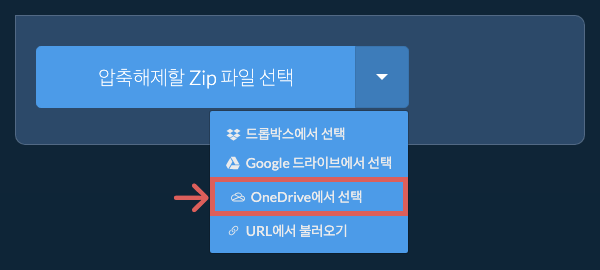
OneDrive에서 선택7Z 파일 선택 버튼 옆의 아래쪽 화살표(▾)를 클릭한 다음 "OneDrive에서 선택"을 선택하세요.
-
로그인 후 파일 선택OneDrive 창이 열립니다. 요청되면 개인 Microsoft 계정으로 로그인하고, ezyZip이 접근하도록 허용한 다음 파일을 선택하세요.
-
내용 살펴보기ezyZip이 7Z 파일을 브라우저로 다운로드하고 내용을 표시합니다.
-
OneDrive에 저장FLAC 파일을 저장하려면 해당 파일의 "저장" 버튼에서 아래쪽 화살표(▾)를 클릭하고 "OneDrive"를 선택하세요. 모든 파일을 저장하려면 "모두 저장하기" 버튼의 아래쪽 화살표를 사용하세요. 요청되면 Microsoft 계정으로 로그인하세요.
파일은 Apps/ezyZip 폴더에 저장됩니다.
자주 묻는 질문
ezyZip은 최신 브라우저를 실행 할 수 있는 모든 OS를 지원합니다. Windows, MacOS, Linux (예: Ubuntu, Mint, Debian), Android, ChromeOS (Chromebook),iOS (iPhone, iPad 및 iPod Touch)에서 작동되도록 테스트 했습니다.
일반적으로 사용되는 브라우저 중 하나 또는 별도의 최신 버전을 사용 하고 있는 지 확인 하세요. (예 : Chrome, Firefox, Safari, Opera).
일반적으로 사용되는 브라우저 중 하나 또는 별도의 최신 버전을 사용 하고 있는 지 확인 하세요. (예 : Chrome, Firefox, Safari, Opera).
예. ezyZip은 작업을 완료하기 위해 자신의 컴퓨터와 브라우저의 처리 능력을 활용합니다. 어떤 파일 데이터도 브라우저를 떠나지 않습니다. 불안정한? 변환이 완료되면 WiFi를 끕니다. 데이터가 인터넷에 업로드되지 않으므로 계속 작동합니다.
FLAC는 무료 무손실 오디오 코덱의 약자로 오디오 데이터 인코딩에 사용됩니다.
ezyZip은 7Z 아카이브에서 FLAC 파일을 추출하는 무료 온라인 변환기입니다. 별도의 FLAC 변환 소프트웨어를 설치할 필요가 없으며 브라우저에서 실행됩니다. 그 밖에도 다양한 파일 추출 및 파일 변환 옵션을 지원합니다.
다른 온라인 파일 변환기와 달리 ezyZip은 파일을 서버에 업로드하거나 다운로드할 필요가 없습니다. 브라우저 앱으로 로컬에서 실행되므로 다른 유사한 온라인 변환 도구보다 훨씬 빠릅니다. 사용 제한이 없습니다! 또한 파일 데이터가 브라우저를 벗어나지 않으므로 개인 정보가 보호됩니다. 일반적인 파일 압축 형식(그리고 대부분의 드문 형식)을 모두 지원합니다.
필요에 맞는 도구를 선택하는 데 도움이 되는 기능 차이를 빠르게 알아보세요.
| 기능 | ezyZip | 다른 온라인 도구 |
|---|---|---|
| 소프트웨어 설치 | 브라우저에서 바로 작동 | 소프트웨어 불필요 |
| 처리 위치 | 내 브라우저 (업로드 없음) | 서버로 업로드 |
| 개인정보 보호 및 보안 | 100% 비공개 (파일이 기기를 떠나지 않음) | 파일이 업로드되며 타인이 접근 가능 |
| 처리 속도 | 빠름 (업로드/다운로드 시간 없음) | 느림 (업로드 + 처리 + 다운로드) |
| 오프라인 작동 | 예 (페이지 로드 후) | 아니오 |
| 설립 | 2009년부터 (15년 이상) | 최근, 생겼다 사라짐 |
클라이언트 측 FLAC에서 ZIP로 변환이 복잡한 압축을 더 빠르게 처리하는 이유
ezyZip은 고급 압축 방식을 완벽하게 지원하는 WebAssembly 엔진을 사용하여 FLAC에서 ZIP로 변환합니다. 로컬 처리가 복잡한 형식을 더 잘 처리하는 이유를 설명해 드립니다:
- 고급 코덱 지원LZMA, LZMA2, 솔리드 블록 압축 완벽 지원 — 여러 코덱 플러그인이 WASM으로 컴파일되어 필요 시 로드됩니다. 엔진은 실행 파일 및 바이너리 데이터에 사용되는 BCJ, BCJ2, Delta 필터를 포함한 모든 7z 압축 방식을 처리합니다.
- 거의 네이티브에 가까운 속도코덱 실행은 CPU에서 네이티브에 근접한 속도로 직접 실행되며, 전용 Web Worker가 처리 중 인터페이스 멈춤을 방지합니다. 특히 LZMA2 압축 해제는 WASM의 최적화된 메모리 접근 패턴의 혜택을 크게 받아 네이티브 데스크톱 도구에 비견되는 처리량을 달성합니다.
- 네트워크 병목 없음서버 기반 도구는 이미 CPU 집약적인 압축 해제에 업로드 및 다운로드 오버헤드까지 더합니다 — 로컬 처리는 네트워크 계층을 완전히 제거합니다. 7z 압축 파일은 매우 높은 압축률을 사용하는 경우가 많아 결과 파일이 소스 데이터보다 훨씬 작을 수 있지만, 서버 도구는 여전히 원본 파일 전체를 업로드해야 합니다.
- 솔리드 블록 처리솔리드 압축 파일은 더 나은 압축률을 위해 여러 파일을 단일 압축 블록에 저장합니다. WebAssembly 엔진은 이러한 블록을 기본으로 처리하여 단순한 도구에서 발생하는 블록 경계 오류 없이 완전한 압축 해제 정확도를 유지합니다.