
Instruksi kompresi di bawah ini
Bagaimana cara membuat file FPX?
Di bawah ini adalah petunjuk langkah demi langkah untuk membuat arsip FPX menggunakan ezyZip.
-
Pilih file untuk diarsipkan Untuk menambahkan file ke arsip FPX Anda, Anda memiliki dua pilihan:
-
Klik "Pilih file untuk diarsipkan" untuk membuka pemilih file
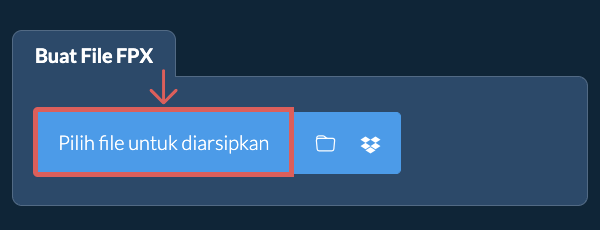
- Seret dan lepaskan file dan folder langsung ke ezyZip
Klik "Pilih file untuk diarsipkan" untuk membuka pemilih file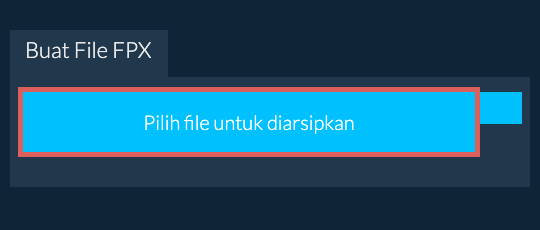
-
-
(Opsional) Atur tingkat kompresi(Opsional) Atur tingkat kompresi yang diinginkan dengan mengklik panah bawah di sebelah tombol "Buat File FPX".
-
Klik Buat File FPXKlik "Buat File FPX". Proses kompresi file akan dimulai.
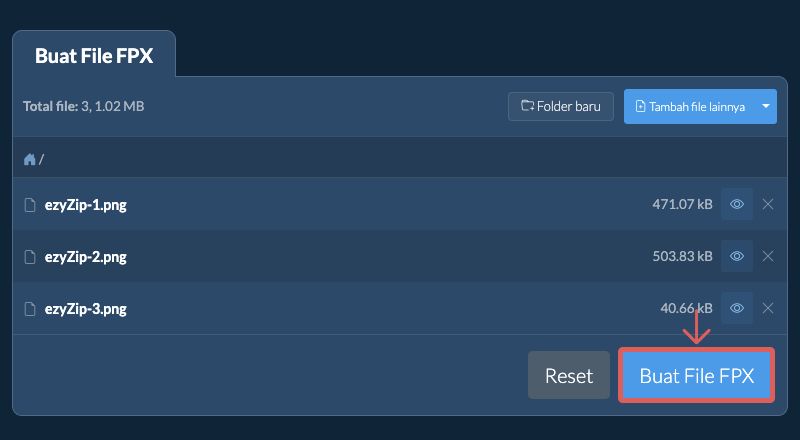
-
Simpan arsip AndaKlik "Simpan File FPX" untuk menyimpan arsip ke folder tujuan yang dipilih.
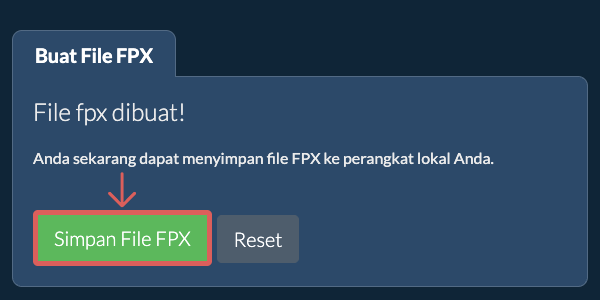
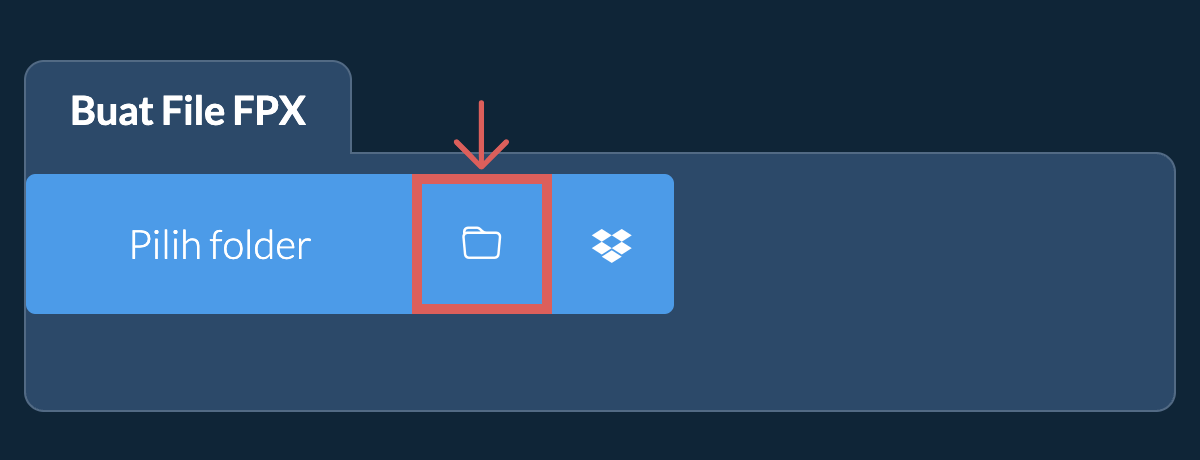
-
Pilih dari DropboxKlik panah bawah (▾) di samping tombol pemilihan file, lalu pilih "Pilih dari Dropbox".

-
Pilih file AndaJendela kecil ezyZip akan terbuka. Klik "Continue to Dropbox", masuk ke Dropbox jika diminta, lalu pilih yang ingin Anda kompres.
-
Kompres file AndaezyZip mengunduh pilihan Anda ke browser Anda. Lalu ikuti petunjuk di atas.
-
Simpan ke DropboxSaat file Anda siap, klik panah bawah (▾) di samping tombol simpan dan pilih "Dropbox". Saat pertama kali, Dropbox akan meminta Anda mengizinkan akses ezyZip.
File disimpan di folder /Apps/ezyZip.
-
Pilih dari Google DriveKlik panah bawah (▾) di samping tombol pemilihan file, lalu pilih "Pilih dari Google Drive".
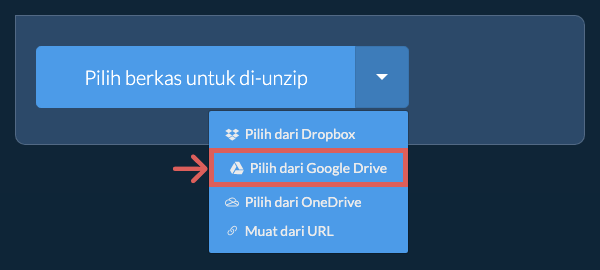
-
Masuk dan pilih fileJendela Google Drive akan terbuka. Masuk ke Google jika diminta, izinkan ezyZip mengakses file yang Anda pilih, lalu pilih yang ingin Anda kompres.
-
Kompres file AndaezyZip mengunduh pilihan Anda ke browser Anda. Lalu ikuti petunjuk di atas.
-
Simpan ke Google DriveSaat file Anda siap, klik panah bawah (▾) di samping tombol simpan dan pilih "Google Drive". Masuk ke Google jika diminta.
File disimpan di folder Drive Saya/ezyZip.
-
Pilih dari OneDriveKlik panah bawah (▾) di samping tombol pemilihan file, lalu pilih "Pilih dari OneDrive".
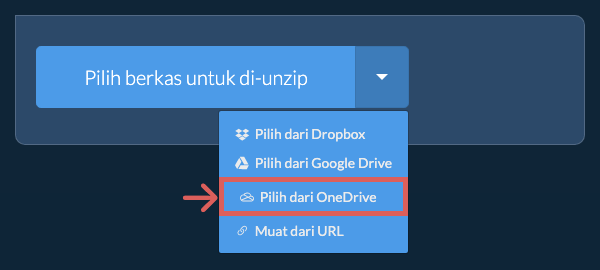
-
Masuk dan pilih fileJendela OneDrive akan terbuka. Masuk dengan akun Microsoft pribadi Anda jika diminta dan izinkan ezyZip mengakses OneDrive Anda, lalu pilih yang ingin Anda kompres.
-
Kompres file AndaezyZip mengunduh pilihan Anda ke browser Anda. Lalu ikuti petunjuk di atas.
-
Simpan ke OneDriveSaat file Anda siap, klik panah bawah (▾) di samping tombol simpan dan pilih "OneDrive". Masuk dengan akun Microsoft Anda jika diminta.
File disimpan di folder Apps/ezyZip.
Pertanyaan yang sering diajukan
Kami terus memperbarui sistem, jadi pastikan Anda menggunakan versi terbaru dari salah satu browser populer atau variannya. (misalnya Chrome, Firefox, Safari, Opera).
Silakan beri tahu kami melalui formulir umpan balik jika Anda mengalami masalah.
File FPX adalah format arsip game yang digunakan oleh Tactical Intervention, sebuah game tembak-tembakan orang pertama multipemain yang dibangun di atas mesin Source milik Valve. Mirip dengan file VPK, arsip FPX berisi aset game termasuk model, tekstur, suara, dan sumber daya lainnya. Format ini dikembangkan khusus untuk Tactical Intervention oleh Minh Le, salah satu pencipta Counter-Strike.
File FPX memiliki fungsi yang sama dengan arsip VPK, tetapi disesuaikan untuk mesin game Tactical Intervention. File ini memungkinkan pengemasan sumber daya game ke dalam satu arsip yang dapat didistribusikan. Perlu diketahui bahwa ezyZip membuat file FPX volume tunggal.
ezyZip memproses berkas langsung di browser Anda. Tidak seperti kebanyakan alat online lainnya, berkas Anda tidak diunggah ke server kami, yang berarti pemrosesan lebih cepat dan privasi yang lebih baik. Lihat perbandingan fitur di bawah ini dan kami yakin Anda akan setuju bahwa ezyZip adalah pilihan yang lebih baik untuk kebutuhan konversi berkas Anda.
| Fitur | ezyZip | Alat Online Lainnya |
|---|---|---|
| Tanpa Instalasi Perangkat Lunak | Bekerja Langsung di Browser | Bekerja Langsung di Browser |
| Lokasi Pemrosesan | Browser Anda (Tanpa Unggah) | Server Mereka (Unggah Diperlukan) |
| Privasi & Keamanan | 100% Pribadi (Berkas Tidak Pernah Meninggalkan Perangkat Anda) | Berkas Diunggah, Dapat Diakses oleh Orang Lain |
| Kecepatan Pemrosesan | Cepat (Tanpa Waktu Unggah/Unduh) | Lambat (Unggah + Proses + Unduh) |
| Registrasi Diperlukan | Tidak Pernah | Sering Diperlukan untuk Berkas Besar |
| Bekerja Offline | Ya (Setelah Halaman Dimuat) | Tidak |
| Format yang Didukung | 350+ Format Arsip | Dukungan Format Terbatas |
| Biaya | 100% Gratis | Gratis dengan Batasan / Tier Berbayar |
| Berdiri | Sejak 2009 (15+ Tahun) | Baru-baru ini (Mungkin Hilang) |
Mengapa Pengarsipan Sisi Klien Lebih Cepat untuk File FPX Berukuran Besar
Saat Anda membuat arsip FPX dengan ezyZip, kompresi berjalan sepenuhnya di browser Anda menggunakan WebAssembly (WASM). Berikut alasan mengapa mesin lokal kami mengungguli pengarsip berbasis server:
- Pemuatan Codec Sesuai KebutuhanBerbagai codec kompresi — termasuk Deflate, LZMA, Brotli, dan Zstandard — dikompilasi ke WASM dan dimuat hanya saat dibutuhkan, berjalan mendekati kecepatan CPU asli tanpa perlu menginstal perangkat lunak apa pun. Setiap codec dioptimalkan untuk algoritmanya masing-masing, sehingga ezyZip secara otomatis memilih encoder paling efisien untuk format arsip yang Anda pilih.
- Web Workers ParalelKompresi berjalan di Web Workers khusus pada thread terpisah, menjaga antarmuka browser tetap responsif bahkan saat operasi membutuhkan banyak CPU. Artinya Anda tetap bisa menjelajahi web, mengedit dokumen, atau bekerja di tab lain sementara arsip Anda dibuat di latar belakang.
- Output StreamingData yang telah dikompresi langsung mengalir ke disk Anda melalui File System Access API atau Origin Private File System (OPFS), sehingga penggunaan memori tetap terbatas tanpa mempedulikan ukuran arsip. Bahkan arsip multi-gigabyte dapat dibuat tanpa menghabiskan alokasi memori browser, karena data ditulis ke disk dalam potongan-potongan kecil, bukan disimpan seluruhnya di RAM.
- Tanpa Overhead JaringanFile Anda dibaca melalui File API browser, menghilangkan hambatan unggah, antrean server, dan unduh dari alat berbasis server. Untuk file besar dengan koneksi lambat, ini dapat mempersingkat total waktu pemrosesan dari berjam-jam menjadi beberapa menit.
- Level Kompresi yang Dapat DisesuaikanSesuaikan level kompresi untuk menyeimbangkan kecepatan dengan pengurangan ukuran file. Level rendah menghasilkan arsip dengan cepat untuk berbagi segera, sementara kompresi maksimal meminimalkan setiap byte untuk penyimpanan jangka panjang atau transfer dengan bandwidth terbatas.