
Instrucciones de conversión a continuación
¿Cómo convierto mp3 a 8kHz?
-
Elige tu archivo. Para seleccionar el archivo mp3, tiene dos opciones:
-
Haga clic en "Seleccionar archivo mp3 para comprimir" para abrir el selector de archivos
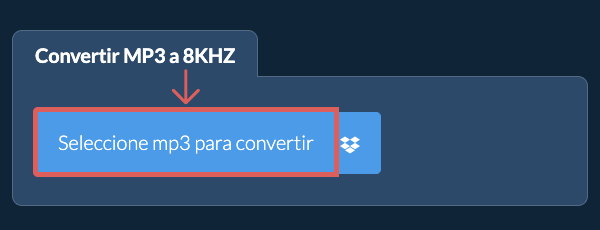
- Arrastre y suelte el archivo mp3 directamente en ezyZip
Haga clic en "Seleccionar archivo mp3 para comprimir" para abrir el selector de archivos -
-
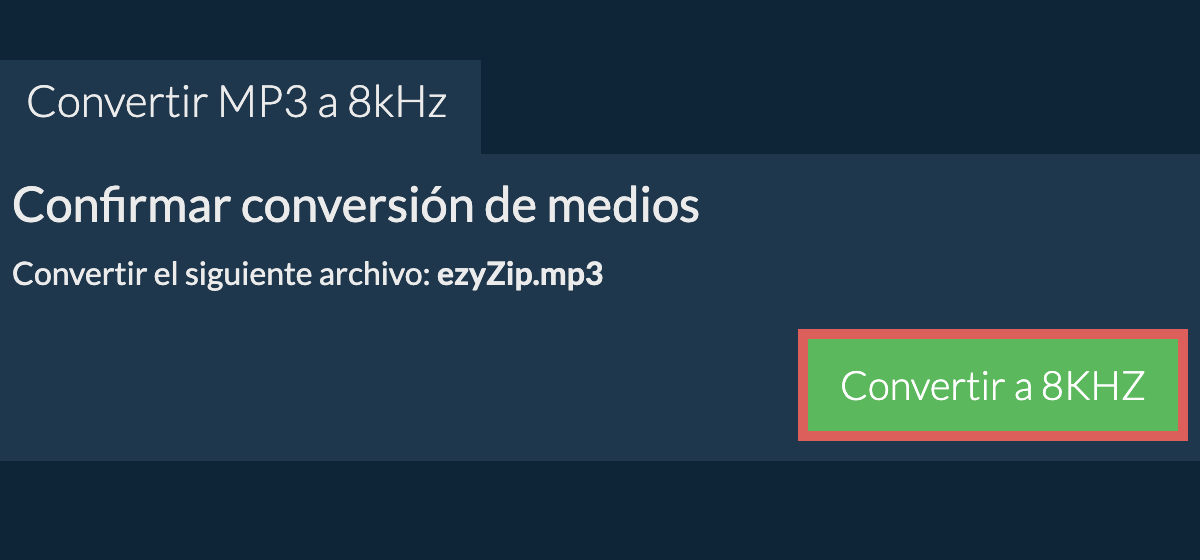
Convierte la frecuencia de muestreo.Haga clic en "Convertir a 8kHz". Comenzará el proceso de conversión de la tasa de muestreo que tomará algún tiempo para completarse.
-
Guarda el archivo convertido.Haga clic en "Guardar archivo MP3" para guardar el archivo MP3 convertido en su carpeta de destino seleccionada.
-
Seleccionar desde DropboxHacer clic en la flecha hacia abajo (▾) junto al botón de selección de archivos MP3, y elegir "Seleccionar desde Dropbox".

-
Elegir archivosSe abrirá una pequeña ventana de ezyZip. Hacer clic en "Continue to Dropbox", iniciar sesión en Dropbox si se solicita y luego elegir lo que desea convertir.
-
Seguir las instruccionesezyZip descargará el(los) archivo(s) MP3 en su navegador. Luego seguir las instrucciones de arriba.
-
Guardar en DropboxCuando el archivo esté listo, hacer clic en la flecha hacia abajo (▾) junto al botón de guardar y elegir "Dropbox". La primera vez, Dropbox pedirá autorización para que ezyZip acceda.
Los archivos se guardan en la carpeta /Apps/ezyZip.
-
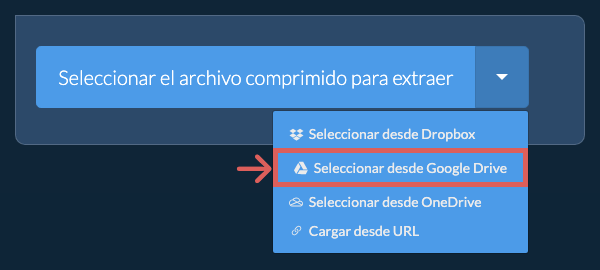
Seleccionar desde Google DriveHacer clic en la flecha hacia abajo (▾) junto al botón de selección de archivos MP3, y elegir "Seleccionar desde Google Drive".
-
Iniciar sesión y elegir archivosSe abrirá una ventana de Google Drive. Iniciar sesión en Google si se solicita, permitir que ezyZip acceda a los archivos que elija y luego elegir lo que desea convertir.
-
Seguir las instruccionesezyZip descargará el(los) archivo(s) MP3 en su navegador. Luego seguir las instrucciones de arriba.
-
Guardar en Google DriveCuando el archivo esté listo, hacer clic en la flecha hacia abajo (▾) junto al botón de guardar y elegir "Google Drive". Iniciar sesión en Google si se solicita.
Los archivos se guardan en la carpeta Mi unidad/ezyZip.
-
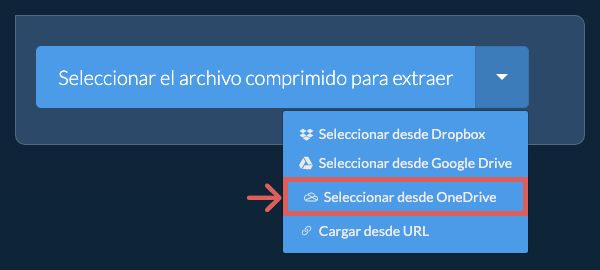
Seleccionar desde OneDriveHacer clic en la flecha hacia abajo (▾) junto al botón de selección de archivos MP3, y elegir "Seleccionar desde OneDrive".
-
Iniciar sesión y elegir archivosSe abrirá una ventana de OneDrive. Iniciar sesión con su cuenta personal de Microsoft si se solicita, permitir que ezyZip acceda a su OneDrive y luego elegir lo que desea convertir.
-
Seguir las instruccionesezyZip descargará el(los) archivo(s) MP3 en su navegador. Luego seguir las instrucciones de arriba.
-
Guardar en OneDriveCuando el archivo esté listo, hacer clic en la flecha hacia abajo (▾) junto al botón de guardar y elegir "OneDrive". Iniciar sesión con su cuenta de Microsoft si se solicita.
Los archivos se guardan en la carpeta Apps/ezyZip.
Preguntas frecuentes
Asegúrese de estar utilizando la última versión de uno de los navegadores populares o sus variantes. (Por ejemplo, Chrome, Firefox, Safari, Opera).
ezyZip es un convertidor de tasa de muestreo de mp3 a 8kHz gratuito en línea que se ejecuta en su navegador. No es necesario instalar ningún software de compresión adicional. Soporta una multitud de otros tipos de medios y tasas de muestreo.
A diferencia de otras utilidades de conversión de medios en línea, ezyZip no requiere cargar archivos a un servidor. Úselo cuantas veces quiera, completamente gratis. Se ejecuta localmente como una aplicación de navegador, lo que lo hace mucho más rápido que otras herramientas de conversión en línea. Esto también asegura que su privacidad estará protegida ya que ningún dato de archivo saldrá de su navegador.
ezyZip procesa archivos directamente en tu navegador. A diferencia de la mayoría de herramientas en línea, tus archivos no se suben a nuestros servidores, lo que significa procesamiento más rápido y mejor privacidad. Echa un vistazo a la comparación de características a continuación y creemos que estarás de acuerdo en que ezyZip es la mejor opción para tus necesidades de conversión de archivos.
| Característica | ezyZip | Otras Herramientas en Línea |
|---|---|---|
| Sin Instalación de Software | Funciona Directamente en el Navegador | Funciona Directamente en el Navegador |
| Ubicación de Procesamiento | Tu Navegador (Sin Subida) | Sus Servidores (Subida Requerida) |
| Privacidad y Seguridad | 100% Privado (Los Archivos Nunca Salen de Tu Dispositivo) | Archivos Subidos, Accesibles por Otros |
| Velocidad de Procesamiento | Rápido (Sin Tiempo de Subida/Descarga) | Lento (Subir + Procesar + Descargar) |
| Registro Requerido | Nunca | A Menudo Requerido para Archivos Grandes |
| Funciona Sin Conexión | Sí (Después de Cargar la Página) | No |
| Media Format Support | 200+ Audio/Video Formats | Limited (MP4, MP3 only) |
| Output Quality | Clean Output, No Watermarks | Watermarks Added |
| File Size & Usage Limits | 1GB Files, Unlimited Usage | 100-200MB, Daily Limits |
| Costo | 100% Gratis | Gratis con Limitaciones / Niveles de Pago |
| Establecido | Desde 2009 (Más de 15 Años) | Reciente (Puede Desaparecer) |
Por qué la conversión de frecuencia de muestreo de archivos MP3 del lado del cliente es más rápida y privada
El motor de remuestreo WebAssembly de ezyZip realiza conversión de frecuencia de muestreo precisa para audio MP3 completamente dentro de tu navegador. Por qué el procesamiento local es superior:
- Acceso Directo al Sistema de ArchivosLos archivos fuente se montan directamente en el sistema de archivos virtual WASM, evitando la sobrecarga por copia en memoria y preservando la integridad original de los datos de audio. El motor lee las muestras directamente desde tu archivo sin ninguna conversión intermedia con pérdidas.
- Algoritmos de Remuestreo ProfesionalesEl motor usa interpolación sinc de alta calidad para la conversión de frecuencia de muestreo, produciendo resultados equivalentes al software profesional de estaciones de trabajo de audio digital (DAW). Tanto si se sube de muestreo de 44,1 kHz a 96 kHz como si se baja de 192 kHz a 48 kHz, los artefactos de aliasing se filtran correctamente.
- Procesamiento Fuera del Hilo PrincipalUn Web Worker dedicado gestiona el cómputo de remuestreo fuera del hilo principal, manteniendo el navegador responsivo durante operaciones largas. El seguimiento del progreso en tiempo real muestra exactamente cuánto ha avanzado la conversión en el archivo.
- Resultados Precisos por MuestraEl motor de remuestreo WASM mantiene precisión bit a bit durante todo el flujo de conversión. Los filtros de antialiasing previenen los artefactos espectrales, y se aplica dithering al reducir la profundidad de bits junto con los cambios de frecuencia de muestreo.