
Инструкции ниже
Как преобразовать ZIP в файл C?
Вот шаги по преобразованию ZIP-архива в файл C с помощью ezyZip.
-
Выбрать файл Есть два способа выбрать ZIP файл:
-
Кликните "Выбрать ZIP файл для конвертации" для открытия окна выбора файлов

- Перетщите ZIP файл прямо в ezyZip
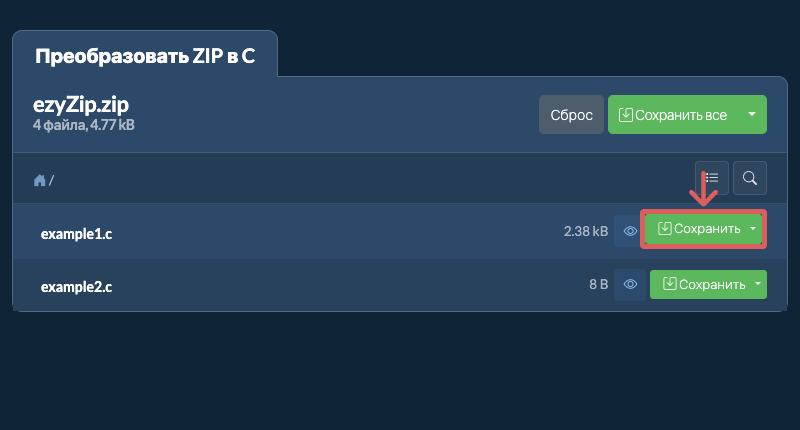
В нем будут перечислены все файлы C в ZIP-архиве.
-
-
Сохранить файлыНажмите зеленую кнопку «Сохранить», чтобы сохранить отдельный файл C на локальном диске.
-
Выполнить шаги конвертации
-
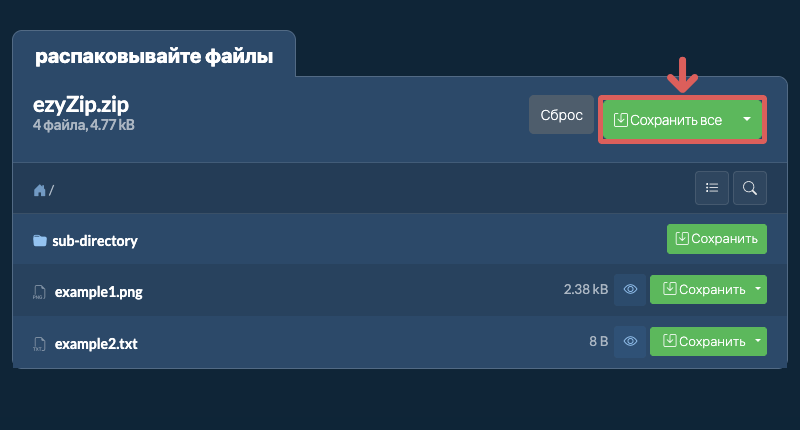
Нажать «Сохранить все»Нажмите «Сохранить все». Если кнопка неактивна, значит ваш браузер не поддерживает эту функцию или она не включена.
В Chrome вы можете включить функцию, переключив этот параметр:chrome://flags/#native-file-system-api
(скопируйте и вставьте в адресную строку браузера) -
Выбрать папку назначенияВыберите пустую папку, куда вы хотите извлечь файлы. Внимание: если там уже есть файлы с такими именами, ezyZip ПЕРЕЗАПИШЕТ ИХ.
-
Разрешить доступ к папкеПосле того, как вы выбрали папку, браузер запросит разрешение на доступ к ней. Кликните "Просмотреть файлы", а затем "Сохранить изменения".
-
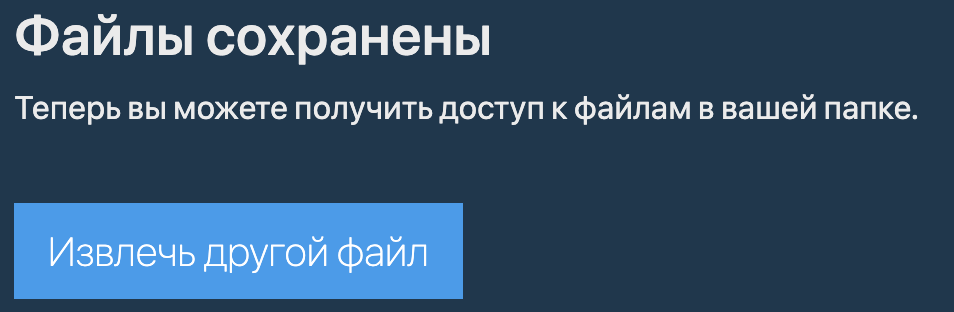
Файлы сохраненыЗатем начнется сохранение файлов и подпапок в указанную вами.
-
Выбрать из DropboxНажмите на стрелку вниз (▾) рядом с кнопкой выбора файла ZIP, затем выберите "Выбрать из Dropbox".

-
Выберите файлОткроется небольшое окно ezyZip. Нажмите "Continue to Dropbox", при необходимости войдите в Dropbox, затем выберите файл.
-
Просмотрите содержимоеezyZip загружает файл ZIP в ваш браузер и показывает его содержимое.
-
Сохранить в DropboxЧтобы сохранить файл C, нажмите на стрелку вниз (▾) на его кнопке "Сохранить" и выберите "Dropbox". Чтобы сохранить все файлы, воспользуйтесь стрелкой вниз на кнопке "Сохранить все". При первом сохранении Dropbox попросит вас разрешить ezyZip доступ.
Файлы сохраняются в папке /Apps/ezyZip.
-
Выбрать из Google ДискаНажмите на стрелку вниз (▾) рядом с кнопкой выбора файла ZIP, затем выберите "Выбрать из Google Диска".

-
Войдите и выберите файлОткроется окно Google Диска. При необходимости войдите в Google, разрешите ezyZip доступ к выбранным файлам, затем выберите файл.
-
Просмотрите содержимоеezyZip загружает файл ZIP в ваш браузер и показывает его содержимое.
-
Сохранить в Google ДискЧтобы сохранить файл C, нажмите на стрелку вниз (▾) на его кнопке "Сохранить" и выберите "Google Drive". Чтобы сохранить все файлы, воспользуйтесь стрелкой вниз на кнопке "Сохранить все". При необходимости войдите в Google.
Файлы сохраняются в папке Мой диск/ezyZip.
-
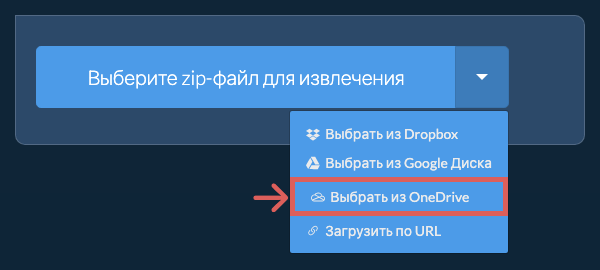
Выбрать из OneDriveНажмите на стрелку вниз (▾) рядом с кнопкой выбора файла ZIP, затем выберите "Выбрать из OneDrive".
-
Войдите и выберите файлОткроется окно OneDrive. При необходимости войдите в личную учетную запись Microsoft, разрешите ezyZip доступ, затем выберите файл.
-
Просмотрите содержимоеezyZip загружает файл ZIP в ваш браузер и показывает его содержимое.
-
Сохранить в OneDriveЧтобы сохранить файл C, нажмите на стрелку вниз (▾) на его кнопке "Сохранить" и выберите "OneDrive". Чтобы сохранить все файлы, воспользуйтесь стрелкой вниз на кнопке "Сохранить все". При необходимости войдите в учетную запись Microsoft.
Файлы сохраняются в папке Apps/ezyZip.
Часто задаваемые вопросы
Убедитесь, что вы используете последнюю версию одного из популярных браузеров или их вариации (например, Chrome, Firefox, Safari, Opera).
ezyZip - это бесплатный онлайн-конвертер для извлечения файлов C из архива ZIP. Не нужно устанавливать дополнительное программное обеспечение для конвертации C. Он работает в браузере. Он также поддерживает множество других вариантов извлечения файлов и преобразования файлов.
В отличие от других онлайн-конвертеров, ezyZip не требует загрузки или скачивания файлов на сервер. Он работает локально как приложение для браузера, что делает его намного быстрее, чем другие аналогичные инструменты онлайн-преобразования. Ограничений на использование нет! Это также помогает защитить вашу конфиденциальность, поскольку ваши файлы обрабатываются в браузере и не загружаются. Поддерживаются все распространённые форматы сжатия файлов (и большинство редких).
Вот быстрый обзор различий в функциях, чтобы помочь вам выбрать правильный инструмент.
| Функция | ezyZip | Другие онлайн-инструменты |
|---|---|---|
| Установка ПО | Работает прямо в браузере | Работает прямо в браузере |
| Место обработки | Локальная обработка в браузере | Загрузка на серверы |
| Конфиденциальность и безопасность | Файлы остаются на вашем устройстве | Файлы загружаются на сторонние серверы |
| Скорость обработки | Быстро (без времени на загрузку/скачивание) | Медленно (загрузка + обработка + скачивание) |
| Работает офлайн | Да (после загрузки страницы) | Нет |
| Пакетная обработка | Сохранение всех файлов в папку | Скачивание по одному |
| Предпросмотр файлов | Предпросмотр перед скачиванием | Недоступно |
| Поддерживаемые форматы | Более 350 форматов архивов | Ограниченная поддержка форматов |
| Основан | С 2009 года (15+ лет) | Новые (могут исчезнуть) |
Почему конвертация C в ZIP на стороне клиента сохраняет ваши файлы в тайне
Весь конвейер конвертации C в ZIP выполняется внутри изолированной песочницы WebAssembly вашего браузера. Вот почему этот подход технически превосходен:
- Конвейер с общей памятьюДекомпрессор и компрессор WebAssembly разделяют линейное пространство памяти, устраняя ненужные копирования данных между этапами обработки. Декодированные данные файла передаются напрямую из буфера извлечения в кодировщик сжатия без промежуточной сериализации.
- Буферизация на дискеДля больших архивов Origin Private File System обеспечивает дисковую буферизацию, предотвращая исчерпание памяти без серверного временного хранения. Это позволяет конвертировать архивы в несколько гигабайт, которые превысили бы ограничения памяти браузера при полной буферизации в RAM.
- Интеллектуальный выбор кодекаДвижок автоматически выбирает оптимальный кодек и параметры сжатия для целевого формата, балансируя степень сжатия и скорость кодирования с учётом характеристик данных.
- Сохранение метаданныхАтрибуты файлов, структуры директорий, временные метки и разрешения сопоставляются между форматами архивов с максимальной точностью. Там, где целевой формат поддерживает меньше метаданных, движок конвертации сохраняет все совместимые атрибуты.