
Инструкции по преобразованию ниже
Как конвертировать wav в 24bit?
-
Выберите файл. Для выбора файла wav у вас есть два варианта:
-
Нажмите "Выбрать файл wav для сжатия", чтобы открыть выбор файла
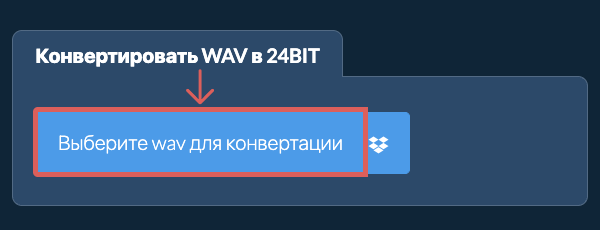
- Перетащите файл wav прямо на ezyZip
Нажмите "Выбрать файл wav для сжатия", чтобы открыть выбор файла
-
-
Конвертируйте глубину бит.Выберите целевую глубину бит 24bit и нажмите "Конвертировать в 24bit". Это запустит процесс конвертации глубины бит, который займет некоторое время.
-
Сохраните конвертированный файл.Нажмите "Сохранить файл WAV", чтобы сохранить конвертированный файл WAV в выбранную папку назначения.
-
Выбрать из DropboxНажмите на стрелку вниз (▾) рядом с кнопкой выбора файла WAV, затем выберите "Выбрать из Dropbox".

-
Выберите файлыОткроется небольшое окно ezyZip. Нажмите "Continue to Dropbox", при необходимости войдите в Dropbox, затем выберите то, что хотите преобразовать.
-
Следуйте инструкциямezyZip загружает файл(ы) WAV в ваш браузер. Затем следуйте инструкциям выше.
-
Сохранить в DropboxКогда файл будет готов, нажмите на стрелку вниз (▾) рядом с кнопкой сохранения и выберите "Dropbox". При первом сохранении Dropbox попросит вас разрешить ezyZip доступ.
Файлы сохраняются в папке /Apps/ezyZip.
-
Выбрать из Google ДискаНажмите на стрелку вниз (▾) рядом с кнопкой выбора файла WAV, затем выберите "Выбрать из Google Диска".

-
Войдите и выберите файлыОткроется окно Google Диска. При необходимости войдите в Google, разрешите ezyZip доступ к выбранным файлам, затем выберите то, что хотите преобразовать.
-
Следуйте инструкциямezyZip загружает файл(ы) WAV в ваш браузер. Затем следуйте инструкциям выше.
-
Сохранить в Google ДискКогда файл будет готов, нажмите на стрелку вниз (▾) рядом с кнопкой сохранения и выберите "Google Drive". При необходимости войдите в Google.
Файлы сохраняются в папке Мой диск/ezyZip.
-
Выбрать из OneDriveНажмите на стрелку вниз (▾) рядом с кнопкой выбора файла WAV, затем выберите "Выбрать из OneDrive".
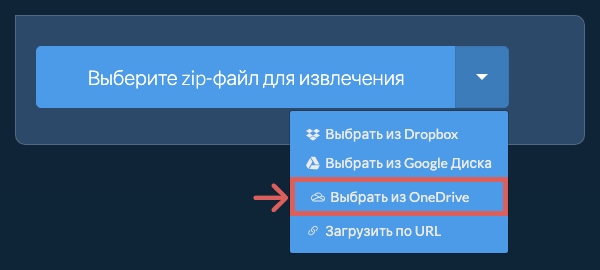
-
Войдите и выберите файлыОткроется окно OneDrive. При необходимости войдите в личную учетную запись Microsoft, разрешите ezyZip доступ, затем выберите то, что хотите преобразовать.
-
Следуйте инструкциямezyZip загружает файл(ы) WAV в ваш браузер. Затем следуйте инструкциям выше.
-
Сохранить в OneDriveКогда файл будет готов, нажмите на стрелку вниз (▾) рядом с кнопкой сохранения и выберите "OneDrive". При необходимости войдите в учетную запись Microsoft.
Файлы сохраняются в папке Apps/ezyZip.
Часто задаваемые вопросы
Убедитесь, что вы используете последнюю версию одного из популярных браузеров или их вариации (например, Chrome, Firefox, Safari, Opera).
ezyZip - это бесплатный онлайн конвертер глубины бит с wav на 24bit, который работает в вашем браузере. Не нужно устанавливать дополнительное программное обеспечение для конвертации. Он поддерживает множество других типов медиа и глубин бит.
В отличие от других онлайн-утилит конвертации, ezyZip не требует загрузки файлов на сервер. Используйте его столько раз, сколько хотите, абсолютно бесплатно. Он работает локально как приложение браузера, что делает его намного быстрее других онлайн-инструментов конвертации. Это также гарантирует, что ваша конфиденциальность будет защищена, поскольку никакие данные файлов не покинут ваш браузер.
Вот быстрый обзор различий в функциях, чтобы помочь вам выбрать правильный инструмент.
| Функция | ezyZip | Другие онлайн-инструменты |
|---|---|---|
| Установка ПО | Работает прямо в браузере | Работает прямо в браузере |
| Место обработки | Локальная обработка в браузере | Загрузка на серверы |
| Конфиденциальность и безопасность | Файлы остаются на вашем устройстве | Файлы загружаются на сторонние серверы |
| Скорость обработки | Быстро (без времени на загрузку/скачивание) | Медленно (загрузка + обработка + скачивание) |
| Работает офлайн | Да (после загрузки страницы) | Нет |
| Поддержка медиаформатов | 200+ форматов аудио/видео | Ограничено (только MP4, MP3) |
| Качество результата | Чистый результат, без водяных знаков | Добавляются водяные знаки |
| Основан | С 2009 года (15+ лет) | Новые (могут исчезнуть) |
Почему конвертация разрядности WAV на стороне клиента быстрее и безопаснее
ezyZip конвертирует разрядность аудио WAV с помощью WebAssembly-обработки с профессиональными алгоритмами дизеринга. Вот почему локальная обработка превосходна:
- Побитовая точность конвертацииПравильные алгоритмы дизеринга выполняются локально в линейной памяти WASM с манипуляцией образцами непосредственно в выделенном пространстве памяти. При уменьшении разрядности применяется дизеринг TPDF (треугольная функция плотности вероятности) для минимизации шума квантования.
- Полный диапазон разрядностейКонвертируйте между 8-битной, 16-битной, 24-битной и 32-битной Float разрядностями с профессиональным качеством, всё в вашем браузере. Каждая конвертация разрядности правильно обрабатывает коэффициенты масштабирования от целочисленного к Float и обратно, используемые в профессиональных аудиорабочих процессах.
- Отзывчивая производительностьВся конвертация выполняется в выделенном Web Worker, сохраняя интерфейс браузера полностью отзывчивым. Индикаторы прогресса показывают продвижение по образцам, чтобы вы могли отслеживать точно, насколько далеко продвинулась конвертация в файле.
- Повышение разрядности без потерьУвеличение разрядности (например, с 16-битной до 24-битной) выполняется без потерь с правильным масштабированием образцов, сохраняя полный динамический диапазон исходной записи при расширении запаса для дальнейшей обработки или мастеринга.