
Инструкции по преобразованию ниже
Как преобразовать PS1 в файл ZIP?
Вот шаги для преобразования PS1 в ZIP-архив с помощью ezyZip.
-
Выберите файлы PS1Есть два способа выбрать PS1 файл(ы):
-
Кликните "Выбрать PS1 файлы для конвертации" для открытия окна выбора файлов
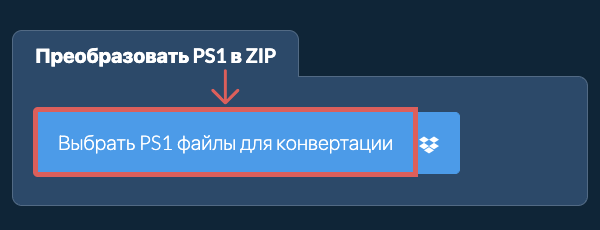
- Перетщите PS1 файл прямо в ezyZip
-
-
(Необязательно) Установите уровень сжатия(Необязательно) Установите желаемый уровень сжатия, нажав на стрелку вниз рядом с «Конвертировать в ZIP».
-
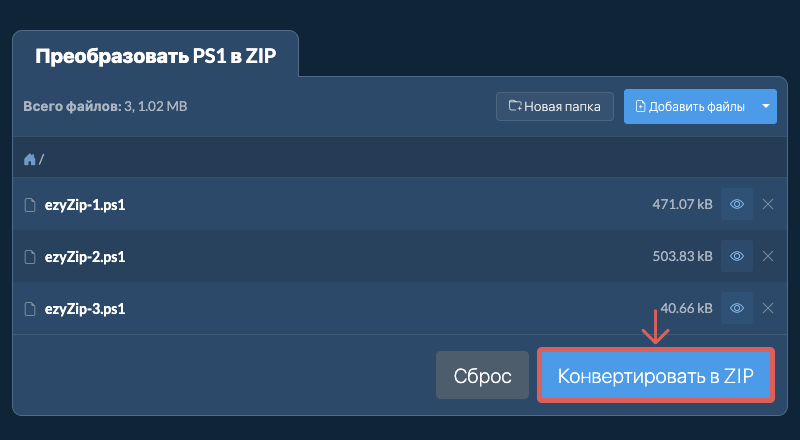
Конвертировать в ZIPВыберите файл, который хотите преобразовать.
-
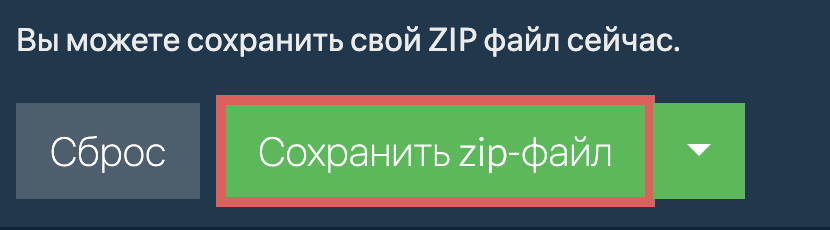
Сохраните архивНажмите «Преобразовать в ZIP». Он инициирует преобразование и автоматически сохранит файл ZIP на вашем диске по завершении.
Больше инструкций
-
Выбрать из DropboxНажмите на стрелку вниз (▾) рядом с кнопкой выбора файла PS1, затем выберите "Выбрать из Dropbox".

-
Выберите файлыОткроется небольшое окно ezyZip. Нажмите "Continue to Dropbox", при необходимости войдите в Dropbox, затем выберите один или несколько файлов PS1.
-
Завершите преобразованиеezyZip загружает файл(ы) PS1 в ваш браузер. Следуйте инструкциям выше, чтобы завершить преобразование.
-
Сохранить в DropboxКогда появится "Готово к созданию файла ZIP", нажмите на стрелку вниз (▾) рядом с "Создать ZIP" и выберите "Dropbox". (В Firefox и Safari воспользуйтесь стрелкой вниз рядом с "Сохранить zip-файл".) При первом сохранении Dropbox попросит вас разрешить ezyZip доступ.
Файл сохраняется в папке /Apps/ezyZip.
-
Выбрать из Google ДискаНажмите на стрелку вниз (▾) рядом с кнопкой выбора файла PS1, затем выберите "Выбрать из Google Диска".

-
Войдите и выберите файлыОткроется окно Google Диска. При необходимости войдите в Google, разрешите ezyZip доступ к выбранным файлам, затем выберите один или несколько файлов PS1.
-
Завершите преобразованиеezyZip загружает файл(ы) PS1 в ваш браузер. Следуйте инструкциям выше, чтобы завершить преобразование.
-
Сохранить в Google ДискКогда появится "Готово к созданию файла ZIP", нажмите на стрелку вниз (▾) рядом с "Создать ZIP" и выберите "Google Drive". (В Firefox и Safari воспользуйтесь стрелкой вниз рядом с "Сохранить zip-файл".) При необходимости войдите в Google.
Файл сохраняется в папке Мой диск/ezyZip.
-
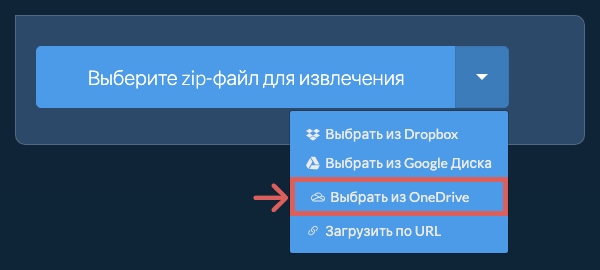
Выбрать из OneDriveНажмите на стрелку вниз (▾) рядом с кнопкой выбора файла PS1, затем выберите "Выбрать из OneDrive".
-
Войдите и выберите файлыОткроется окно OneDrive. При необходимости войдите в личную учетную запись Microsoft, разрешите ezyZip доступ, затем выберите один или несколько файлов PS1.
-
Завершите преобразованиеezyZip загружает файл(ы) PS1 в ваш браузер. Следуйте инструкциям выше, чтобы завершить преобразование.
-
Сохранить в OneDriveКогда появится "Готово к созданию файла ZIP", нажмите на стрелку вниз (▾) рядом с "Создать ZIP" и выберите "OneDrive". (В Firefox и Safari воспользуйтесь стрелкой вниз рядом с "Сохранить zip-файл".) При необходимости войдите в учетную запись Microsoft.
Файл сохраняется в папке Apps/ezyZip.
Часто задаваемые вопросы
ezyZip поддерживает любую ОС, которая может работать с современным браузером. Мы протестировали его для работы с Windows, MacOS, Linux (например, Ubuntu, Mint, Debian), Android, ChromeOS (Chromebook), Android, iOS (iPhone, iPad и iPod Touch).
Убедитесь, что вы используете последнюю версию одного из популярных браузеров или их вариации (например, Chrome, Firefox, Safari, Opera).
Убедитесь, что вы используете последнюю версию одного из популярных браузеров или их вариации (например, Chrome, Firefox, Safari, Opera).
Да. ezyZip использует вычислительную мощность вашего компьютера и браузера для выполнения задачи. Данные файлов не покидают ваш браузер. Не уверены? Выключите WiFi при завершении преобразования. Он будет продолжать работать, так как данные не загружаются в Интернет.
ezyZip представляет собой онлайн-инструмент для сжатия и распаковки архивов, которое позволяет упаковывать файлы в архив. Он также поддерживает распаковку, что позволяет распаковывать zip-файлы.
В отличие от традиционных онлайн-утилит создания и распаковки архивов, при использовании ezyZip не требуется загружать файлы на сервер или скачивать файлы с сервера. Он работает локально как приложение HTML5/javascript в браузере, благодаря чему он работает гораздо быстрее, чем другие аналогичные онлайн-инструменты создания и распаковки архивов.
Вот быстрый обзор различий в функциях, чтобы помочь вам выбрать правильный инструмент.
| Функция | ezyZip | Другие онлайн-инструменты |
|---|---|---|
| Установка ПО | Работает прямо в браузере | Работает прямо в браузере |
| Место обработки | Локальная обработка в браузере | Загрузка на серверы |
| Конфиденциальность и безопасность | Файлы остаются на вашем устройстве | Файлы загружаются на сторонние серверы |
| Скорость обработки | Быстро (без времени на загрузку/скачивание) | Медленно (загрузка + обработка + скачивание) |
| Работает офлайн | Да (после загрузки страницы) | Нет |
| Основан | С 2009 года (15+ лет) | Новые (могут исчезнуть) |