
Инструкции ниже
Как конвертировать файл mcc в srt?
-
Выберите файл Чтобы выбрать файл MCC, у вас есть два варианта:
-
Нажмите "Выбрать файл MCC для конвертации", чтобы открыть выбор файла
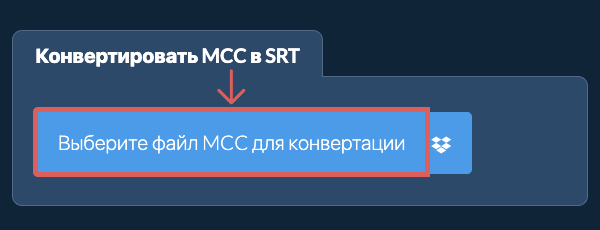
- Перетащите файл MCC прямо на ezyZip
-
-
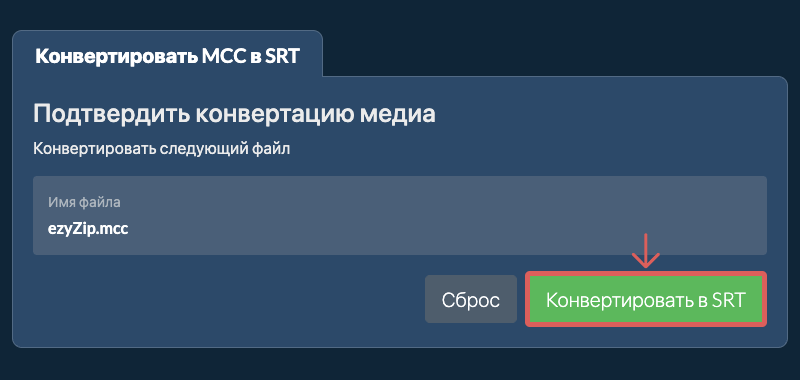
Конвертируйте файлНажмите "Конвертировать в SRT", чтобы начать конвертацию.
-
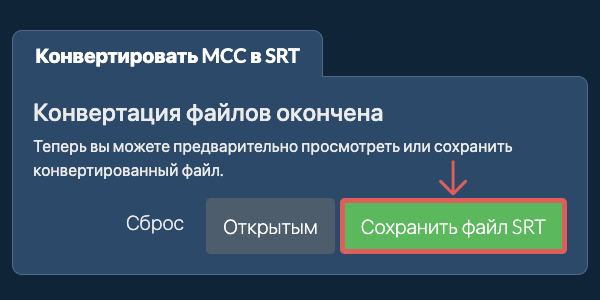
Сохраните конвертированный файлНажмите "Сохранить файл SRT", чтобы сохранить конвертированный файл SRT в выбранную папку назначения.
Больше инструкций
-
Выбрать из DropboxНажмите на стрелку вниз (▾) рядом с кнопкой выбора файла MCC, затем выберите "Выбрать из Dropbox".

-
Выберите файлыОткроется небольшое окно ezyZip. Нажмите "Continue to Dropbox", при необходимости войдите в Dropbox, затем выберите то, что хотите преобразовать.
-
Следуйте инструкциямezyZip загружает файл(ы) MCC в ваш браузер. Затем следуйте инструкциям выше.
-
Сохранить в DropboxКогда файл будет готов, нажмите на стрелку вниз (▾) рядом с кнопкой сохранения и выберите "Dropbox". При первом сохранении Dropbox попросит вас разрешить ezyZip доступ.
Файлы сохраняются в папке /Apps/ezyZip.
-
Выбрать из Google ДискаНажмите на стрелку вниз (▾) рядом с кнопкой выбора файла MCC, затем выберите "Выбрать из Google Диска".

-
Войдите и выберите файлыОткроется окно Google Диска. При необходимости войдите в Google, разрешите ezyZip доступ к выбранным файлам, затем выберите то, что хотите преобразовать.
-
Следуйте инструкциямezyZip загружает файл(ы) MCC в ваш браузер. Затем следуйте инструкциям выше.
-
Сохранить в Google ДискКогда файл будет готов, нажмите на стрелку вниз (▾) рядом с кнопкой сохранения и выберите "Google Drive". При необходимости войдите в Google.
Файлы сохраняются в папке Мой диск/ezyZip.
-
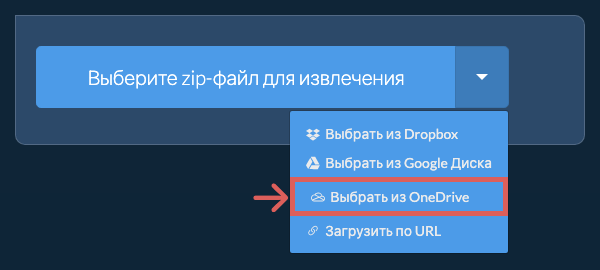
Выбрать из OneDriveНажмите на стрелку вниз (▾) рядом с кнопкой выбора файла MCC, затем выберите "Выбрать из OneDrive".
-
Войдите и выберите файлыОткроется окно OneDrive. При необходимости войдите в личную учетную запись Microsoft, разрешите ezyZip доступ, затем выберите то, что хотите преобразовать.
-
Следуйте инструкциямezyZip загружает файл(ы) MCC в ваш браузер. Затем следуйте инструкциям выше.
-
Сохранить в OneDriveКогда файл будет готов, нажмите на стрелку вниз (▾) рядом с кнопкой сохранения и выберите "OneDrive". При необходимости войдите в учетную запись Microsoft.
Файлы сохраняются в папке Apps/ezyZip.
Часто задаваемые вопросы
ezyZip поддерживает любую ОС, которая может работать с современным браузером. Мы протестировали его для работы с Windows, MacOS, Linux (например, Ubuntu, Mint, Debian), Android, ChromeOS (Chromebook), Android, iOS (iPhone, iPad и iPod Touch).
Убедитесь, что вы используете последнюю версию одного из популярных браузеров или их вариации (например, Chrome, Firefox, Safari, Opera).
Да. ezyZip использует вычислительную мощность вашего компьютера и браузера для выполнения задачи. Ваши файлы обрабатываются в браузере и не загружаются. Не уверены? Выключите WiFi при завершении преобразования. Он будет продолжать работать, так как ваши файлы не загружаются в Интернет.
ezyZip - это бесплатный онлайн-конвертер субтитров из MCC в SRT, который работает в вашем браузере. Нет необходимости устанавливать дополнительное программное обеспечение. Он также поддерживает конвертацию между другими форматами субтитров.
Файл субтитров конвертируется в вашем браузере и не загружается на сервер, что помогает защитить вашу конфиденциальность. Используйте его столько раз, сколько хотите, абсолютно бесплатно.
MCC (MacCaption) - формат титров для вещания, используемый в программе создания титров MacCaption. Он хранит пакеты данных закрытых титров с таймкодами и может содержать как титры CEA-708, так и CEA-608. Как и SCC, он хранит титры в виде закодированных данных, а не читаемого текста.
SRT (SubRip Subtitle) - один из самых распространённых форматов субтитров. Это обычный текстовый файл, в котором у каждого субтитра есть номер, время начала и окончания и одна или несколько строк текста. Форматирование ограничено простыми тегами, например для полужирного шрифта и курсива, а формат широко поддерживается видеоплеерами, редакторами и видеосайтами.
SRT поддерживает только базовое форматирование. Полужирный шрифт и курсив переносятся из файлов VTT, ASS, SSA, SMI и MicroDVD, а курсив - из титров SCC. Из файлов ASS и SSA подчёркивание, цвет текста, название шрифта, размер шрифта и выравнивание по верхнему или нижнему краю тоже записываются в виде тегов SRT, а точное положение, движение, тайминг караоке и эффекты затухания отбрасываются. Настройки положения и выравнивания из файлов WebVTT отбрасываются.
Текст титров конвертируется. Таймкоды сохраняются так, как они записаны в файле. Вещательные файлы часто начинаются с 01:00:00, и конвертированные субтитры сохраняют это смещение на один час. Положение на экране сохраняется в формате ASS, а в формате SRT есть теги шрифта и выравнивания. Конвертер читает титры CEA-608 в файле MCC. В ходе тестирования файл без данных CEA-608 не конвертировался.
Вот быстрый обзор различий в функциях, чтобы помочь вам выбрать правильный инструмент.
| Функция | ezyZip | Другие онлайн-инструменты |
|---|---|---|
| Установка ПО | Работает прямо в браузере | Работает прямо в браузере |
| Место обработки | Локальная обработка в браузере | Загрузка на серверы |
| Конфиденциальность и безопасность | Файлы остаются на вашем устройстве | Файлы загружаются на сторонние серверы |
| Скорость обработки | Быстро (без времени на загрузку/скачивание) | Медленно (загрузка + обработка + скачивание) |
| Работает офлайн | Да (после загрузки страницы) | Нет |
| Основан | С 2009 года (15+ лет) | Новые (могут исчезнуть) |
Почему стоит конвертировать MCC в SRT в браузере
ezyZip конвертирует MCC в SRT прямо в вашем браузере. Вот что это значит для ваших файлов субтитров:
- Ваш файл не загружаетсяФайл субтитров читается и конвертируется на вашем устройстве. Он не отправляется на сервер, поэтому диалоги из невышедшего видео или личной записи остаются у вас.
- Не нужно ждать загрузкиФайл конвертируется на вашем устройстве, поэтому сначала ничего загружать не нужно. В наших тестах двухчасовой файл субтитров конвертировался примерно за три секунды.
- Восемь форматов субтитров и титровКонвертируйте файлы SRT, VTT, ASS, SSA, SUB, SMI, SCC и MCC в SRT, VTT или ASS.
- Сохраняйте там, где удобноВ меню сохранения доступны ваше устройство, Dropbox, Google Drive и OneDrive.