
Instrukcje poniżej
Jak konwertować pliki TS?
-
Wybierz plik Aby wybrać plik TS, masz dwie opcje:
-
Kliknij "Wybierz plik TS do konwersji", aby otworzyć okno wyboru pliku

- Przeciągnij i upuść plik TS bezpośrednio na ezyZip
-
-
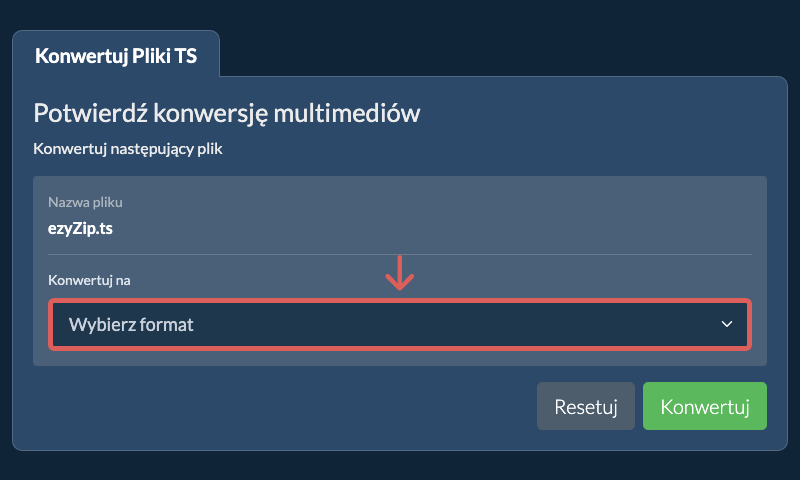
Wybierz formatOtwórz listę "Konwertuj na" i wybierz potrzebny format. Formaty z sekcji "Najpopularniejsze" znajdują się na górze.
-
Konwertuj plikKliknij przycisk konwersji. Pokazuje on wybrany format, na przykład "Konwertuj na MP4". Przeglądarka może zapytać, gdzie zapisać plik. Konwersja odbywa się w przeglądarce, więc duże pliki mogą się konwertować kilka minut.
-
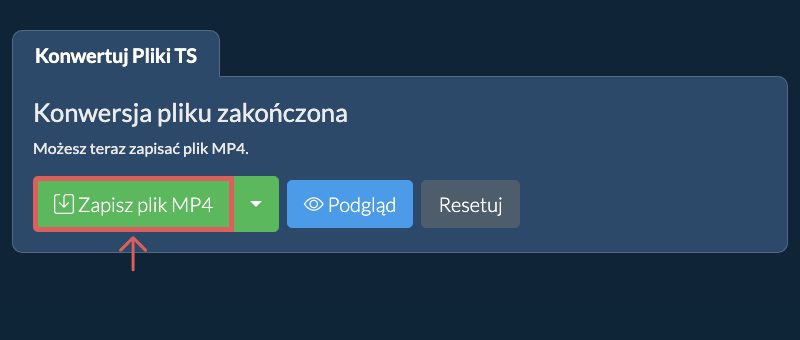
Zapisz przekonwertowany plikPo zakończeniu konwersji sprawdź komunikat ezyZip. Jeśli informuje, że plik został zapisany, wszystko gotowe. W przeciwnym razie kliknij przycisk zapisu, na przykład "Zapisz plik MP4".
-
Wybierz z DropboxKliknij strzałkę w dół (▾) obok przycisku wyboru pliku TS, a następnie wybierz "Wybierz z Dropbox".

-
Wybierz swoje plikiOtworzy się małe okno ezyZip. Kliknij "Continue to Dropbox", zaloguj się do Dropbox, jeśli zostaniesz o to poproszony, a następnie wybierz to, co chcesz skonwertować.
-
Postępuj zgodnie z instrukcjamiezyZip pobiera wybrany plik TS do Twojej przeglądarki. Następnie postępuj zgodnie z instrukcjami powyżej.
-
Zapisz w DropboxGdy Twój plik będzie gotowy, kliknij strzałkę w dół (▾) obok przycisku zapisu i wybierz "Dropbox". Za pierwszym razem Dropbox poprosi o zezwolenie ezyZip na dostęp.
Pliki są zapisywane w folderze /Apps/ezyZip.
-
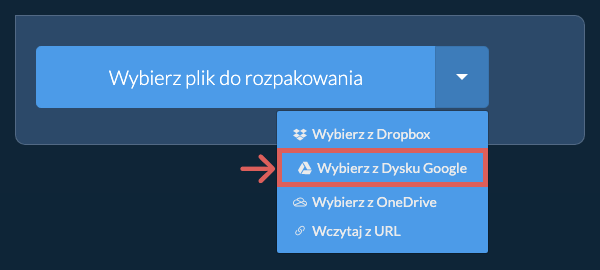
Wybierz z Dysku GoogleKliknij strzałkę w dół (▾) obok przycisku wyboru pliku TS, a następnie wybierz "Wybierz z Dysku Google".
-
Zaloguj się i wybierz plikiOtworzy się okno Dysku Google. Zaloguj się w Google, jeśli zostaniesz o to poproszony, zezwól ezyZip na dostęp do wybranych plików, a następnie wybierz to, co chcesz skonwertować.
-
Postępuj zgodnie z instrukcjamiezyZip pobiera wybrany plik TS do Twojej przeglądarki. Następnie postępuj zgodnie z instrukcjami powyżej.
-
Zapisz na Dysku GoogleGdy Twój plik będzie gotowy, kliknij strzałkę w dół (▾) obok przycisku zapisu i wybierz "Google Drive". Zaloguj się w Google, jeśli zostaniesz o to poproszony.
Pliki są zapisywane w folderze Mój dysk/ezyZip.
-
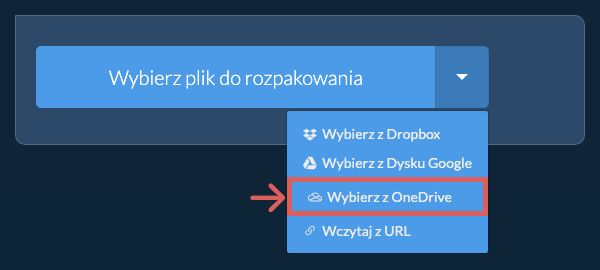
Wybierz z OneDriveKliknij strzałkę w dół (▾) obok przycisku wyboru pliku TS, a następnie wybierz "Wybierz z OneDrive".
-
Zaloguj się i wybierz plikiOtworzy się okno OneDrive. Zaloguj się na swoje osobiste konto Microsoft, jeśli zostaniesz o to poproszony, zezwól ezyZip na dostęp, a następnie wybierz to, co chcesz skonwertować.
-
Postępuj zgodnie z instrukcjamiezyZip pobiera wybrany plik TS do Twojej przeglądarki. Następnie postępuj zgodnie z instrukcjami powyżej.
-
Zapisz w OneDriveGdy Twój plik będzie gotowy, kliknij strzałkę w dół (▾) obok przycisku zapisu i wybierz "OneDrive". Zaloguj się na konto Microsoft, jeśli zostaniesz o to poproszony.
Pliki są zapisywane w folderze Apps/ezyZip.
Najczęściej zadawane pytania
Typowy plik TS można przekonwertować na poniższe formaty. Formaty wideo: 38. Formaty audio: 44. Formaty audio są dostępne, gdy plik ma ścieżkę dźwiękową. Konwerter wyświetla listę formatów dla wybranego pliku.
Wybierz format wideo w "Konwertuj na" u góry tej strony albo otwórz jedną z tych stron:
Wybierz format audio w "Konwertuj na" u góry tej strony albo otwórz jedną z tych stron:
Otwórz tę stronę, aby umieścić pliki TS w archiwum ZIP:
Wybierz niższą rozdzielczość, na przykład 1080p, 720p, 480p, 360p, 240p lub 144p. Liczba odnosi się do krótszego boku klatki. ezyZip oblicza długość drugiego boku tak, aby zachować proporcje obrazu, i ponownie koduje wideo. Niższa rozdzielczość zwykle oznacza mniejszy plik.
Stale aktualizujemy system, więc upewnij się, że używasz najnowszej wersji jednej z popularnych przeglądarek lub ich wariantów. (np. Chrome, Firefox, Safari, Opera).
Poinformuj nas za pomocą formularza opinii, jeśli masz jakiekolwiek problemy.
ezyZip to bezpłatny internetowy konwerter TS, który działa w Twojej przeglądarce. Nie ma potrzeby instalowania dodatkowego oprogramowania konwertera. Obsługuje też mnóstwo innych konwersji multimedialnych.
W przeciwieństwie do innych internetowych narzędzi do konwersji multimediów, ezyZip nie dodaje znaków wodnych ani nie wymaga przesyłania plików na serwer. Używaj go tyle razy, ile chcesz, całkowicie za darmo. Działa lokalnie jako aplikacja przeglądarki, co czyni go znacznie szybszym niż inne internetowe narzędzia konwersji. To również pomaga chronić Twoją prywatność, ponieważ Twoje pliki są przetwarzane w przeglądarce i nie są przesyłane.
ezyZip przetwarza pliki bezpośrednio w Twojej przeglądarce. W przeciwieństwie do większości narzędzi online, Twoje pliki nie są przesyłane na nasze serwery, co oznacza szybsze przetwarzanie i lepszą prywatność. Spójrz na porównanie funkcji poniżej, a myślimy, że zgodzisz się, że ezyZip to lepszy wybór dla Twoich potrzeb konwersji plików.
| Funkcja | ezyZip | Inne Narzędzia Online |
|---|---|---|
| Bez Instalacji Oprogramowania | Działa Bezpośrednio w Przeglądarce | Działa Bezpośrednio w Przeglądarce |
| Miejsce Przetwarzania | Twoja Przeglądarka (Bez Przesyłania) | Ich Serwery (Wymagane Przesyłanie) |
| Prywatność i Bezpieczeństwo | Pliki Pozostają na Twoim Urządzeniu | Pliki Przesłane, Dostępne dla Innych |
| Szybkość Przetwarzania | Szybkie (Bez Czasu Przesyłania/Pobierania) | Wolne (Przesyłanie + Przetwarzanie + Pobieranie) |
| Działa Offline | Tak (Po Załadowaniu Strony) | Nie |
| Obsługa Formatów Multimedialnych | Ponad 110 formatów audio/wideo | Ograniczone (tylko MP4, MP3) |
| Jakość Wyjścia | Czysty Wynik, Bez Znaków Wodnych | Dodane Znaki Wodne |
| Założony | Od 2009 roku (ponad 15 lat) | Niedawny (Może Zniknąć) |