
以下說明
如何轉換 TS 檔案?
-
選擇檔案 要選擇 TS 檔案,您有兩個選項:
-
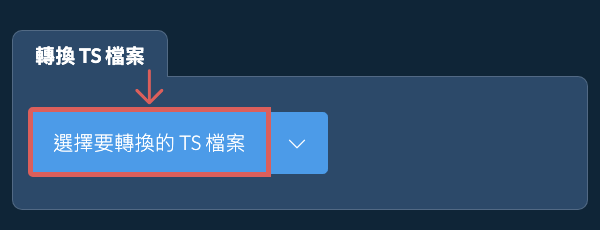
點擊「選擇要轉換的 TS 檔案」開啟檔案選擇器
- 將 TS 檔案直接拖放到 ezyZip 上
-
-
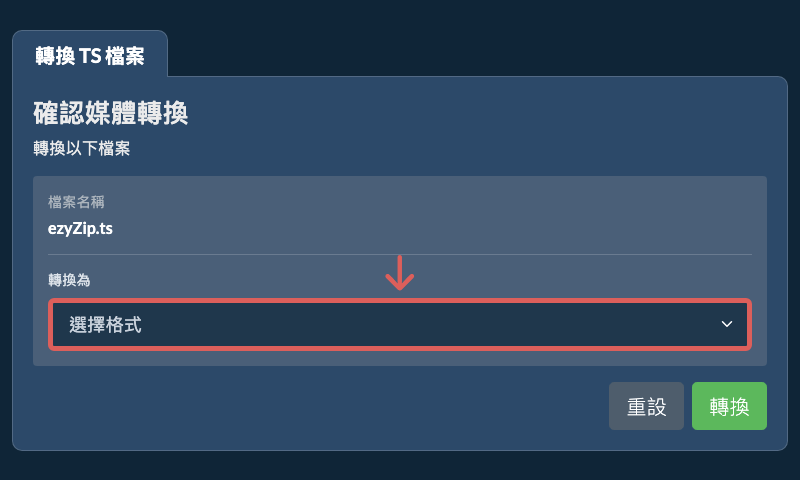
選擇格式開啟「轉換為」清單,選擇所需格式。「熱門格式」群組位於清單頂端。
-
轉換檔案點擊轉換按鈕。按鈕上會顯示您選擇的格式,例如「轉換為MP4」。瀏覽器可能會詢問儲存檔案的位置。轉換在瀏覽器中執行,因此大型檔案可能需要幾分鐘。
-
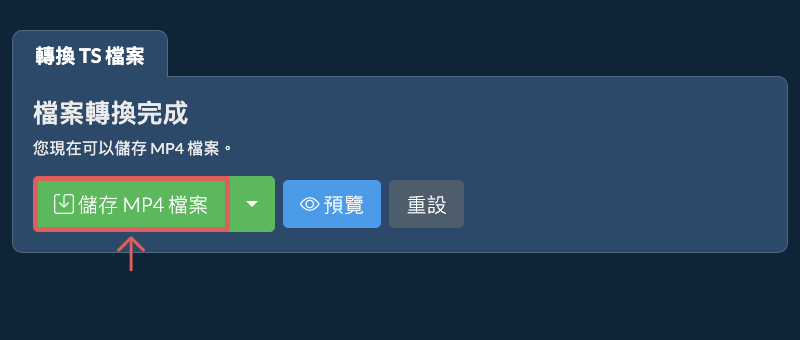
儲存轉換後的檔案轉換完成後,請查看 ezyZip 的訊息。如果訊息顯示檔案已儲存,就完成了。否則,請點擊儲存按鈕,例如「儲存 MP4 檔案」。
更多使用教學
-
從 Dropbox 選擇點擊 TS 檔案選擇按鈕旁的向下箭頭(▾),然後選擇「從 Dropbox 選擇」。

-
選擇您的檔案會開啟一個小的 ezyZip 視窗。點擊「Continue to Dropbox」,如有提示請登入 Dropbox,然後選擇您要轉換的內容。
-
按照說明操作ezyZip 會將 TS 檔案下載到您的瀏覽器。然後請按照上方說明操作。
-
儲存到 Dropbox檔案準備好後,請點擊儲存按鈕旁的向下箭頭(▾),然後選擇「Dropbox」。第一次使用時,Dropbox 會要求您允許 ezyZip 存取。
檔案會儲存在 /Apps/ezyZip 資料夾中。
-
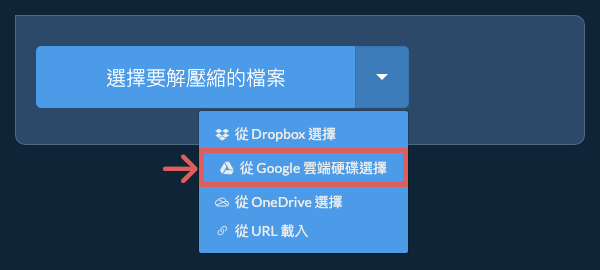
從 Google 雲端硬碟選擇點擊 TS 檔案選擇按鈕旁的向下箭頭(▾),然後選擇「從 Google 雲端硬碟選擇」。
-
登入並選擇檔案會開啟 Google 雲端硬碟視窗。如有提示請登入 Google,允許 ezyZip 存取您選擇的檔案,然後選擇您要轉換的內容。
-
按照說明操作ezyZip 會將 TS 檔案下載到您的瀏覽器。然後請按照上方說明操作。
-
儲存到 Google 雲端硬碟檔案準備好後,請點擊儲存按鈕旁的向下箭頭(▾),然後選擇「Google Drive」。如有提示請登入 Google。
檔案會儲存在 我的雲端硬碟/ezyZip 資料夾中。
-
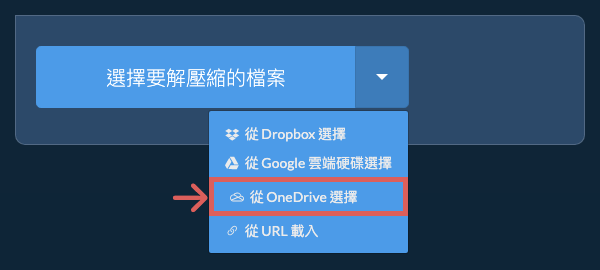
從 OneDrive 選擇點擊 TS 檔案選擇按鈕旁的向下箭頭(▾),然後選擇「從 OneDrive 選擇」。
-
登入並選擇檔案會開啟 OneDrive 視窗。如有提示請使用您的個人 Microsoft 帳戶登入,並允許 ezyZip 存取,然後選擇您要轉換的內容。
-
按照說明操作ezyZip 會將 TS 檔案下載到您的瀏覽器。然後請按照上方說明操作。
-
儲存到 OneDrive檔案準備好後,請點擊儲存按鈕旁的向下箭頭(▾),然後選擇「OneDrive」。如有提示請登入 Microsoft 帳戶。
檔案會儲存在 Apps/ezyZip 資料夾中。
常見問題
典型的 TS 檔案可以轉換為以下格式。影片格式:38 種,音訊格式:44 種。當檔案含有音軌時,才會提供音訊格式。轉換器會列出所選檔案適用的格式。
音訊 (44)
TS 檔案儲存 MPEG 傳輸串流。它將影片、音訊和其他資料劃分為 188 位元組的封包,以便接收端分離並同步各個串流。該格式用於 DVB 和北美 ATSC 1.0 電視廣播、數位錄製和串流。較新的 ATSC 3.0 廣播系統使用 IP 傳送。
在本頁頂端的「轉換為」中選擇影片格式,或開啟以下頁面之一:
在本頁頂端的「轉換為」中選擇音訊格式,或開啟以下頁面之一:
開啟此頁面,可將 TS 檔案放入 ZIP 封存檔:
選擇比原始影片更低的解析度,例如 1080p、720p、480p、360p、240p 或 144p。數值代表畫面短邊的像素數。ezyZip 會依原始長寬比計算另一邊的長度,再重新編碼影片。降低解析度通常能縮小輸出檔案。
可以。在「轉換為」中選擇 MP3、WAV 或 M4A 等音訊格式,就只會儲存聲音。當影片含有音軌時,才會提供音訊格式。 您也可以使用「從TS提取聲音」頁面。
大多數轉換都會重新編碼影片和音訊,畫質和音質會略微下降。如果 TS 檔案含有 H.264 影片,且音軌採用 AAC 編碼或檔案沒有音軌,轉換為 MP4、MOV 或 M4V 時就可以直接複製資料流,無須重新編碼。這樣就能保留原有的畫質和音質。
清單是依您選擇的檔案產生的。檔案本身的格式通常不會列出,只有當檔案含有音軌時才會出現音訊格式。至於字幕檔案,請使用媒體轉換頁面上的字幕轉換器。
ezyZip 是一個線上工具,支援任何可以執行現代瀏覽器的作業系統。我們已經測試過可在 Windows、MacOS、Linux(如 Ubuntu、Mint、Debian)、Android、ChromeOS(Chromebook)、iOS(iPhone、iPad 和 iPod Touch)上運作。
我們持續更新系統,因此請確保您使用的是最新版本的流行瀏覽器或其變體。(如 Chrome、Firefox、Safari、Opera)。
如果您有任何問題,請透過意見表單告知我們。
是的。ezyZip利用您自己電腦和瀏覽器的處理能力來完成任務。您的檔案在瀏覽器中處理,不會被上傳。不確定?請在任務執行期間關閉您的 WiFi。它將繼續工作,因為您的檔案不會上傳到網際網路。
ezyZip 是一個在您瀏覽器中執行的免費線上 TS 轉換器。無需安裝任何額外的轉換器軟體。它還支援多種其他媒體轉換。
與其他線上媒體轉換工具不同,ezyZip 不會新增浮水印或要求上傳檔案到伺服器。隨時免費使用,次數不限。它作為瀏覽器應用程式在本機執行,使其比其他線上轉換工具快得多。這也有助於保護您的隱私,因為您的檔案在瀏覽器中處理,不會被上傳。
ezyZip直接在您的瀏覽器中處理檔案。與大多數線上工具不同,您的檔案不會上傳到我們的伺服器,這意味著更快的處理速度和更好的隱私保護。請看下面的功能比較,我們認為您會同意ezyZip是滿足您檔案轉換需求的更好選擇。
| 功能 | ezyZip | 其他線上工具 |
|---|---|---|
| 無需軟體安裝 | 直接在瀏覽器中運作 | 直接在瀏覽器中運作 |
| 處理位置 | 您的瀏覽器(無需上傳) | 他們的伺服器(需要上傳) |
| 隱私和安全 | 檔案會留在您的裝置上 | 檔案上傳,其他人可存取 |
| 處理速度 | 快速(無上傳/下載時間) | 慢(上傳+處理+下載) |
| 離線工作 | 是(頁面載入後) | 否 |
| 媒體格式支援 | 110多種音訊/視訊格式 | 有限(僅MP4、MP3) |
| 輸出品質 | 清潔輸出,無浮水印 | 添加浮水印 |
| 成立時間 | 自2009年(15年以上) | 最近(可能消失) |