
아래 복구 안내
잊어버린 7Z 비밀번호를 어떻게 복구하나요?
-
파일 선택 7Z 파일을 선택하는 방법은 두 가지입니다:
-
"크랙할 7Z 파일 선택"을 클릭하여 파일 선택기를 여세요
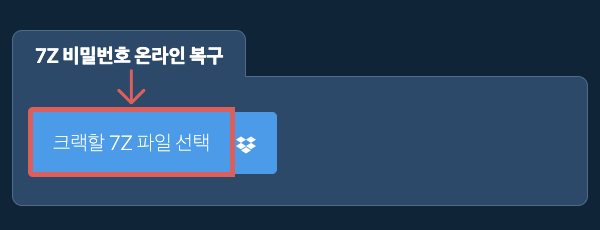
- 7Z 파일을 ezyZip 위로 직접 드래그 앤 드롭하세요
"크랙할 7Z 파일 선택"을 클릭하여 파일 선택기를 여세요 -
-
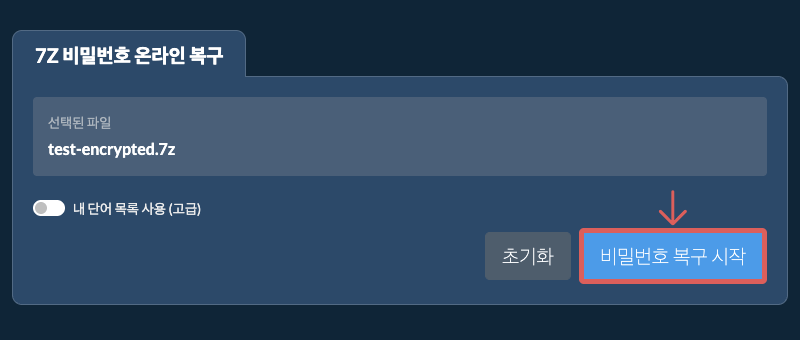
단어 목록 선택 (선택 사항)(선택 사항) "내 단어 목록 사용"을 켜고 일반 텍스트 단어 목록 파일(.txt, .lst 또는 .dic)을 선택하세요. 그렇지 않으면 기본 내장 단어 목록이 사용됩니다.
-
복구 시작"비밀번호 복구 시작"을 클릭하세요. ezyZip은 브라우저에서 단어 목록의 각 비밀번호를 시도합니다. 시간이 걸릴 수 있으며, 단어 목록에 포함된 비밀번호만 찾을 수 있습니다.
-
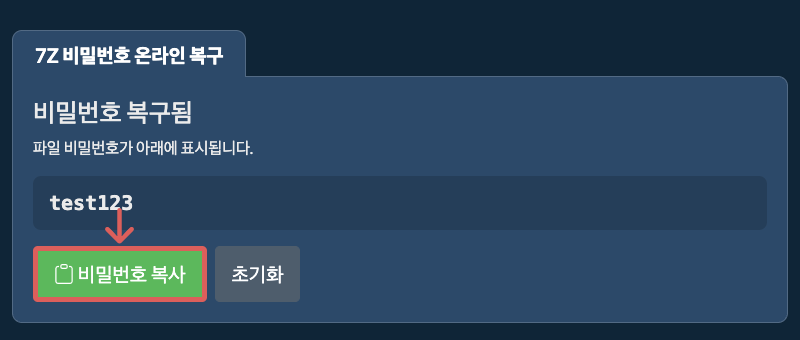
비밀번호 복사일치하는 항목이 발견되면 복구된 비밀번호가 화면에 표시됩니다. "비밀번호 복사"를 클릭하여 복사하세요.
자주 묻는 질문
ezyZip은 단어 목록(사전) 공격을 사용합니다. 암호화된 7Z 파일을 읽고 단어 목록에서 후보 비밀번호를 하나씩 시도하여 파일을 열 때까지 반복합니다. 모든 작업이 브라우저에서 로컬로 실행되므로 파일이 업로드되지 않습니다. 단어 목록에 있는 단어만 테스트하기 때문에 일반적이거나 추측 가능한 비밀번호에 가장 효과적입니다.
단어 목록 공격은 단어 목록에 있는 비밀번호만 찾을 수 있습니다. 비밀번호가 찾아지지 않았다면 목록에 없었던 것입니다. 가능성 있는 비밀번호가 더 많이 담긴 자체 단어 목록으로 다시 시도할 수 있습니다. 길고 무작위적인 비밀번호는 복구될 가능성이 낮습니다.
예. 비밀번호 복구는 WebAssembly를 사용하여 브라우저에서 완전히 실행됩니다. 파일과 단어 목록은 서버에 업로드되지 않으므로 데이터가 기기에 안전하게 보관됩니다.
ezyZip은 최신 브라우저를 실행 할 수 있는 모든 OS를 지원합니다. Windows, MacOS, Linux (예: Ubuntu, Mint, Debian), Android, ChromeOS (Chromebook),iOS (iPhone, iPad 및 iPod Touch)에서 작동되도록 테스트 했습니다.
일반적으로 사용되는 브라우저 중 하나 또는 별도의 최신 버전을 사용 하고 있는 지 확인 하세요. (예 : Chrome, Firefox, Safari, Opera).
일반적으로 사용되는 브라우저 중 하나 또는 별도의 최신 버전을 사용 하고 있는 지 확인 하세요. (예 : Chrome, Firefox, Safari, Opera).
ezyZip은 단어 목록의 후보 비밀번호를 하나씩 시도하여 암호화된 7Z 파일에서 잊어버린 비밀번호를 복구할 수 있는 무료 온라인 도구입니다.
다른 온라인 도구와 달리 ezyZip은 브라우저에서 로컬로 실행되므로 파일이 기기를 벗어나지 않아 개인 정보가 보호됩니다.
필요에 맞는 도구를 선택하는 데 도움이 되는 기능 차이를 빠르게 알아보세요.
| 기능 | ezyZip | 다른 온라인 도구 |
|---|---|---|
| 소프트웨어 설치 | 소프트웨어 불필요 | 소프트웨어 불필요 |
| 처리 위치 | 브라우저에서 로컬 처리 | 서버로 업로드 |
| 개인정보 보호 및 보안 | 파일이 기기에 남음 | 파일이 타사 서버로 업로드됨 |
| 처리 속도 | 즉시 (업로드 없음) | 인터넷 속도에 따라 다름 |
| 등록 필요 | 필요 없음 | 큰 파일에 자주 필요 |
| 오프라인 작동 | 예 (페이지 로드 후) | 아니오 |
| 비용 | 완전 무료 | 프리미엄 (유료 기능) |
| 설립 | 2009년부터 (15년 이상) | 최근, 생겼다 사라짐 |