
Instruksi konversi di bawah
Cara mengonversi ZIP ke file PDF?
Berikut adalah langkah-langkah untuk mengonversi arsip ke file PDF menggunakan ezyZip:
-
Pilih Berkas Untuk memilih file ZIP, Anda memiliki dua pilihan:
-
Klik "Pilih file ZIP untuk dikonversi" untuk membuka pemilih file
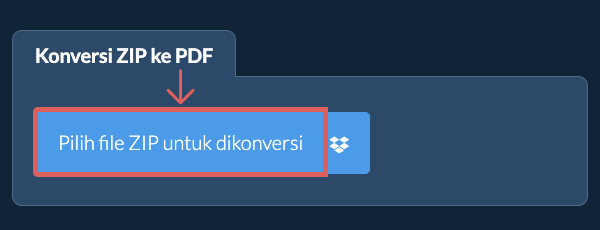
- Seret dan jatuhkan file ZIP langsung ke ezyZip
Klik "Pilih file ZIP untuk dikonversi" untuk membuka pemilih file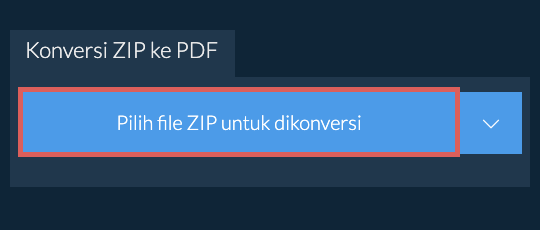
Setelah proses konversi selesai, akan menampilkan semua file dengan ekstensi file PDF di dalam arsip ZIP.
-
-
Simpan BerkasKlik tombol hijau "Save" untuk menyimpan file PDF individual ke folder tujuan yang dipilih.
Klik tombol biru "Preview" untuk membuka PDF di browser Anda.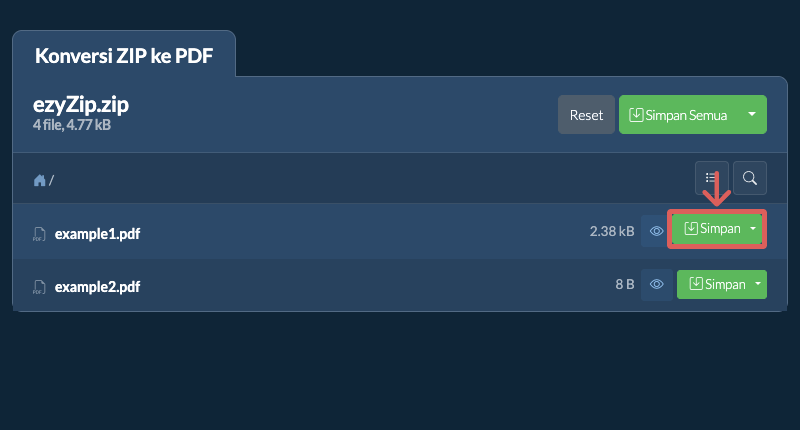
-
Ikuti Langkah Konversi
-
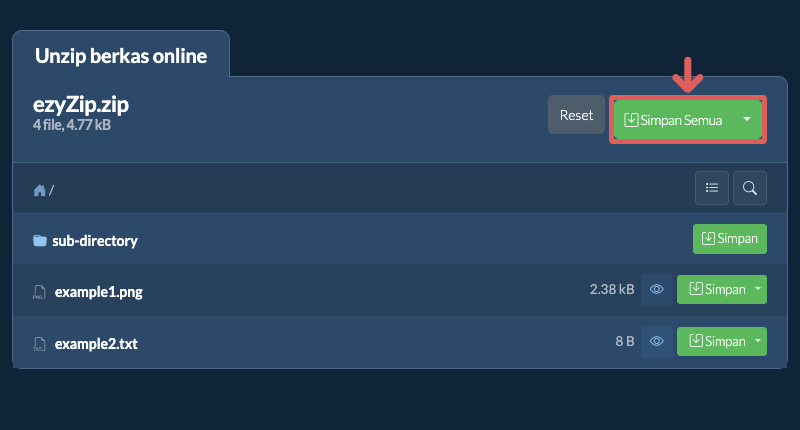
Klik Simpan SemuaKlik "Save All". Jika tombol dinonaktifkan, artinya browser Anda tidak mendukung fitur ini atau tidak diaktifkan.
Di Chrome, Anda dapat mengaktifkannya dengan mengubah pengaturan berikut:chrome://flags/#native-file-system-api
(salin/tempel ke bilah alamat browser Anda) -
Pilih Folder TujuanPilih folder kosong tempat Anda ingin mengekstrak file. Harap dicatat: Jika Anda sudah memiliki file dengan nama yang sama, ezyZip AKAN MENIMPANYA.
-
Berikan Akses FolderSetelah Anda memilih folder, browser akan meminta izin untuk mengaksesnya. Klik "View files" diikuti dengan "Save changes".
-
Berkas TersimpanSistem kemudian akan mulai menyimpan file dan subfolder ke target yang Anda tentukan

-
Pilih dari DropboxKlik panah bawah (▾) di samping tombol pemilihan file ZIP, lalu pilih "Pilih dari Dropbox".

-
Pilih file AndaJendela kecil ezyZip akan terbuka. Klik "Continue to Dropbox", masuk ke Dropbox jika diminta, lalu pilih file Anda.
-
Jelajahi isiezyZip mengunduh file ZIP ke browser Anda dan menampilkan isinya.
-
Simpan ke DropboxUntuk menyimpan file PDF, klik panah bawah (▾) pada tombol "Simpan" dan pilih "Dropbox". Untuk menyimpan semuanya, gunakan panah bawah pada tombol "Simpan Semua". Saat pertama kali, Dropbox akan meminta Anda mengizinkan akses ezyZip.
File disimpan di folder /Apps/ezyZip.
-
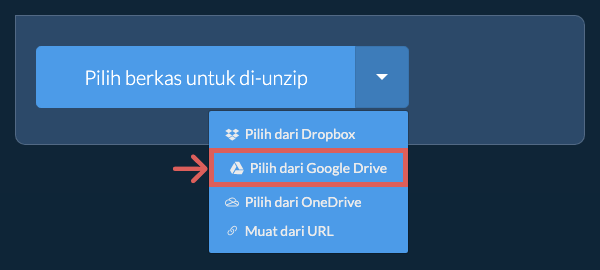
Pilih dari Google DriveKlik panah bawah (▾) di samping tombol pemilihan file ZIP, lalu pilih "Pilih dari Google Drive".
-
Masuk dan pilih file AndaJendela Google Drive akan terbuka. Masuk ke Google jika diminta, izinkan ezyZip mengakses file yang Anda pilih, lalu pilih file Anda.
-
Jelajahi isiezyZip mengunduh file ZIP ke browser Anda dan menampilkan isinya.
-
Simpan ke Google DriveUntuk menyimpan file PDF, klik panah bawah (▾) pada tombol "Simpan" dan pilih "Google Drive". Untuk menyimpan semuanya, gunakan panah bawah pada tombol "Simpan Semua". Masuk ke Google jika diminta.
File disimpan di folder Drive Saya/ezyZip.
-
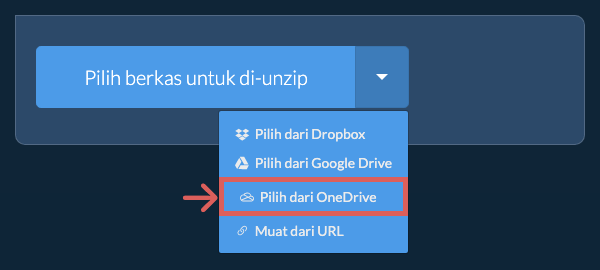
Pilih dari OneDriveKlik panah bawah (▾) di samping tombol pemilihan file ZIP, lalu pilih "Pilih dari OneDrive".
-
Masuk dan pilih file AndaJendela OneDrive akan terbuka. Masuk dengan akun Microsoft pribadi Anda jika diminta dan izinkan ezyZip mengakses OneDrive Anda, lalu pilih file Anda.
-
Jelajahi isiezyZip mengunduh file ZIP ke browser Anda dan menampilkan isinya.
-
Simpan ke OneDriveUntuk menyimpan file PDF, klik panah bawah (▾) pada tombol "Simpan" dan pilih "OneDrive". Untuk menyimpan semuanya, gunakan panah bawah pada tombol "Simpan Semua". Masuk dengan akun Microsoft Anda jika diminta.
File disimpan di folder Apps/ezyZip.
Pertanyaan yang sering diajukan
Kami terus memperbarui sistem, jadi pastikan Anda menggunakan versi terbaru dari salah satu browser populer atau variannya. (misalnya Chrome, Firefox, Safari, Opera).
Silakan beri tahu kami melalui formulir umpan balik jika Anda mengalami masalah.
ezyZip adalah konverter online gratis untuk mengekstrak file PDF dari arsip ZIP. Tidak perlu menginstal perangkat lunak konverter PDF tambahan. Berjalan di browser. Mendukung berbagai opsi ekstraksi file dan opsi konversi file lainnya juga.
Berbeda dengan konverter file online lainnya, ezyZip tidak mengharuskan Anda mengunggah atau mengunduh file ke server. Berjalan secara lokal sebagai aplikasi browser, sehingga membuatnya jauh lebih cepat daripada alat konversi online serupa lainnya. Tidak ada batasan penggunaan! Ini juga memastikan privasi Anda akan terlindungi karena tidak ada data file yang akan meninggalkan browser Anda. Semua format kompresi file umum (dan sebagian besar yang tidak umum) didukung.
ezyZip memproses berkas langsung di browser Anda. Tidak seperti kebanyakan alat online lainnya, berkas Anda tidak diunggah ke server kami, yang berarti pemrosesan lebih cepat dan privasi yang lebih baik. Lihat perbandingan fitur di bawah ini dan kami yakin Anda akan setuju bahwa ezyZip adalah pilihan yang lebih baik untuk kebutuhan konversi berkas Anda.
| Fitur | ezyZip | Alat Online Lainnya |
|---|---|---|
| Tanpa Instalasi Perangkat Lunak | Bekerja Langsung di Browser | Bekerja Langsung di Browser |
| Lokasi Pemrosesan | Browser Anda (Tanpa Unggah) | Server Mereka (Unggah Diperlukan) |
| Privasi & Keamanan | 100% Pribadi (Berkas Tidak Pernah Meninggalkan Perangkat Anda) | Berkas Diunggah, Dapat Diakses oleh Orang Lain |
| Kecepatan Pemrosesan | Cepat (Tanpa Waktu Unggah/Unduh) | Lambat (Unggah + Proses + Unduh) |
| Registrasi Diperlukan | Tidak Pernah | Sering Diperlukan untuk Berkas Besar |
| Bekerja Offline | Ya (Setelah Halaman Dimuat) | Tidak |
| Batas Ukuran Berkas | 2GB | 100MB - 200MB |
| Operasi Batch | Simpan Semua Berkas ke Folder | Unduh Satu per Satu |
| Pratinjau Berkas | Pratinjau Sebelum Unduh | Tidak Ada Pratinjau Tersedia |
| Format yang Didukung | 350+ Format Arsip | Dukungan Format Terbatas |
| Biaya | 100% Gratis | Gratis dengan Batasan / Tier Berbayar |
| Berdiri | Sejak 2009 (15+ Tahun) | Baru-baru ini (Mungkin Hilang) |
Mengapa Konversi PDF ke ZIP Sisi Klien Menjaga Privasi File Anda
Seluruh pipeline konversi PDF ke ZIP berjalan dalam sandbox WebAssembly terisolasi di browser Anda. Berikut alasan mengapa pendekatan ini secara teknis lebih unggul:
- Pipeline Memori BersamaDekompresor dan kompresor WebAssembly berbagi ruang memori linear, menghilangkan salinan data yang tidak perlu antar tahap pemrosesan. Data file yang didekode langsung diteruskan dari buffer ekstraksi ke encoder kompresi tanpa serialisasi perantara.
- Penyimpanan Sementara Berbasis DiskUntuk arsip berukuran besar, Origin Private File System menyediakan penyimpanan sementara berbasis disk yang mencegah kehabisan memori tanpa perlu penyimpanan sementara di sisi server. Ini memungkinkan konversi arsip multi-gigabyte yang akan melebihi batas memori browser jika di-buffer seluruhnya di RAM.
- Pemilihan Codec CerdasMesin secara otomatis memilih codec kompresi optimal dan parameter untuk format target, menyeimbangkan rasio kompresi terhadap kecepatan encoding berdasarkan karakteristik data.
- Pelestarian MetadataAtribut file, struktur direktori, timestamp, dan izin dipetakan antar format arsip dengan fidelitas maksimal. Jika format target mendukung lebih sedikit bidang metadata, mesin konversi mempertahankan semua atribut yang kompatibel.