
Instruksi di bawah ini
Bagaimana cara melihat file DEEP online?
Pratinjau gambar DEEP dengan cepat secara online dengan mengikuti langkah-langkah sederhana di bawah ini.
-
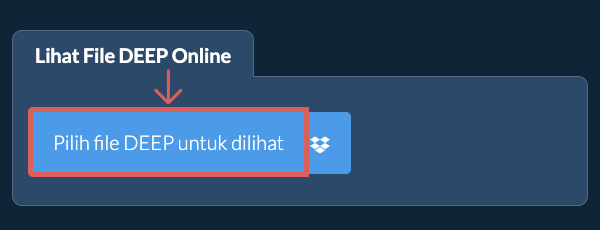
Pilih file untuk dikonversiKlik "Pilih file DEEP untuk dilihat" untuk memilih gambar yang ingin Anda buka di dalam browser.
-
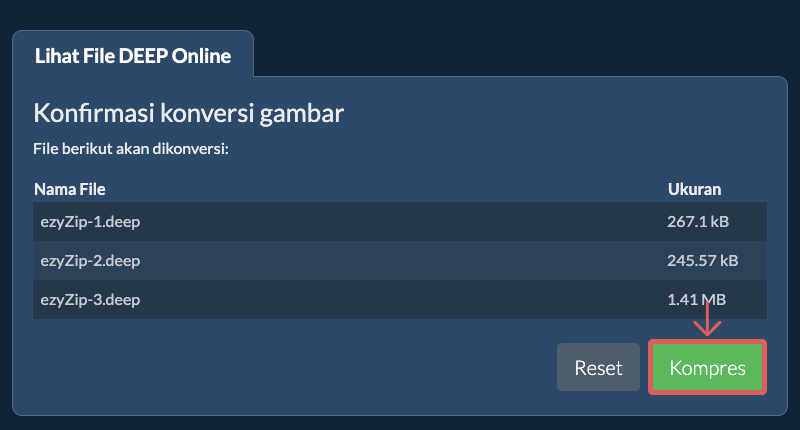
Konversi file AndaKlik "Lihat gambar" untuk mengonversi gambar agar dapat dilihat.
-
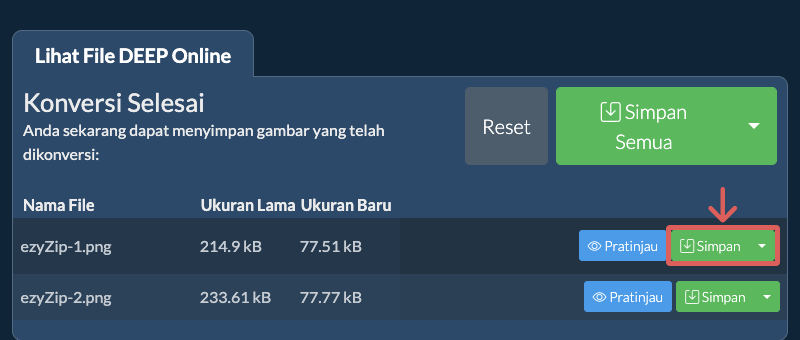
Simpan file yang dikonversiSistem akan menampilkan daftar gambar PNG setelah siap untuk dilihat. Klik "Pratinjau" untuk menampilkan gambar di jendela browser baru. Klik "Simpan" untuk menyimpan gambar ke komputer Anda sebagai file PNG berkualitas tinggi.
Panduan cara lainnya
-
Pilih dari DropboxKlik panah bawah (▾) di samping tombol pemilihan file DEEP, lalu pilih "Pilih dari Dropbox".

-
Pilih file AndaJendela kecil ezyZip akan terbuka. Klik "Continue to Dropbox", masuk ke Dropbox jika diminta, lalu pilih yang ingin Anda konversi.
-
Ikuti petunjukezyZip mengunduh file DEEP ke browser Anda. Lalu ikuti petunjuk di atas.
-
Simpan ke DropboxSaat file Anda siap, klik panah bawah (▾) di samping tombol simpan dan pilih "Dropbox". Saat pertama kali, Dropbox akan meminta Anda mengizinkan akses ezyZip.
File disimpan di folder /Apps/ezyZip.
-
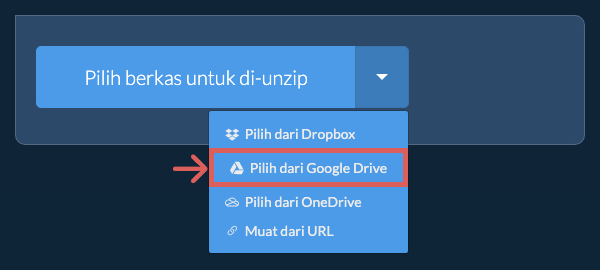
Pilih dari Google DriveKlik panah bawah (▾) di samping tombol pemilihan file DEEP, lalu pilih "Pilih dari Google Drive".
-
Masuk dan pilih fileJendela Google Drive akan terbuka. Masuk ke Google jika diminta, izinkan ezyZip mengakses file yang Anda pilih, lalu pilih yang ingin Anda konversi.
-
Ikuti petunjukezyZip mengunduh file DEEP ke browser Anda. Lalu ikuti petunjuk di atas.
-
Simpan ke Google DriveSaat file Anda siap, klik panah bawah (▾) di samping tombol simpan dan pilih "Google Drive". Masuk ke Google jika diminta.
File disimpan di folder Drive Saya/ezyZip.
-
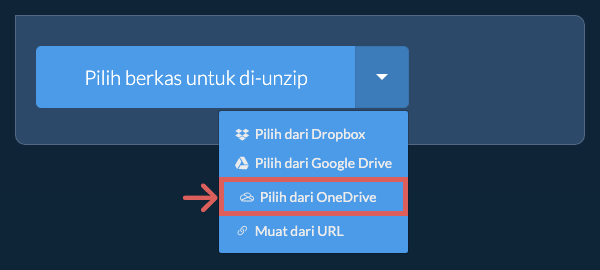
Pilih dari OneDriveKlik panah bawah (▾) di samping tombol pemilihan file DEEP, lalu pilih "Pilih dari OneDrive".
-
Masuk dan pilih fileJendela OneDrive akan terbuka. Masuk dengan akun Microsoft pribadi Anda jika diminta dan izinkan ezyZip mengakses OneDrive Anda, lalu pilih yang ingin Anda konversi.
-
Ikuti petunjukezyZip mengunduh file DEEP ke browser Anda. Lalu ikuti petunjuk di atas.
-
Simpan ke OneDriveSaat file Anda siap, klik panah bawah (▾) di samping tombol simpan dan pilih "OneDrive". Masuk dengan akun Microsoft Anda jika diminta.
File disimpan di folder Apps/ezyZip.
Pertanyaan yang sering diajukan
Hal itu tergantung pada gambar aslinya. Jika gambar asli berukuran besar dan Anda juga mencoba mengurangi ukuran file secara signifikan, maka kualitas pasti akan menurun. Jika Anda mengurangi resolusi, maka kualitas akan menurun lebih sedikit. Anda dapat menggunakan fungsi pratinjau untuk memeriksa kualitas gambar sebelum menyimpannya.
ezyZip adalah alat online yang mendukung OS apa pun yang dapat menjalankan browser modern. Kami telah mengujinya untuk bekerja dengan Windows, MacOS, Linux (misalnya Ubuntu, Mint, Debian), Android, ChromeOS (Chromebook), iOS (iPhone, iPad & iPod Touch).
Kami terus memperbarui sistem, jadi pastikan Anda menggunakan versi terbaru dari salah satu browser populer atau variannya. (misalnya Chrome, Firefox, Safari, Opera).
Silakan beri tahu kami melalui formulir umpan balik jika Anda mengalami masalah.
Kami terus memperbarui sistem, jadi pastikan Anda menggunakan versi terbaru dari salah satu browser populer atau variannya. (misalnya Chrome, Firefox, Safari, Opera).
Silakan beri tahu kami melalui formulir umpan balik jika Anda mengalami masalah.
ezyZip menyediakan alat untuk mengelola berbagai jenis file. Utilitas khusus ini memungkinkan penampilan online file DEEP, dengan opsi untuk mengunduh gambar sebagai file PNG berkualitas tinggi ke komputer Anda.
IFF-DEEP adalah format gambar true color dari Amiga, dibangun di atas container IFF. Alih-alih menunjuk ke sebuah palet, setiap piksel menyimpan warnanya sendiri, seperti RGB atau RGBA. Spesifikasinya diajukan oleh Amiga Centre Scotland pada September 1991.
Format ini dikaitkan dengan program gambar Amiga TVPaint, pertama kali dirilis pada tahun 1991, dan XiPaint. TecSoft, pembuat TVPaint, menambahkan metode kompresinya sendiri ke format ini.
Tool ini mengonversi gambar .deep menjadi PNG, JPEG atau PDF di browser Anda. Gambar ILBM true color, yang kadang juga disebut deep, adalah format yang berbeda, yang ditangani oleh konverter Amiga IFF.
Format ini dikaitkan dengan program gambar Amiga TVPaint, pertama kali dirilis pada tahun 1991, dan XiPaint. TecSoft, pembuat TVPaint, menambahkan metode kompresinya sendiri ke format ini.
Tool ini mengonversi gambar .deep menjadi PNG, JPEG atau PDF di browser Anda. Gambar ILBM true color, yang kadang juga disebut deep, adalah format yang berbeda, yang ditangani oleh konverter Amiga IFF.
ezyZip memproses berkas langsung di browser Anda. Tidak seperti kebanyakan alat online lainnya, berkas Anda tidak diunggah ke server kami, yang berarti pemrosesan lebih cepat dan privasi yang lebih baik. Lihat perbandingan fitur di bawah ini dan kami yakin Anda akan setuju bahwa ezyZip adalah pilihan yang lebih baik untuk kebutuhan konversi berkas Anda.
| Fitur | ezyZip | Alat Online Lainnya |
|---|---|---|
| Tanpa Instalasi Perangkat Lunak | Bekerja Langsung di Browser | Bekerja Langsung di Browser |
| Lokasi Pemrosesan | Browser Anda (Tanpa Unggah) | Server Mereka (Unggah Diperlukan) |
| Privasi & Keamanan | Berkas Tetap di Perangkat Anda | Berkas Diunggah, Dapat Diakses oleh Orang Lain |
| Kecepatan Pemrosesan | Cepat (Tanpa Waktu Unggah/Unduh) | Lambat (Unggah + Proses + Unduh) |
| Bekerja Offline | Ya (Setelah Halaman Dimuat) | Tidak |
| Dukungan Format Gambar | 90+ Format Gambar | Terbatas (JPEG, PNG, GIF saja) |
| Kualitas Kompresi | Optimisasi Kualitas Pintar | Kompresi Dasar |
| Pemrosesan Batch | Proses Beberapa Gambar | Satu per Satu |
| Berdiri | Sejak 2009 (15+ Tahun) | Baru-baru ini (Mungkin Hilang) |
Mengapa Penayangan Gambar DEEP Sisi Klien Lebih Cepat dan Lebih Privat
ezyZip mendekode gambar DEEP langsung dari filesystem Anda tanpa unggahan server apa pun. Berikut alasan mengapa penayangan gambar lokal lebih unggul:
- Dukungan 90+ FormatDecoder WebAssembly menangani lebih dari 90 format gambar yang tidak dapat dirender browser secara native, termasuk format kamera RAW, format pencitraan ilmiah, dan format lawas dari perangkat lunak lama. Jika browser Anda menampilkan file kosong, ezyZip kemungkinan besar dapat mendekodenya.
- Rendering Canvas InstanData piksel yang didekode ditampilkan melalui Canvas API untuk rendering viewport segera, tanpa penundaan bolak-balik server. Gambar beresolusi tinggi didekode secara progresif, sehingga Anda melihat gambar terbentuk secara real-time daripada menunggu dekode selesai.
- Pratinjau Resolusi PenuhLihat gambar pada resolusi aslinya dengan kontrol zoom dan pan. Tidak seperti penampil berbasis server yang menghasilkan thumbnail berskala kecil, ezyZip mendekode gambar penuh secara lokal sehingga Anda melihat setiap piksel secara detail.
- Kecepatan Independen JaringanKarena pipeline dekode sepenuhnya lokal, penayangan gambar bersifat instan terlepas dari kecepatan koneksi jaringan Anda. Ini sangat berguna saat meninjau batch besar foto beresolusi tinggi atau file kamera RAW.