
Instruksi konversi di bawah
Bagaimana cara mengonversi TXT ke file FB2?
Berikut adalah langkah-langkah untuk mengonversi TXT ke FB2 menggunakan ezyZip.
-
Pilih file untuk dikonversi Untuk memilih file TXT, Anda memiliki dua pilihan:
-
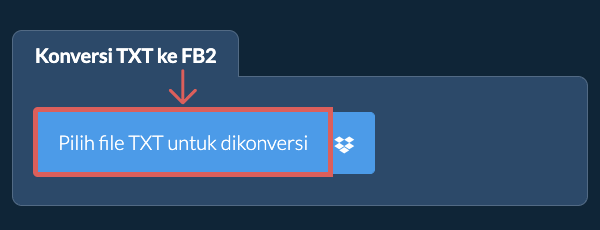
Klik "Pilih file TXT untuk dikonversi" untuk membuka pemilih file
- Seret dan lepas file TXT langsung ke ezyZip
Klik "Pilih file TXT untuk dikonversi" untuk membuka pemilih file -
-
Konversi file AndaKlik "Konversi ke FB2". Proses konversi akan dimulai dan memerlukan waktu untuk diselesaikan.

-
Simpan file yang dikonversiSetelah semua file TXT berhasil dikonversi, Anda akan disajikan dengan file FB2 yang sudah dikonversi. Klik "Simpan" untuk menyimpan file yang dikonversi ke komputer Anda. Untuk beberapa jenis file, Anda juga dapat mengklik "Pratinjau" untuk melihat dokumen yang dikonversi di browser sebelum menyimpan.
Panduan cara lainnya
-
Pilih dari DropboxKlik panah bawah (▾) di samping tombol pemilihan file TXT, lalu pilih "Pilih dari Dropbox".

-
Pilih file AndaJendela kecil ezyZip akan terbuka. Klik "Continue to Dropbox", masuk ke Dropbox jika diminta, lalu pilih yang ingin Anda konversi.
-
Ikuti petunjukezyZip mengunduh file TXT ke browser Anda. Lalu ikuti petunjuk di atas.
-
Simpan ke DropboxSaat file Anda siap, klik panah bawah (▾) di samping tombol simpan dan pilih "Dropbox". Saat pertama kali, Dropbox akan meminta Anda mengizinkan akses ezyZip.
File disimpan di folder /Apps/ezyZip.
-
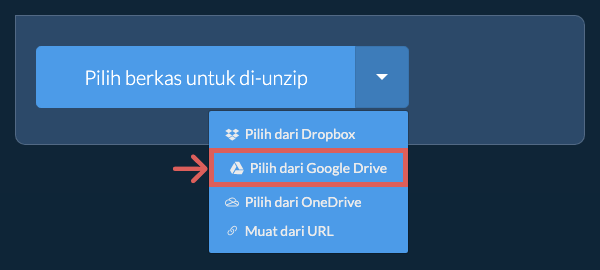
Pilih dari Google DriveKlik panah bawah (▾) di samping tombol pemilihan file TXT, lalu pilih "Pilih dari Google Drive".
-
Masuk dan pilih fileJendela Google Drive akan terbuka. Masuk ke Google jika diminta, izinkan ezyZip mengakses file yang Anda pilih, lalu pilih yang ingin Anda konversi.
-
Ikuti petunjukezyZip mengunduh file TXT ke browser Anda. Lalu ikuti petunjuk di atas.
-
Simpan ke Google DriveSaat file Anda siap, klik panah bawah (▾) di samping tombol simpan dan pilih "Google Drive". Masuk ke Google jika diminta.
File disimpan di folder Drive Saya/ezyZip.
-
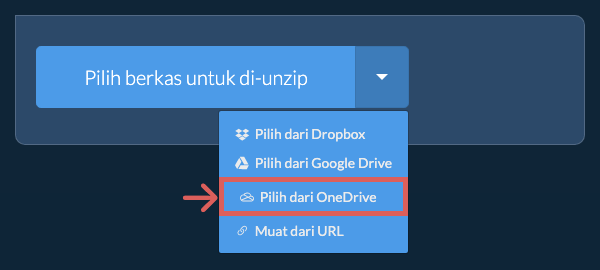
Pilih dari OneDriveKlik panah bawah (▾) di samping tombol pemilihan file TXT, lalu pilih "Pilih dari OneDrive".
-
Masuk dan pilih fileJendela OneDrive akan terbuka. Masuk dengan akun Microsoft pribadi Anda jika diminta dan izinkan ezyZip mengakses OneDrive Anda, lalu pilih yang ingin Anda konversi.
-
Ikuti petunjukezyZip mengunduh file TXT ke browser Anda. Lalu ikuti petunjuk di atas.
-
Simpan ke OneDriveSaat file Anda siap, klik panah bawah (▾) di samping tombol simpan dan pilih "OneDrive". Masuk dengan akun Microsoft Anda jika diminta.
File disimpan di folder Apps/ezyZip.
Pertanyaan yang sering diajukan
ezyZip adalah alat online yang mendukung OS apa pun yang dapat menjalankan browser modern. Kami telah mengujinya untuk bekerja dengan Windows, MacOS, Linux (misalnya Ubuntu, Mint, Debian), Android, ChromeOS (Chromebook), iOS (iPhone, iPad & iPod Touch).
Kami terus memperbarui sistem, jadi pastikan Anda menggunakan versi terbaru dari salah satu browser populer atau variannya. (misalnya Chrome, Firefox, Safari, Opera).
Silakan beri tahu kami melalui formulir umpan balik jika Anda mengalami masalah.
Kami terus memperbarui sistem, jadi pastikan Anda menggunakan versi terbaru dari salah satu browser populer atau variannya. (misalnya Chrome, Firefox, Safari, Opera).
Silakan beri tahu kami melalui formulir umpan balik jika Anda mengalami masalah.
Ya. ezyZip memanfaatkan kekuatan pemrosesan komputer dan browser Anda sendiri untuk menyelesaikan tugas. Tidak ada data file yang meninggalkan browser Anda. Tidak yakin? Matikan WiFi Anda saat menyelesaikan dekompresi. Ini akan terus berfungsi karena tidak ada data yang diunggah ke internet.
ezyZip adalah konverter TXT ke FB2 online gratis yang berjalan di browser Anda. Tidak perlu menginstal perangkat lunak konverter tambahan. Aplikasi ini mendukung berbagai konversi media lainnya juga.
Tidak seperti utilitas media online lainnya, ezyZip tidak menambahkan watermark atau mengharuskan upload file ke server. Gunakan sesering yang Anda inginkan, sepenuhnya gratis. Aplikasi ini berjalan secara lokal sebagai aplikasi browser, membuatnya jauh lebih cepat daripada alat konversi online lainnya. Ini juga memastikan privasi Anda akan terlindungi karena tidak ada data file yang akan meninggalkan browser Anda.