
Instruksi konversi di bawah
Bagaimana cara mengkonversi file SHK ke ZIP?
Berikut adalah langkah-langkah untuk mengkonversi arsip SHK ke ZIP menggunakan ezyZip.
-
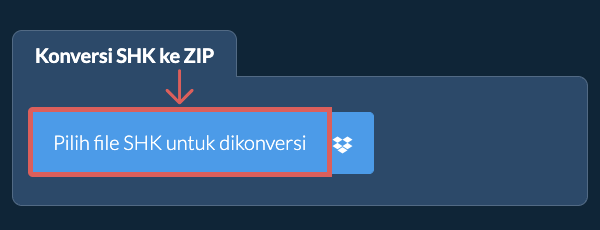
Pilih file untuk dikonversi Untuk memilih file SHK, Anda memiliki dua opsi:
-
Klik "Pilih file SHK untuk dikonversi" untuk membuka pemilih file
- Seret dan lepas file SHK langsung ke ezyZip
Klik "Pilih file SHK untuk dikonversi" untuk membuka pemilih file
-
-
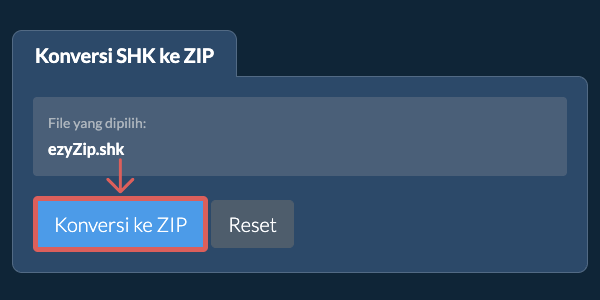
Konversi file AndaKlik "Konversi ke ZIP". Ini akan memulai proses konversi yang akan membutuhkan waktu untuk diselesaikan.
-
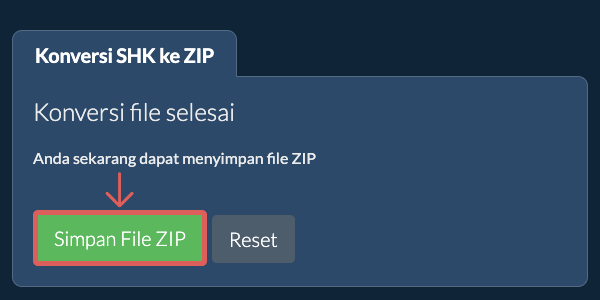
Simpan file yang dikonversiKlik "Simpan File ZIP" untuk menyimpan file ZIP yang telah dikonversi ke folder tujuan yang Anda pilih.
-
Pilih dari DropboxKlik panah bawah (▾) di samping tombol pemilihan file SHK, lalu pilih "Pilih dari Dropbox".

-
Pilih file AndaJendela kecil ezyZip akan terbuka. Klik "Continue to Dropbox", masuk ke Dropbox jika diminta, lalu pilih yang ingin Anda konversi.
-
Ikuti petunjukezyZip mengunduh file SHK ke browser Anda. Lalu ikuti petunjuk di atas.
-
Simpan ke DropboxSaat file Anda siap, klik panah bawah (▾) di samping tombol simpan dan pilih "Dropbox". Saat pertama kali, Dropbox akan meminta Anda mengizinkan akses ezyZip.
File disimpan di folder /Apps/ezyZip.
-
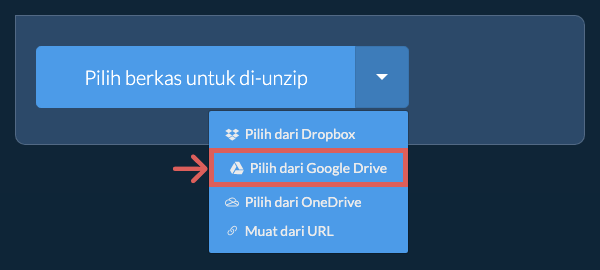
Pilih dari Google DriveKlik panah bawah (▾) di samping tombol pemilihan file SHK, lalu pilih "Pilih dari Google Drive".
-
Masuk dan pilih fileJendela Google Drive akan terbuka. Masuk ke Google jika diminta, izinkan ezyZip mengakses file yang Anda pilih, lalu pilih yang ingin Anda konversi.
-
Ikuti petunjukezyZip mengunduh file SHK ke browser Anda. Lalu ikuti petunjuk di atas.
-
Simpan ke Google DriveSaat file Anda siap, klik panah bawah (▾) di samping tombol simpan dan pilih "Google Drive". Masuk ke Google jika diminta.
File disimpan di folder Drive Saya/ezyZip.
-
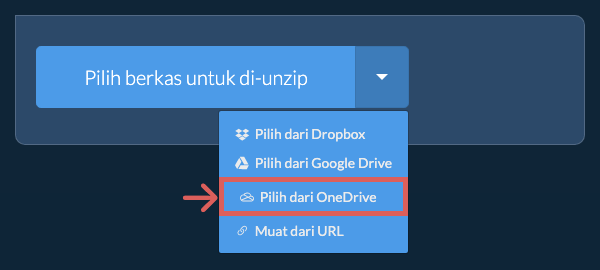
Pilih dari OneDriveKlik panah bawah (▾) di samping tombol pemilihan file SHK, lalu pilih "Pilih dari OneDrive".
-
Masuk dan pilih fileJendela OneDrive akan terbuka. Masuk dengan akun Microsoft pribadi Anda jika diminta dan izinkan ezyZip mengakses OneDrive Anda, lalu pilih yang ingin Anda konversi.
-
Ikuti petunjukezyZip mengunduh file SHK ke browser Anda. Lalu ikuti petunjuk di atas.
-
Simpan ke OneDriveSaat file Anda siap, klik panah bawah (▾) di samping tombol simpan dan pilih "OneDrive". Masuk dengan akun Microsoft Anda jika diminta.
File disimpan di folder Apps/ezyZip.
Pertanyaan yang sering diajukan
Kami terus memperbarui sistem, jadi pastikan Anda menggunakan versi terbaru dari salah satu browser populer atau variannya. (misalnya Chrome, Firefox, Safari, Opera).
Silakan beri tahu kami melalui formulir umpan balik jika Anda mengalami masalah.
ezyZip adalah konverter SHK ke ZIP online gratis yang berjalan di browser Anda. Tidak perlu menginstal perangkat lunak konverter tambahan. Mendukung berbagai macam opsi konversi file lainnya juga.
Tidak seperti utilitas konversi online lainnya, ezyZip tidak mengharuskan mengunggah file ke server. Gunakan sesering yang Anda inginkan, sepenuhnya gratis. Berjalan secara lokal sebagai aplikasi browser, sehingga membuatnya jauh lebih cepat daripada alat konversi online lainnya. Ini juga memastikan privasi Anda akan dilindungi karena tidak ada data file yang akan meninggalkan browser Anda.
Tool ini mengekstrak file yang tersimpan di dalam arsip SHK.
ezyZip memproses berkas langsung di browser Anda. Tidak seperti kebanyakan alat online lainnya, berkas Anda tidak diunggah ke server kami, yang berarti pemrosesan lebih cepat dan privasi yang lebih baik. Lihat perbandingan fitur di bawah ini dan kami yakin Anda akan setuju bahwa ezyZip adalah pilihan yang lebih baik untuk kebutuhan konversi berkas Anda.
| Fitur | ezyZip | Alat Online Lainnya |
|---|---|---|
| Tanpa Instalasi Perangkat Lunak | Bekerja Langsung di Browser | Bekerja Langsung di Browser |
| Lokasi Pemrosesan | Browser Anda (Tanpa Unggah) | Server Mereka (Unggah Diperlukan) |
| Privasi & Keamanan | 100% Pribadi (Berkas Tidak Pernah Meninggalkan Perangkat Anda) | Berkas Diunggah, Dapat Diakses oleh Orang Lain |
| Kecepatan Pemrosesan | Cepat (Tanpa Waktu Unggah/Unduh) | Lambat (Unggah + Proses + Unduh) |
| Registrasi Diperlukan | Tidak Pernah | Sering Diperlukan untuk Berkas Besar |
| Bekerja Offline | Ya (Setelah Halaman Dimuat) | Tidak |
| Format yang Didukung | 350+ Format Arsip | Dukungan Format Terbatas |
| Biaya | 100% Gratis | Gratis dengan Batasan / Tier Berbayar |
| Berdiri | Sejak 2009 (15+ Tahun) | Baru-baru ini (Mungkin Hilang) |
Mengapa Konversi SHK ke ZIP Sisi Klien Lebih Cepat dan Lebih Privat
ezyZip mengonversi SHK ke ZIP sepenuhnya di dalam runtime WebAssembly browser Anda. Berikut alasan mengapa konversi lokal mengungguli konverter berbasis server:
- Perutean Mesin OptimalSistem secara otomatis memilih mesin dekompresi dan kompresi terbaik untuk setiap kombinasi format. Untuk arsip berukuran besar, konversi streaming menyimpan data sementara melalui Origin Private File System guna menghindari kehabisan memori sambil mempertahankan throughput.
- Tanpa Transfer GandaKonverter berbasis server mengharuskan mengunggah arsip sumber dan mengunduh hasilnya — pemrosesan lokal menghilangkan overhead transfer ganda ini. Untuk arsip 1 GB pada koneksi tipikal, ini menghemat lebih dari 30 menit waktu transfer saja.
- Transkode Satu LintasanDekompresi dan pengkodean ulang terjadi dalam satu pipeline di dalam WASM, menghindari file sementara perantara. Format input didekode dan format output dikodekan dalam satu lintasan berkelanjutan, meminimalkan penulisan disk dan waktu pemrosesan.