
Instruksi di bawah ini
Bagaimana cara mengonversi file ROQ?
-
Pilih file Anda Untuk memilih file ROQ, Anda memiliki dua pilihan:
-
Klik "Pilih file ROQ untuk dikonversi" untuk membuka pemilih file
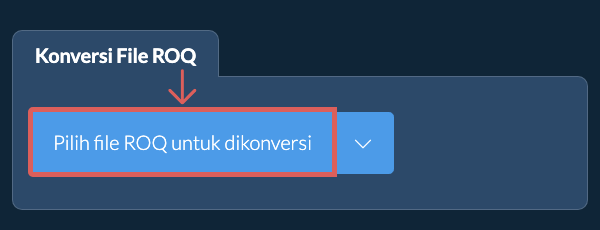
- Seret dan lepas file ROQ langsung ke ezyZip
-
-
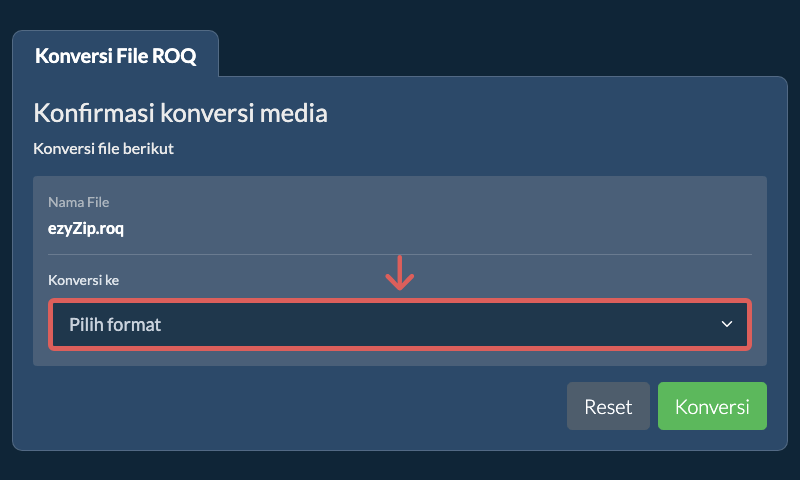
Pilih formatBuka daftar "Konversi ke" dan pilih format yang Anda inginkan. Format "Paling populer" ada di bagian atas.
-
Konversi fileKlik tombol konversi. Tombol itu menampilkan format yang Anda pilih, misalnya "Konversi ke MP4". Browser Anda mungkin menanyakan lokasi penyimpanan file. Konversi berjalan di browser Anda, jadi file besar bisa memakan waktu beberapa menit.
-
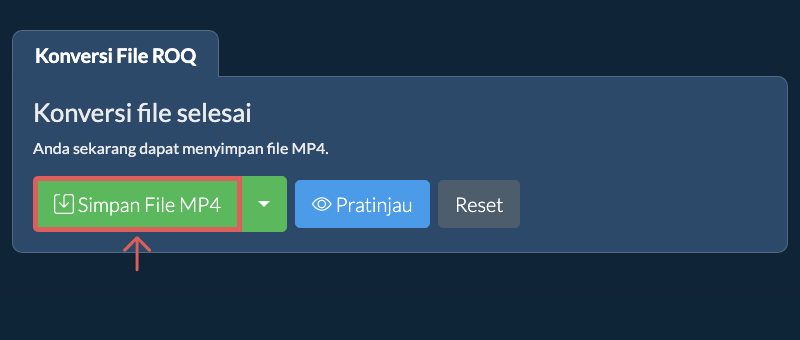
Simpan file hasil konversiSetelah konversi selesai, periksa pesan dari ezyZip. Jika pesannya menyatakan file Anda sudah disimpan, berarti selesai. Jika tidak, klik tombol simpan, misalnya "Simpan File MP4".
-
Pilih dari DropboxKlik panah bawah (▾) di samping tombol pemilihan file ROQ, lalu pilih "Pilih dari Dropbox".

-
Pilih file AndaJendela kecil ezyZip akan terbuka. Klik "Continue to Dropbox", masuk ke Dropbox jika diminta, lalu pilih yang ingin Anda konversi.
-
Ikuti petunjukezyZip mengunduh file ROQ ke browser Anda. Lalu ikuti petunjuk di atas.
-
Simpan ke DropboxSaat file Anda siap, klik panah bawah (▾) di samping tombol simpan dan pilih "Dropbox". Saat pertama kali, Dropbox akan meminta Anda mengizinkan akses ezyZip.
File disimpan di folder /Apps/ezyZip.
-
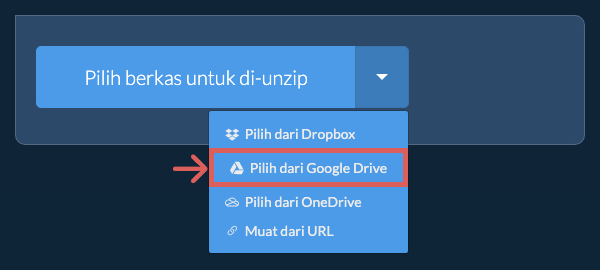
Pilih dari Google DriveKlik panah bawah (▾) di samping tombol pemilihan file ROQ, lalu pilih "Pilih dari Google Drive".
-
Masuk dan pilih fileJendela Google Drive akan terbuka. Masuk ke Google jika diminta, izinkan ezyZip mengakses file yang Anda pilih, lalu pilih yang ingin Anda konversi.
-
Ikuti petunjukezyZip mengunduh file ROQ ke browser Anda. Lalu ikuti petunjuk di atas.
-
Simpan ke Google DriveSaat file Anda siap, klik panah bawah (▾) di samping tombol simpan dan pilih "Google Drive". Masuk ke Google jika diminta.
File disimpan di folder Drive Saya/ezyZip.
-
Pilih dari OneDriveKlik panah bawah (▾) di samping tombol pemilihan file ROQ, lalu pilih "Pilih dari OneDrive".
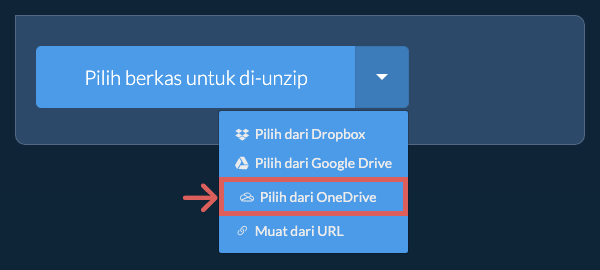
-
Masuk dan pilih fileJendela OneDrive akan terbuka. Masuk dengan akun Microsoft pribadi Anda jika diminta dan izinkan ezyZip mengakses OneDrive Anda, lalu pilih yang ingin Anda konversi.
-
Ikuti petunjukezyZip mengunduh file ROQ ke browser Anda. Lalu ikuti petunjuk di atas.
-
Simpan ke OneDriveSaat file Anda siap, klik panah bawah (▾) di samping tombol simpan dan pilih "OneDrive". Masuk dengan akun Microsoft Anda jika diminta.
File disimpan di folder Apps/ezyZip.
Pertanyaan yang sering diajukan
File ROQ pada umumnya dapat dikonversi ke format berikut. Format video: 39. Format audio: 44. Format audio tersedia jika file memiliki trek audio. Konverter menampilkan daftar format untuk file yang Anda pilih.
Pilih format video di "Konversi ke" di bagian atas halaman ini, atau buka salah satu halaman berikut:
Pilih format audio di "Konversi ke" di bagian atas halaman ini, atau buka salah satu halaman berikut:
Pilih resolusi yang lebih rendah, misalnya 1080p, 720p, 480p, 360p, 240p, atau 144p. Angka ini mengacu pada sisi terpendek gambar. ezyZip menghitung panjang sisi lainnya agar proporsi gambar tetap sama, lalu menyandikan ulang video. Resolusi yang lebih rendah biasanya menghasilkan file yang lebih kecil.
Kami terus memperbarui sistem, jadi pastikan Anda menggunakan versi terbaru dari salah satu browser populer atau variannya. (misalnya Chrome, Firefox, Safari, Opera).
Silakan beri tahu kami melalui formulir umpan balik jika Anda mengalami masalah.
ezyZip adalah konverter ROQ online gratis yang berjalan di browser Anda. Tidak perlu menginstal perangkat lunak konverter tambahan. Aplikasi ini mendukung berbagai konversi media lainnya juga.
Tidak seperti utilitas media online lainnya, ezyZip tidak menambahkan watermark atau mengharuskan upload file ke server. Gunakan sesering yang Anda inginkan, sepenuhnya gratis. Aplikasi ini berjalan secara lokal sebagai aplikasi browser, membuatnya jauh lebih cepat daripada alat konversi online lainnya. Ini juga membantu melindungi privasi Anda, karena file Anda diproses di browser dan tidak diunggah.
ezyZip memproses berkas langsung di browser Anda. Tidak seperti kebanyakan alat online lainnya, berkas Anda tidak diunggah ke server kami, yang berarti pemrosesan lebih cepat dan privasi yang lebih baik. Lihat perbandingan fitur di bawah ini dan kami yakin Anda akan setuju bahwa ezyZip adalah pilihan yang lebih baik untuk kebutuhan konversi berkas Anda.
| Fitur | ezyZip | Alat Online Lainnya |
|---|---|---|
| Tanpa Instalasi Perangkat Lunak | Bekerja Langsung di Browser | Bekerja Langsung di Browser |
| Lokasi Pemrosesan | Browser Anda (Tanpa Unggah) | Server Mereka (Unggah Diperlukan) |
| Privasi & Keamanan | Berkas Tetap di Perangkat Anda | Berkas Diunggah, Dapat Diakses oleh Orang Lain |
| Kecepatan Pemrosesan | Cepat (Tanpa Waktu Unggah/Unduh) | Lambat (Unggah + Proses + Unduh) |
| Bekerja Offline | Ya (Setelah Halaman Dimuat) | Tidak |
| Dukungan Format Media | 110+ Format Audio/Video | Terbatas (MP4, MP3 saja) |
| Kualitas Output | Output Bersih, Tanpa Watermark | Watermark Ditambahkan |
| Berdiri | Sejak 2009 (15+ Tahun) | Baru-baru ini (Mungkin Hilang) |