
Instruksi konversi di bawah
Cara mengonversi 7Z ke file CDX?
Berikut adalah langkah-langkah untuk mengonversi arsip ke file CDX menggunakan ezyZip:
-
Pilih Berkas Untuk memilih file 7Z, Anda memiliki dua pilihan:
-
Klik "Pilih file 7Z untuk dikonversi" untuk membuka pemilih file

- Seret dan jatuhkan file 7Z langsung ke ezyZip
Klik "Pilih file 7Z untuk dikonversi" untuk membuka pemilih file
Setelah proses konversi selesai, akan menampilkan semua file dengan ekstensi file CDX di dalam arsip 7Z.
-
-
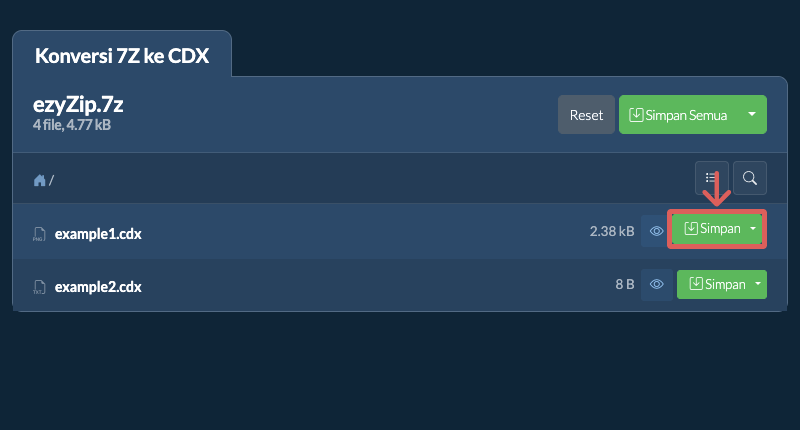
Simpan BerkasKlik tombol hijau "Save" untuk menyimpan file CDX individual ke folder tujuan yang dipilih.
-
Ikuti Langkah Konversi
-
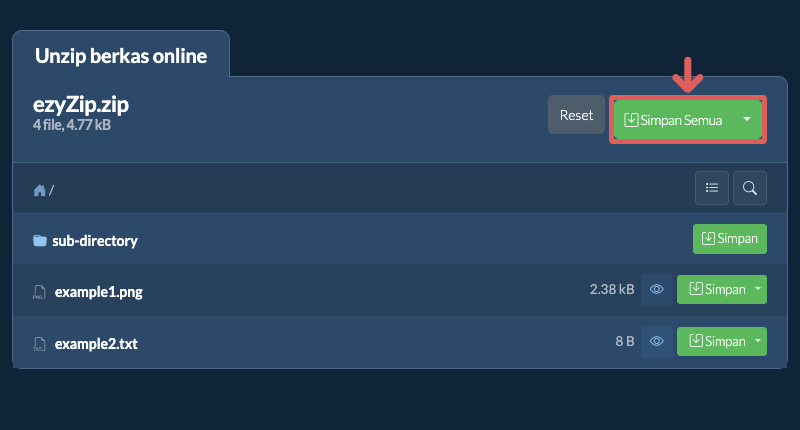
Klik Simpan SemuaKlik "Save All". Jika tombol dinonaktifkan, artinya browser Anda tidak mendukung fitur ini atau tidak diaktifkan.
Di Chrome, Anda dapat mengaktifkannya dengan mengubah pengaturan berikut:chrome://flags/#native-file-system-api
(salin/tempel ke bilah alamat browser Anda) -
Pilih Folder TujuanPilih folder kosong tempat Anda ingin mengekstrak file. Harap dicatat: Jika Anda sudah memiliki file dengan nama yang sama, ezyZip AKAN MENIMPANYA.
-
Berikan Akses FolderSetelah Anda memilih folder, browser akan meminta izin untuk mengaksesnya. Klik "View files" diikuti dengan "Save changes".
-
Berkas TersimpanSistem kemudian akan mulai menyimpan file dan subfolder ke target yang Anda tentukan

-
Pilih dari DropboxKlik panah bawah (▾) di samping tombol pemilihan file 7Z, lalu pilih "Pilih dari Dropbox".

-
Pilih file AndaJendela kecil ezyZip akan terbuka. Klik "Continue to Dropbox", masuk ke Dropbox jika diminta, lalu pilih file Anda.
-
Jelajahi isiezyZip mengunduh file 7Z ke browser Anda dan menampilkan isinya.
-
Simpan ke DropboxUntuk menyimpan file CDX, klik panah bawah (▾) pada tombol "Simpan" dan pilih "Dropbox". Untuk menyimpan semuanya, gunakan panah bawah pada tombol "Simpan Semua". Saat pertama kali, Dropbox akan meminta Anda mengizinkan akses ezyZip.
File disimpan di folder /Apps/ezyZip.
-
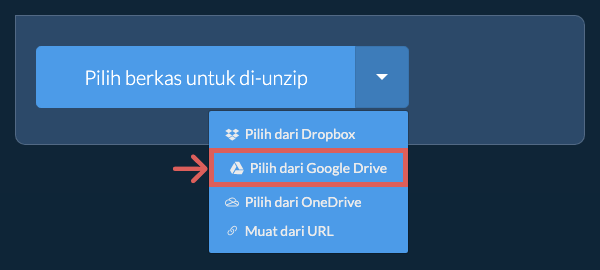
Pilih dari Google DriveKlik panah bawah (▾) di samping tombol pemilihan file 7Z, lalu pilih "Pilih dari Google Drive".
-
Masuk dan pilih file AndaJendela Google Drive akan terbuka. Masuk ke Google jika diminta, izinkan ezyZip mengakses file yang Anda pilih, lalu pilih file Anda.
-
Jelajahi isiezyZip mengunduh file 7Z ke browser Anda dan menampilkan isinya.
-
Simpan ke Google DriveUntuk menyimpan file CDX, klik panah bawah (▾) pada tombol "Simpan" dan pilih "Google Drive". Untuk menyimpan semuanya, gunakan panah bawah pada tombol "Simpan Semua". Masuk ke Google jika diminta.
File disimpan di folder Drive Saya/ezyZip.
-
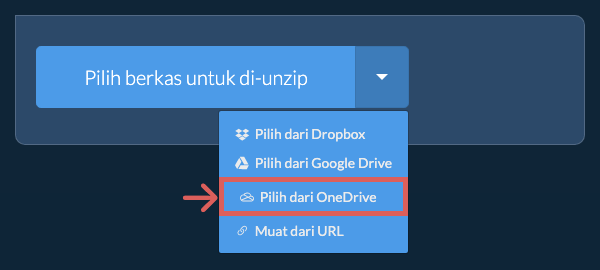
Pilih dari OneDriveKlik panah bawah (▾) di samping tombol pemilihan file 7Z, lalu pilih "Pilih dari OneDrive".
-
Masuk dan pilih file AndaJendela OneDrive akan terbuka. Masuk dengan akun Microsoft pribadi Anda jika diminta dan izinkan ezyZip mengakses OneDrive Anda, lalu pilih file Anda.
-
Jelajahi isiezyZip mengunduh file 7Z ke browser Anda dan menampilkan isinya.
-
Simpan ke OneDriveUntuk menyimpan file CDX, klik panah bawah (▾) pada tombol "Simpan" dan pilih "OneDrive". Untuk menyimpan semuanya, gunakan panah bawah pada tombol "Simpan Semua". Masuk dengan akun Microsoft Anda jika diminta.
File disimpan di folder Apps/ezyZip.
Pertanyaan yang sering diajukan
Kami terus memperbarui sistem, jadi pastikan Anda menggunakan versi terbaru dari salah satu browser populer atau variannya. (misalnya Chrome, Firefox, Safari, Opera).
Silakan beri tahu kami melalui formulir umpan balik jika Anda mengalami masalah.
Format ini menggunakan metode kompresi LZMA open source untuk mengemas data tanpa degradasi kualitas (yaitu kompresi lossless) Rasio kompresi 7z lebih tinggi daripada banyak format file arsip lain yang umum digunakan.
Butuh bantuan khusus perangkat untuk membuka file 7z? Lihat panduan untuk Windows, Linux, iPhone dan iPad.
ezyZip adalah konverter online gratis untuk mengekstrak file CDX dari arsip 7Z. Tidak perlu menginstal perangkat lunak konverter CDX tambahan. Berjalan di browser. Mendukung berbagai opsi ekstraksi file dan opsi konversi file lainnya juga.
Berbeda dengan konverter file online lainnya, ezyZip tidak mengharuskan Anda mengunggah atau mengunduh file ke server. Berjalan secara lokal sebagai aplikasi browser, sehingga membuatnya jauh lebih cepat daripada alat konversi online serupa lainnya. Tidak ada batasan penggunaan! Ini juga memastikan privasi Anda akan terlindungi karena tidak ada data file yang akan meninggalkan browser Anda. Semua format kompresi file umum (dan sebagian besar yang tidak umum) didukung.
ezyZip memproses berkas langsung di browser Anda. Tidak seperti kebanyakan alat online lainnya, berkas Anda tidak diunggah ke server kami, yang berarti pemrosesan lebih cepat dan privasi yang lebih baik. Lihat perbandingan fitur di bawah ini dan kami yakin Anda akan setuju bahwa ezyZip adalah pilihan yang lebih baik untuk kebutuhan konversi berkas Anda.
| Fitur | ezyZip | Alat Online Lainnya |
|---|---|---|
| Tanpa Instalasi Perangkat Lunak | Bekerja Langsung di Browser | Bekerja Langsung di Browser |
| Lokasi Pemrosesan | Browser Anda (Tanpa Unggah) | Server Mereka (Unggah Diperlukan) |
| Privasi & Keamanan | 100% Pribadi (Berkas Tidak Pernah Meninggalkan Perangkat Anda) | Berkas Diunggah, Dapat Diakses oleh Orang Lain |
| Kecepatan Pemrosesan | Cepat (Tanpa Waktu Unggah/Unduh) | Lambat (Unggah + Proses + Unduh) |
| Registrasi Diperlukan | Tidak Pernah | Sering Diperlukan untuk Berkas Besar |
| Bekerja Offline | Ya (Setelah Halaman Dimuat) | Tidak |
| Biaya | 100% Gratis | Gratis dengan Batasan / Tier Berbayar |
| Berdiri | Sejak 2009 (15+ Tahun) | Baru-baru ini (Mungkin Hilang) |
Mengapa Konversi CDX ke ZIP Sisi Klien Menangani Kompresi Kompleks Lebih Cepat
ezyZip mengonversi CDX ke ZIP menggunakan mesin WebAssembly dengan dukungan penuh untuk metode kompresi lanjutan. Berikut alasan mengapa pemrosesan lokal lebih baik menangani format kompleks:
- Dukungan Codec LanjutanDukungan penuh untuk LZMA, LZMA2, dan kompresi blok solid — beberapa plugin codec dikompilasi ke WASM dan dimuat sesuai kebutuhan. Mesin menangani semua metode kompresi 7z termasuk filter BCJ, BCJ2, dan Delta yang digunakan untuk data executable dan biner.
- Kecepatan Mendekati AsliEksekusi codec berjalan mendekati kecepatan asli langsung di CPU Anda, dengan Web Worker khusus yang mencegah pembekuan antarmuka selama pemrosesan. Dekompresi LZMA2 khususnya sangat diuntungkan dari pola akses memori yang dioptimalkan WASM, mencapai throughput yang sebanding dengan alat desktop asli.
- Tanpa Bottleneck JaringanAlat berbasis server menambahkan overhead unggah dan unduh di atas dekompresi yang sudah intensif CPU — pemrosesan lokal menghilangkan lapisan jaringan sepenuhnya. Karena arsip 7z sering menggunakan rasio kompresi yang sangat tinggi, file yang dihasilkan bisa jauh lebih kecil dari data sumber, namun alat server tetap mengharuskan mengunggah file asli lengkapnya.
- Penanganan Blok SolidArsip solid menyimpan beberapa file dalam satu blok kompresi untuk rasio yang lebih baik. Mesin WebAssembly menangani blok ini secara native, mempertahankan fidelitas dekompresi penuh tanpa kesalahan batas blok yang dihadapi alat yang lebih sederhana.