
轉換說明如下
如何將ZIP檔案轉換為CRX?
-
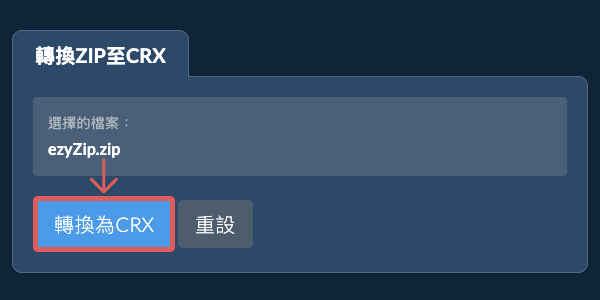
轉換壓縮檔點擊「轉換為CRX」,這將開始轉換過程。
-
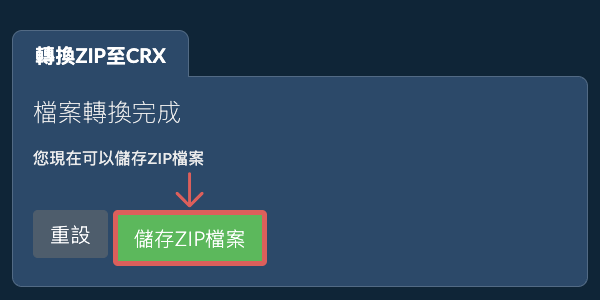
儲存轉換後的檔案點擊「儲存CRX檔案」將其儲存到您的本地磁碟。
更多使用教學
-
從 Dropbox 選擇點擊 ZIP 檔案選擇按鈕旁的向下箭頭(▾),然後選擇「從 Dropbox 選擇」。

-
選擇您的 ZIP 檔案會開啟一個小的 ezyZip 視窗。點擊「Continue to Dropbox」,如有提示請登入 Dropbox,然後選擇您的 ZIP 檔案。
-
執行轉換ZIP 檔案下載到您的瀏覽器後,請點擊「轉換為CRX」。
-
儲存到 Dropbox轉換完成後,請點擊「儲存CRX檔案」旁的向下箭頭(▾),然後選擇「Dropbox」。第一次使用時,Dropbox 會要求您允許 ezyZip 存取。
CRX檔案會儲存在 /Apps/ezyZip 資料夾中。
-
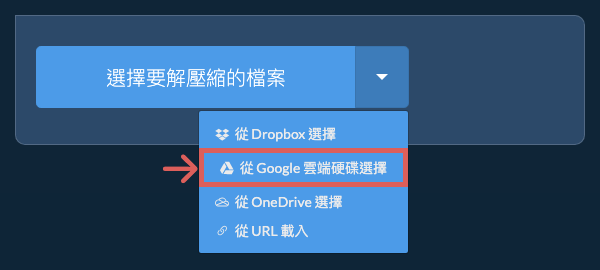
從 Google 雲端硬碟選擇點擊 ZIP 檔案選擇按鈕旁的向下箭頭(▾),然後選擇「從 Google 雲端硬碟選擇」。
-
登入並選擇 ZIP 檔案會開啟 Google 雲端硬碟視窗。如有提示請登入 Google,允許 ezyZip 存取您選擇的檔案,然後選擇您的 ZIP 檔案。
-
執行轉換ZIP 檔案下載到您的瀏覽器後,請點擊「轉換為CRX」。
-
儲存到 Google 雲端硬碟轉換完成後,請點擊「儲存CRX檔案」旁的向下箭頭(▾),然後選擇「Google Drive」。如有提示請登入 Google。
CRX檔案會儲存在 我的雲端硬碟/ezyZip 資料夾中。
-
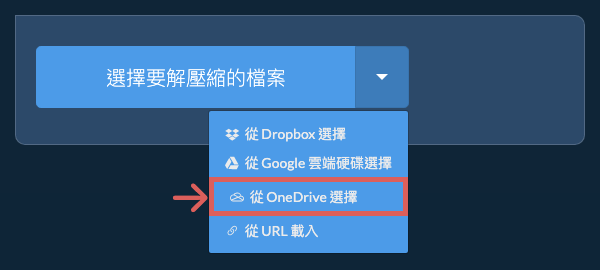
從 OneDrive 選擇點擊 ZIP 檔案選擇按鈕旁的向下箭頭(▾),然後選擇「從 OneDrive 選擇」。
-
登入並選擇 ZIP 檔案會開啟 OneDrive 視窗。如有提示請使用您的個人 Microsoft 帳戶登入,並允許 ezyZip 存取,然後選擇您的 ZIP 檔案。
-
執行轉換ZIP 檔案下載到您的瀏覽器後,請點擊「轉換為CRX」。
-
儲存到 OneDrive轉換完成後,請點擊「儲存CRX檔案」旁的向下箭頭(▾),然後選擇「OneDrive」。如有提示請登入 Microsoft 帳戶。
CRX檔案會儲存在 Apps/ezyZip 資料夾中。
常見問題
ezyZip 是一個線上工具,支援任何可以執行現代瀏覽器的作業系統。我們已經測試過可在 Windows、MacOS、Linux(如 Ubuntu、Mint、Debian)、Android、ChromeOS(Chromebook)、iOS(iPhone、iPad 和 iPod Touch)上運作。
我們持續更新系統,因此請確保您使用的是最新版本的流行瀏覽器或其變體。(如 Chrome、Firefox、Safari、Opera)。
如果您有任何問題,請透過意見表單告知我們。
我們持續更新系統,因此請確保您使用的是最新版本的流行瀏覽器或其變體。(如 Chrome、Firefox、Safari、Opera)。
如果您有任何問題,請透過意見表單告知我們。
ezyZip是一個將zip轉換為CRX檔案的免費網路應用程式,使其能夠用標準檔案提取器(大多數作業系統都有)開啟。無需安裝額外軟體,因為它在瀏覽器中運行。它還支援許多其他檔案提取和檔案轉換選項。
與其他線上zip轉換工具不同,ezyZip不要求您將檔案上傳或下載到伺服器。它作為瀏覽器應用程式在本機運行,因此比其他類似的線上轉換工具快得多。沒有使用限制!這也確保您的隱私得到保護,因為沒有檔案資料會離開您的瀏覽器。支援所有常見的檔案壓縮格式(以及大多數不常見的)。
CRX檔案是用於分發瀏覽器擴展和應用程式的Chrome擴展套件。它們包含擴展所需的所有檔案:JavaScript程式碼、HTML、CSS、圖像和清單檔案。CRX檔案是具有特殊標頭以供驗證的數位簽名ZIP封存檔案。
提取CRX檔案以檢查擴展程式碼、資源和功能。
提取CRX檔案以檢查擴展程式碼、資源和功能。