
Инструкции по извлечению ниже
Как массово извлечь несколько архивных файлов одновременно?
-
Выбрать файлы Чтобы выбрать архивные файлы, у вас есть два варианта:
-
Нажмите "Выберите архивные файлы для открытия", чтобы открыть окно выбора файлов и выбрать несколько файлов
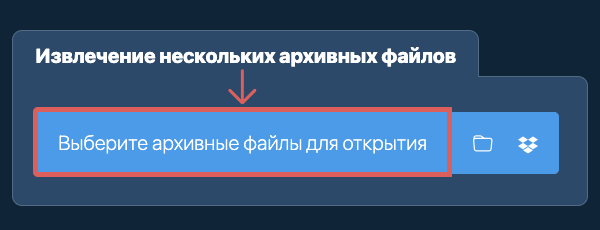
- Перетащите несколько архивных файлов непосредственно в ezyZip
Нажмите "Выберите архивные файлы для открытия", чтобы открыть окно выбора файлов и выбрать несколько файлов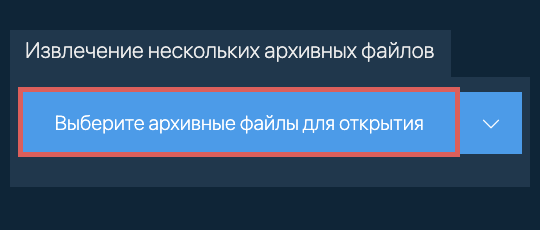
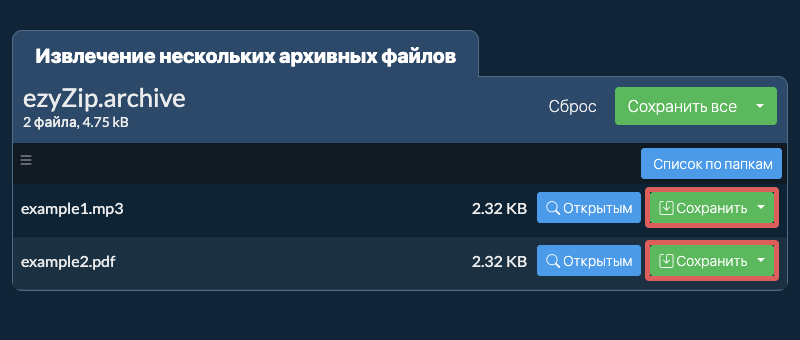
Он обработает все выбранные архивы и отобразит объединённый список файлов после завершения.
-
-
Сохранить файлыНажмите зелёную кнопку «Сохранить» на отдельных файлах или используйте «Сохранить все», чтобы извлечь всё в выбранную папку назначения.
-
Просмотр / ПоделитьсяДОПОЛНИТЕЛЬНО: Нажмите «Предварительный просмотр», чтобы открыть файлы непосредственно в браузере. Нажмите «Поделиться», чтобы отправить по электронной почте, через мессенджер или другие сервисы. Эти опции доступны только для некоторых типов файлов.
-
Открыть файл
-
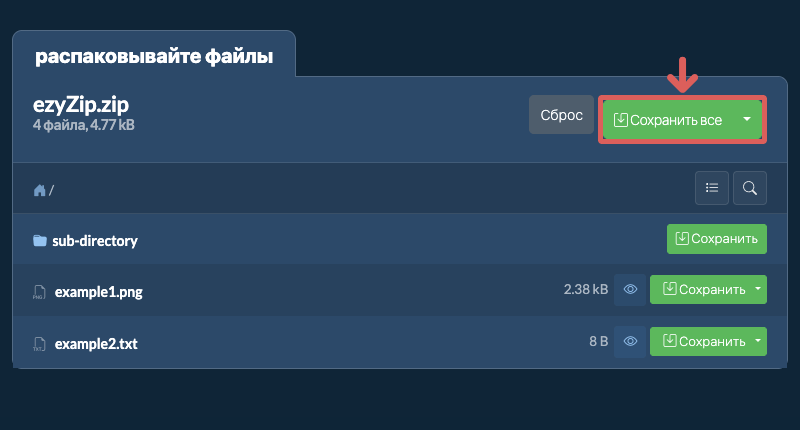
Нажать «Сохранить все»Нажмите «Сохранить все». Если кнопка неактивна, значит ваш браузер не поддерживает эту функцию или она не включена.
-
Выбрать папку назначенияВыберите пустую папку, куда вы хотите извлечь файлы. Внимание: если там уже есть файлы с такими именами, ezyZip ПЕРЕЗАПИШЕТ ИХ.
-
Разрешить доступ к папкеПосле того, как вы выбрали папку, браузер запросит разрешение на доступ к ней. Кликните "Просмотреть файлы", а затем "Сохранить изменения".
-
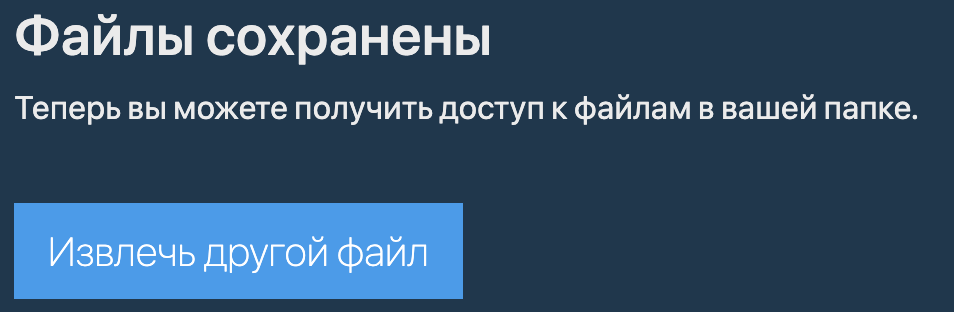
Файлы сохраненыЗатем начнется сохранение файлов и подпапок в указанную вами.
-
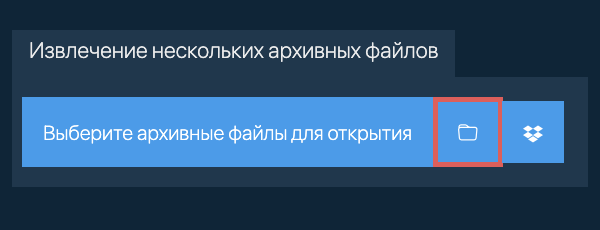
Нажмите на значок папкиНажмите на значок папки в выборе файлов, чтобы выбрать папку с архивными файлами.
-
Проверьте найденные архивыСистема рекурсивно просканирует папку и автоматически выберет все найденные архивные файлы.
-
Сохранить все файлыПосле открытия архивов нажмите «Сохранить все», чтобы извлечь и сохранить все содержимое за один раз.
-
Выбрать из DropboxНажмите на стрелку вниз (▾) рядом с кнопкой выбора файла архив, затем выберите "Выбрать из Dropbox".

-
Выберите файл(ы)Откроется небольшое окно ezyZip. Нажмите "Continue to Dropbox", при необходимости войдите в Dropbox, затем выберите файл(ы).
-
Просмотрите содержимоеezyZip загружает файл(ы) архив в ваш браузер и показывает их содержимое.
-
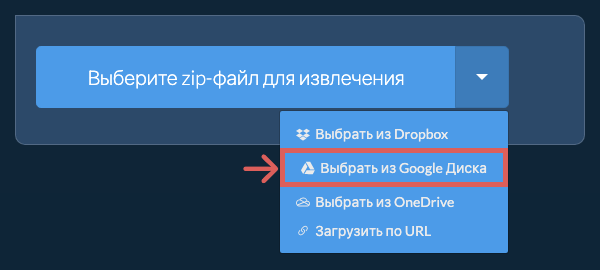
Выбрать из Google ДискаНажмите на стрелку вниз (▾) рядом с кнопкой выбора файла архив, затем выберите "Выбрать из Google Диска".
-
Войдите и выберите файл(ы)Откроется окно Google Диска. При необходимости войдите в Google, разрешите ezyZip доступ к выбранным файлам, затем выберите файл(ы).
-
Просмотрите содержимоеezyZip загружает файл(ы) архив в ваш браузер и показывает их содержимое.
Часто задаваемые вопросы
Убедитесь, что вы используете последнюю версию одного из популярных браузеров или их вариации (например, Chrome, Firefox, Safari, Opera).
ezyZip — это бесплатный онлайн-инструмент для открытия и извлечения файлов архив онлайн в вашем браузере. Он поддерживает множество других форматов файлов и конвертаций.
В отличие от других онлайн-инструментов для извлечения архивов, ezyZip НЕ требует загрузки или скачивания файлов на сервер. Он работает локально как браузерное приложение, что делает его гораздо быстрее других онлайн-инструментов для извлечения файлов. Это также гарантирует, что ваша конфиденциальность будет защищена, так как никакие данные файлов не покинут ваш браузер.
Вот быстрый обзор различий в функциях, чтобы помочь вам выбрать правильный инструмент.
| Функция | ezyZip | Другие онлайн-инструменты |
|---|---|---|
| Установка ПО | ПО не требуется | ПО не требуется |
| Место обработки | Локальная обработка в браузере | Загрузка на серверы |
| Конфиденциальность и безопасность | Файлы остаются на вашем устройстве | Файлы загружаются на сторонние серверы |
| Скорость обработки | Мгновенно (без загрузки) | Зависит от скорости интернета |
| Требуется регистрация | Никогда не требуется | Часто требуется для больших файлов |
| Работает офлайн | Да (после загрузки страницы) | Нет |
| Стоимость | Полностью бесплатно | Фримиум (платные функции) |
| Основан | С 2009 года (15+ лет) | Новее, приходят и уходят |
Почему пакетное извлечение архивов ARCHIVE на стороне клиента быстрее и безопаснее
ezyZip извлекает несколько архивов ARCHIVE с помощью параллельных движков WebAssembly. Вот почему пакетное извлечение быстрее локально:
- Параллельная обработкаКаждый архив получает собственный выделенный Web Worker с независимым движком декомпрессии для истинного параллельного извлечения. На многоядерных устройствах это означает, что несколько архивов распаковываются одновременно, а не ожидают в последовательной очереди.
- Сессии без конфликтовКаждый архив получает собственную директорию OPFS-сессии с временными идентификаторами, предотвращая конфликты файлов при одновременных извлечениях. Даже архивы с файлами с одинаковыми именами извлекаются чисто в отдельные директории вывода.
- Нет ограничений очередиБез общей серверной инфраструктуры нет времени ожидания очереди — пропускная способность извлечения масштабируется напрямую с вычислительной мощью вашего устройства. Серверные инструменты обычно ограничивают пакетные операции для защиты своей инфраструктуры, тогда как локальная обработка использует полную мощность вашего CPU.
- Прогресс по каждому архивуСистема отслеживает прогресс по каждому файлу и каждому архиву с автоматическим управлением квотами OPFS и очисткой устаревших сессий. Вы можете видеть точный прогресс каждого архива и какие файлы уже были извлечены.