
Petunjuk ekstraksi di bawah ini
Bagaimana cara mengekstrak massal beberapa file 7Z sekaligus?
-
Pilih Berkas Untuk memilih file 7Z, Anda memiliki dua opsi:
-
Klik "Pilih file 7Z untuk dibuka" untuk membuka pemilih file dan pilih beberapa file
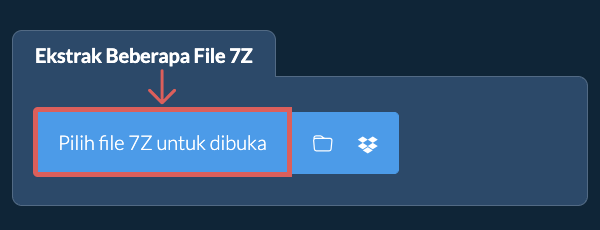
- Seret dan jatuhkan beberapa file 7Z langsung ke ezyZip
Klik "Pilih file 7Z untuk dibuka" untuk membuka pemilih file dan pilih beberapa file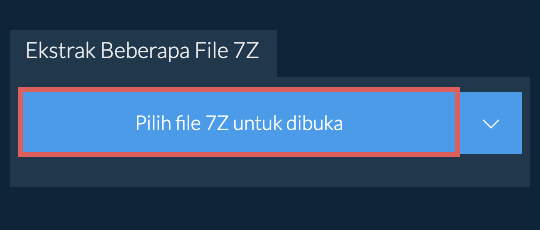
Sistem akan memproses semua arsip yang dipilih dan menampilkan daftar file gabungan setelah selesai.
-
-
Simpan BerkasKlik tombol hijau "Save" pada file individual, atau gunakan "Save All" untuk mengekstrak semuanya ke folder tujuan yang Anda pilih.
-
Pratinjau / BagikanOPSIONAL: Klik "Preview" untuk membuka file langsung di browser. Klik "Share" untuk mengirim melalui e-mail, pesan, atau layanan lainnya. Opsi ini hanya tersedia untuk beberapa jenis file.
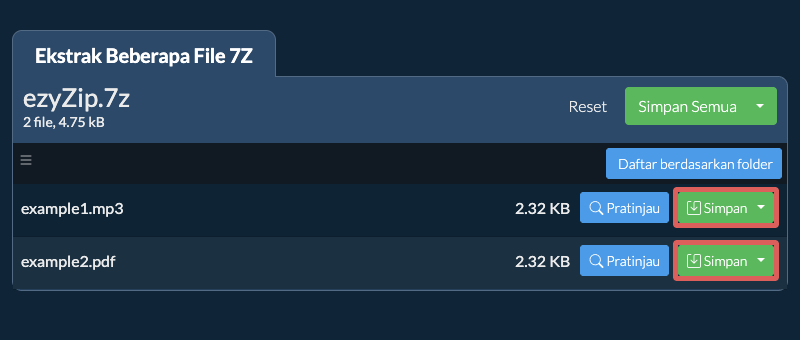
Beberapa browser yang lebih baru memungkinkan penyimpanan beberapa file & folder ke dalam folder target yang ditentukan sekaligus. Jika Anda ingin mengekstrak semua file dalam arsip 7Z dan mempertahankan struktur folder yang ada, ikuti langkah-langkah di bawah ini:
-
Buka Berkas
-
Klik Simpan SemuaKlik "Save All". Jika tombol dinonaktifkan, artinya browser Anda tidak mendukung fitur ini atau tidak diaktifkan.
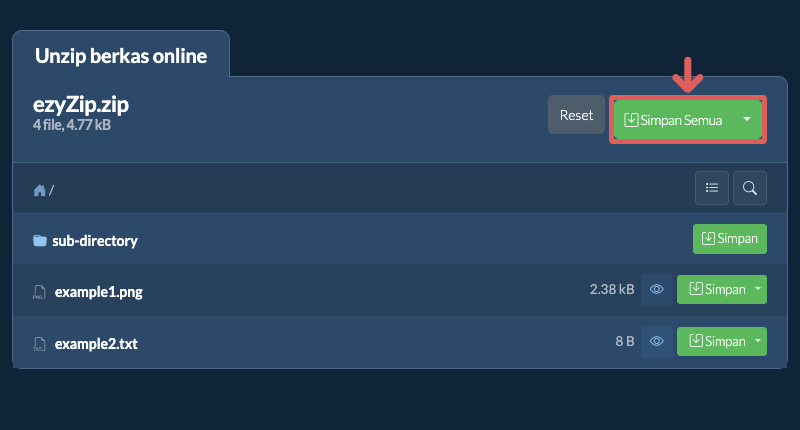
-
Pilih Folder TujuanPilih folder kosong tempat Anda ingin mengekstrak file. Harap dicatat: Jika Anda sudah memiliki file dengan nama yang sama, ezyZip AKAN MENIMPANYA.
-
Berikan Akses FolderSetelah Anda memilih folder, browser akan meminta izin untuk mengaksesnya. Klik "View files" diikuti dengan "Save changes".
-
Berkas TersimpanSistem kemudian akan mulai menyimpan file dan subfolder ke target yang Anda tentukan

-
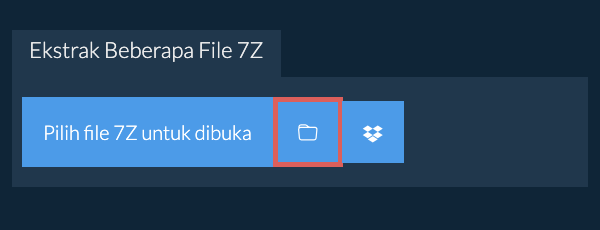
Klik ikon folderKlik ikon folder pada pemilih file untuk memilih folder yang berisi file arsip.
-
Tinjau arsip yang ditemukanSistem akan memindai folder secara rekursif dan secara otomatis memilih semua file arsip yang ditemukan.
-
Simpan semua fileSetelah arsip dibuka, klik "Simpan semua" untuk mengekstrak dan menyimpan semua konten sekaligus.

-
Buka Pemilih DropboxKlik pada logo Dropbox () di tombol pemilih file 7Z.

-
Otorisasi AksesPemilih file Dropbox akan muncul. Anda perlu mengotorisasi akses ke ezyZip untuk pertama kalinya.
-
Jelajahi IsiSetelah Anda memilih file 7Z, file akan diunduh ke browser Anda dan menampilkan isinya.
-
Simpan ke DropboxUntuk menyimpan file ke Dropbox, klik pada dropdown "Dropbox" di bawah tombol "Save" atau "Save All". Anda perlu mengotorisasi Dropbox untuk ezyZip saat pertama kali melakukannya.
File akan disimpan di folder /Apps/ezyZip.
Pertanyaan yang sering diajukan
Kami terus memperbarui sistem, jadi pastikan Anda menggunakan versi terbaru dari salah satu browser populer atau variannya. (misalnya Chrome, Firefox, Safari, Opera).
Silakan beri tahu kami melalui formulir umpan balik jika Anda mengalami masalah.
File 7Z adalah format arsip terkompresi yang dikembangkan oleh Igor Pavlov dan terutama dikaitkan dengan perangkat lunak 7-Zip. Format ini menggunakan berbagai algoritma kompresi, dengan LZMA sebagai yang paling umum, untuk mencapai rasio kompresi yang tinggi. File 7Z mampu mengompresi beberapa file menjadi satu arsip, membuatnya lebih mudah untuk menyimpan dan berbagi data dalam jumlah besar secara efisien.
Format 7Z bersifat open-source dan mendukung fitur-fitur canggih seperti enkripsi AES-256 yang kuat, kemampuan untuk membuat arsip multi-volume, dan catatan pemulihan data opsional. Fleksibilitas dan efisiensinya telah menjadikannya pilihan populer bagi pengguna yang mencari kompresi yang kuat dan keamanan yang tinggi.
ezyZip adalah utilitas online gratis untuk membuka dan mengekstrak file 7Z online di browser Anda. Mendukung banyak format file lainnya dan konversi.
Tidak seperti utilitas ekstraksi arsip online lainnya, ezyZip TIDAK mengharuskan Anda mengunggah atau mengunduh file ke server. Berjalan secara lokal sebagai aplikasi browser, sehingga membuatnya jauh lebih cepat dari ekstraksi file online lainnya. Ini juga memastikan privasi Anda akan terlindungi karena tidak ada data file yang akan meninggalkan browser Anda.
ezyZip memproses berkas langsung di browser Anda. Tidak seperti kebanyakan alat online lainnya, berkas Anda tidak diunggah ke server kami, yang berarti pemrosesan lebih cepat dan privasi yang lebih baik. Lihat perbandingan fitur di bawah ini dan kami yakin Anda akan setuju bahwa ezyZip adalah pilihan yang lebih baik untuk kebutuhan konversi berkas Anda.
| Fitur | ezyZip | Alat Online Lainnya |
|---|---|---|
| Tanpa Instalasi Perangkat Lunak | Bekerja Langsung di Browser | Bekerja Langsung di Browser |
| Lokasi Pemrosesan | Browser Anda (Tanpa Unggah) | Server Mereka (Unggah Diperlukan) |
| Privasi & Keamanan | 100% Pribadi (Berkas Tidak Pernah Meninggalkan Perangkat Anda) | Berkas Diunggah, Dapat Diakses oleh Orang Lain |
| Kecepatan Pemrosesan | Cepat (Tanpa Waktu Unggah/Unduh) | Lambat (Unggah + Proses + Unduh) |
| Registrasi Diperlukan | Tidak Pernah | Sering Diperlukan untuk Berkas Besar |
| Bekerja Offline | Ya (Setelah Halaman Dimuat) | Tidak |
| Biaya | 100% Gratis | Gratis dengan Batasan / Tier Berbayar |
| Berdiri | Sejak 2009 (15+ Tahun) | Baru-baru ini (Mungkin Hilang) |
Mengapa Ekstraksi Batch 7Z Sisi Klien Lebih Cepat dan Lebih Privat
ezyZip mengekstrak beberapa arsip 7Z menggunakan mesin WebAssembly paralel. Berikut alasan mengapa ekstraksi batch lebih cepat secara lokal:
- Pemrosesan ParalelSetiap arsip mendapat Web Worker khusus yang menjalankan mesin dekompresi independen untuk ekstraksi bersamaan yang sesungguhnya. Pada perangkat multi-inti, ini berarti beberapa arsip terdekompresi secara bersamaan daripada menunggu dalam antrean serial.
- Sesi Tanpa TabrakanSetiap arsip mendapat direktori sesi OPFS-nya sendiri dengan pengenal berdasarkan waktu, mencegah tabrakan file antara ekstraksi bersamaan. Bahkan arsip yang berisi file dengan nama identik pun diekstrak dengan bersih ke direktori output terpisah.
- Tanpa Throttling AntreanTanpa infrastruktur server bersama, tidak ada waktu tunggu antrean — throughput ekstraksi langsung berskala sesuai daya pemrosesan perangkat Anda. Alat berbasis server biasanya membatasi operasi batch untuk melindungi infrastruktur mereka, sementara pemrosesan lokal menggunakan kapasitas CPU penuh Anda.
- Kemajuan Per ArsipSistem melacak kemajuan per file dan per arsip, dengan manajemen kuota OPFS otomatis dan pembersihan sesi kedaluwarsa. Anda dapat melihat dengan tepat seberapa jauh setiap arsip telah diproses dan file mana yang sudah diekstrak.