
Instrukcje konwersji poniżej
Jak skonwertować plik RAR na XML?
Oto kroki konwersji archiwum na pliki XML za pomocą ezyZip:
-
Wybierz plik Aby wybrać plik RAR, masz dwie opcje:
-
Kliknij "Wybierz plik RAR do konwersji", aby otworzyć wybór plików

- Przeciągnij i upuść plik RAR bezpośrednio na ezyZip
Kliknij "Wybierz plik RAR do konwersji", aby otworzyć wybór plików
Po zakończeniu procesu konwersji zostanie wyświetlona lista wszystkich plików z rozszerzeniem XML w archiwum RAR.
-
-
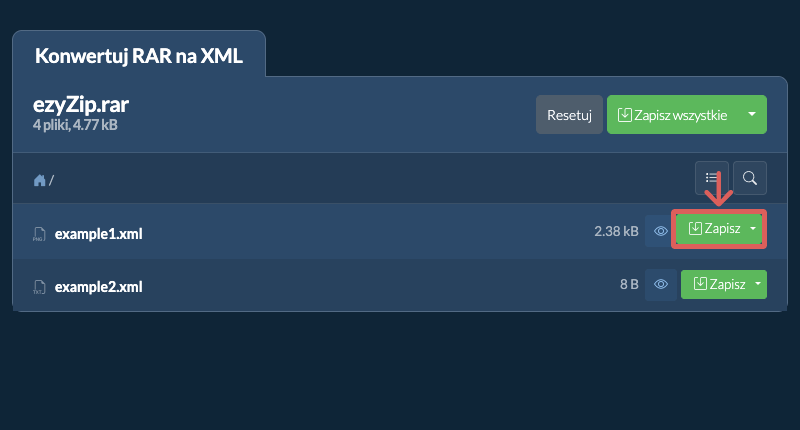
Zapisz plikiKliknij zielony przycisk "Zapisz", aby zapisać pojedynczy plik XML w wybranym folderze docelowym.
-
Wykonaj kroki konwersji
-
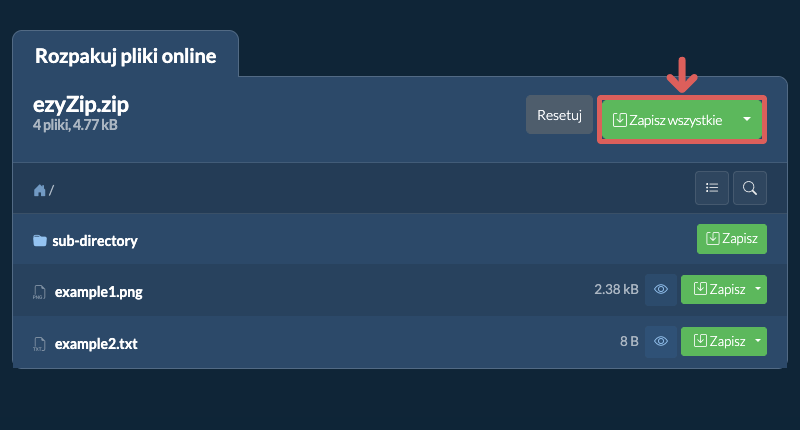
Kliknij Zapisz wszystkieKliknij na "Zapisz wszystkie". Jeśli przycisk jest nieaktywny, oznacza to, że Twoja przeglądarka nie obsługuje tej funkcji lub nie jest włączona.
W Chrome możesz włączyć to przełączając następujące ustawienie:chrome://flags/#native-file-system-api
(skopiuj/wklej to w pasek adresu przeglądarki) -
Wybierz folder docelowyWybierz pusty folder gdzie chcesz wyodrębnić pliki. Uwaga: Jeśli masz już pliki o tej samej nazwie, ezyZip JE NADPISZE.
-
Przyznaj dostęp do folderuPo wybraniu folderu przeglądarka poprosi o pozwolenie na dostęp do niego. Kliknij "Wyświetl pliki", a następnie "Zapisz zmiany".
-
Pliki zapisaneNastępnie rozpocznie zapisywanie plików i podfolderów w określonym przez Ciebie miejscu

-
Wybierz z DropboxKliknij strzałkę w dół (▾) obok przycisku wyboru pliku RAR, a następnie wybierz "Wybierz z Dropbox".

-
Wybierz swój plikOtworzy się małe okno ezyZip. Kliknij "Continue to Dropbox", zaloguj się do Dropbox, jeśli zostaniesz o to poproszony, a następnie wybierz swój plik.
-
Przeglądaj zawartośćezyZip pobiera plik RAR do Twojej przeglądarki i wyświetla jego zawartość.
-
Zapisz w DropboxAby zapisać plik XML, kliknij strzałkę w dół (▾) na jego przycisku "Zapisz" i wybierz "Dropbox". Aby zapisać je wszystkie, użyj strzałki w dół na przycisku "Zapisz wszystkie". Za pierwszym razem Dropbox poprosi o zezwolenie ezyZip na dostęp.
Pliki są zapisywane w folderze /Apps/ezyZip.
-
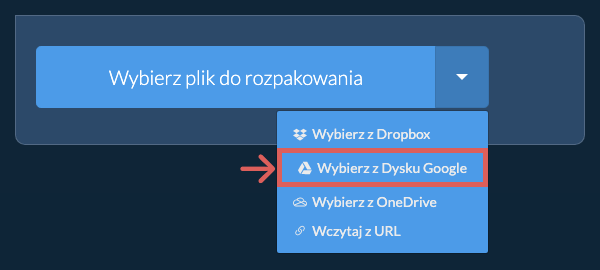
Wybierz z Dysku GoogleKliknij strzałkę w dół (▾) obok przycisku wyboru pliku RAR, a następnie wybierz "Wybierz z Dysku Google".
-
Zaloguj się i wybierz plikOtworzy się okno Dysku Google. Zaloguj się w Google, jeśli zostaniesz o to poproszony, zezwól ezyZip na dostęp do wybranych plików, a następnie wybierz swój plik.
-
Przeglądaj zawartośćezyZip pobiera plik RAR do Twojej przeglądarki i wyświetla jego zawartość.
-
Zapisz na Dysku GoogleAby zapisać plik XML, kliknij strzałkę w dół (▾) na jego przycisku "Zapisz" i wybierz "Google Drive". Aby zapisać je wszystkie, użyj strzałki w dół na przycisku "Zapisz wszystkie". Zaloguj się w Google, jeśli zostaniesz o to poproszony.
Pliki są zapisywane w folderze Mój dysk/ezyZip.
-
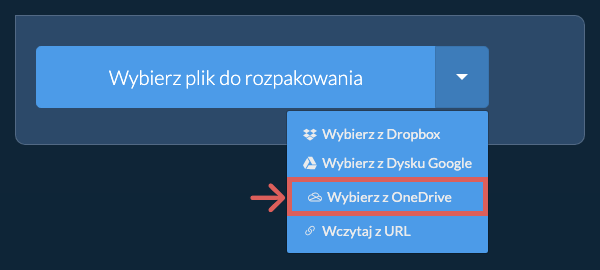
Wybierz z OneDriveKliknij strzałkę w dół (▾) obok przycisku wyboru pliku RAR, a następnie wybierz "Wybierz z OneDrive".
-
Zaloguj się i wybierz plikOtworzy się okno OneDrive. Zaloguj się na swoje osobiste konto Microsoft, jeśli zostaniesz o to poproszony, zezwól ezyZip na dostęp, a następnie wybierz swój plik.
-
Przeglądaj zawartośćezyZip pobiera plik RAR do Twojej przeglądarki i wyświetla jego zawartość.
-
Zapisz w OneDriveAby zapisać plik XML, kliknij strzałkę w dół (▾) na jego przycisku "Zapisz" i wybierz "OneDrive". Aby zapisać je wszystkie, użyj strzałki w dół na przycisku "Zapisz wszystkie". Zaloguj się na konto Microsoft, jeśli zostaniesz o to poproszony.
Pliki są zapisywane w folderze Apps/ezyZip.
Najczęściej zadawane pytania
Stale aktualizujemy system, więc upewnij się, że używasz najnowszej wersji jednej z popularnych przeglądarek lub ich wariantów. (np. Chrome, Firefox, Safari, Opera).
Poinformuj nas za pomocą formularza opinii, jeśli masz jakiekolwiek problemy.
To powszechny format pliku archiwum używany głównie do łączenia wielu plików w celu łatwiejszej dystrybucji lub kopii zapasowej, wykorzystujący bezstratne techniki kompresji plików.
Potrzebujesz pomocy specyficznej dla urządzenia w otwieraniu plików rar? Sprawdź przewodniki dla Mac, Windows, Linux, iPhone i iPad.
ezyZip to darmowy konwerter online do wyodrębniania plików XML z archiwum RAR. Nie trzeba instalować dodatkowego oprogramowania do konwersji XML. Działa w przeglądarce. Obsługuje także wiele innych opcji wyodrębniania plików i konwersji plików.
W przeciwieństwie do innych konwerterów plików online, ezyZip nie wymaga przesyłania ani pobierania plików na serwer. Działa lokalnie jako aplikacja przeglądarki, dzięki czemu jest znacznie szybszy od podobnych narzędzi konwersji online. Bez ograniczeń użytkowania! Gwarantuje to także ochronę Twojej prywatności, ponieważ żadne dane plików nie opuszczą Twojej przeglądarki. Obsługiwane są wszystkie popularne formaty kompresji plików (i większość niepopularnych).
ezyZip przetwarza pliki bezpośrednio w Twojej przeglądarce. W przeciwieństwie do większości narzędzi online, Twoje pliki nie są przesyłane na nasze serwery, co oznacza szybsze przetwarzanie i lepszą prywatność. Spójrz na porównanie funkcji poniżej, a myślimy, że zgodzisz się, że ezyZip to lepszy wybór dla Twoich potrzeb konwersji plików.
| Funkcja | ezyZip | Inne Narzędzia Online |
|---|---|---|
| Bez Instalacji Oprogramowania | Działa Bezpośrednio w Przeglądarce | Działa Bezpośrednio w Przeglądarce |
| Miejsce Przetwarzania | Twoja Przeglądarka (Bez Przesyłania) | Ich Serwery (Wymagane Przesyłanie) |
| Prywatność i Bezpieczeństwo | 100% Prywatny (Pliki Nigdy Nie Opuszczają Twojego Urządzenia) | Pliki Przesłane, Dostępne dla Innych |
| Szybkość Przetwarzania | Szybkie (Bez Czasu Przesyłania/Pobierania) | Wolne (Przesyłanie + Przetwarzanie + Pobieranie) |
| Wymagana Rejestracja | Nigdy | Często Wymagane dla Dużych Plików |
| Działa Offline | Tak (Po Załadowaniu Strony) | Nie |
| Koszt | 100% Bezpłatny | Bezpłatny z Ograniczeniami / Płatne Poziomy |
| Założony | Od 2009 roku (ponad 15 lat) | Niedawny (Może Zniknąć) |
Dlaczego konwersja XML na ZIP po stronie klienta jest szybsza i bardziej prywatna
ezyZip konwertuje XML na ZIP za pomocą dedykowanych dekoderów WebAssembly. Oto dlaczego lokalna konwersja jest lepsza dla tego formatu:
- Dekodery specyficzne dla formatuDedykowane dekodery WASM są zoptymalizowane specjalnie pod kątem formatu XML, zapewniając maksymalną kompatybilność i szybkość. Te dekodery obsługują wszystkie metody kompresji, w tym archiwa solid, rekordy odtwarzania i zaszyfrowane nagłówki zawartości.
- Wielosilnikowe przełączanie awaryjneJeśli główny dekoder napotka błąd, system automatycznie przełącza się na alternatywne silniki wyodrębniania, aż archiwum zostanie pomyślnie przetworzone. To kaskadowe podejście obsługuje niestandardowe archiwa i przypadki brzegowe, z którymi narzędzia jednosilnikowe nie radzą sobie.
- Brak podwójnego transferuKonwertery serwerowe wymagają wgrania źródła i pobrania wyniku — lokalne przetwarzanie całkowicie eliminuje to obciążenie. Dla dużych archiwów zaoszczędzony czas sieciowy często przekracza faktyczny czas dekompresji i ponownego kodowania.
- Szybkość zależna od CPUSzybkość przetwarzania zależy od lokalnego CPU, a nie od przepustowości sieci czy głębokości kolejki serwerowej. Nowoczesne urządzenia mogą dekodować i ponownie kodować dane archiwum z prędkością setek megabajtów na sekundę, co sprawia, że operacja jest niemal natychmiastowa dla typowych rozmiarów plików.