
Instrukcje konwersji poniżej
Jak skonwertować mp3 na 320kbps?
-
Wybierz plik. Aby wybrać plik mp3, masz dwie opcje:
-
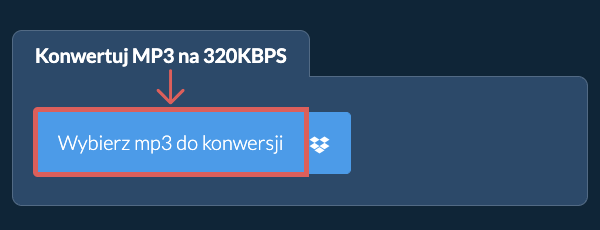
Kliknij "Wybierz plik mp3 do konwersji", aby otworzyć wybieracz plików
- Przeciągnij i upuść plik mp3 bezpośrednio na ezyZip
Kliknij "Wybierz plik mp3 do konwersji", aby otworzyć wybieracz plików
-
-
Konwertuj bitrate.Kliknij "Konwertuj na 320kbps". Rozpocznie się proces konwersji bitrate, który może potrwać trochę czasu.
-
Zapisz przekonwertowany plik.Kliknij "Zapisz plik MP3", aby zapisać skonwertowany plik MP3 w wybranym folderze docelowym.
-
Wybierz z DropboxKliknij strzałkę w dół (▾) obok przycisku wyboru pliku MP3, a następnie wybierz "Wybierz z Dropbox".

-
Wybierz swoje plikiOtworzy się małe okno ezyZip. Kliknij "Continue to Dropbox", zaloguj się do Dropbox, jeśli zostaniesz o to poproszony, a następnie wybierz to, co chcesz skonwertować.
-
Postępuj zgodnie z instrukcjamiezyZip pobiera pliki MP3 do Twojej przeglądarki. Następnie postępuj zgodnie z instrukcjami powyżej.
-
Zapisz w DropboxGdy Twój plik będzie gotowy, kliknij strzałkę w dół (▾) obok przycisku zapisu i wybierz "Dropbox". Za pierwszym razem Dropbox poprosi o zezwolenie ezyZip na dostęp.
Pliki są zapisywane w folderze /Apps/ezyZip.
-
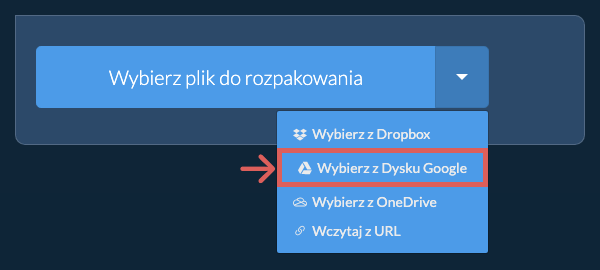
Wybierz z Dysku GoogleKliknij strzałkę w dół (▾) obok przycisku wyboru pliku MP3, a następnie wybierz "Wybierz z Dysku Google".
-
Zaloguj się i wybierz plikiOtworzy się okno Dysku Google. Zaloguj się w Google, jeśli zostaniesz o to poproszony, zezwól ezyZip na dostęp do wybranych plików, a następnie wybierz to, co chcesz skonwertować.
-
Postępuj zgodnie z instrukcjamiezyZip pobiera pliki MP3 do Twojej przeglądarki. Następnie postępuj zgodnie z instrukcjami powyżej.
-
Zapisz na Dysku GoogleGdy Twój plik będzie gotowy, kliknij strzałkę w dół (▾) obok przycisku zapisu i wybierz "Google Drive". Zaloguj się w Google, jeśli zostaniesz o to poproszony.
Pliki są zapisywane w folderze Mój dysk/ezyZip.
-
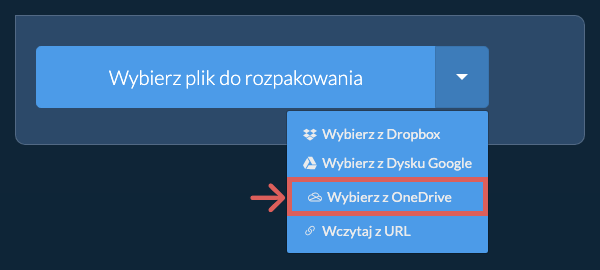
Wybierz z OneDriveKliknij strzałkę w dół (▾) obok przycisku wyboru pliku MP3, a następnie wybierz "Wybierz z OneDrive".
-
Zaloguj się i wybierz plikiOtworzy się okno OneDrive. Zaloguj się na swoje osobiste konto Microsoft, jeśli zostaniesz o to poproszony, zezwól ezyZip na dostęp, a następnie wybierz to, co chcesz skonwertować.
-
Postępuj zgodnie z instrukcjamiezyZip pobiera pliki MP3 do Twojej przeglądarki. Następnie postępuj zgodnie z instrukcjami powyżej.
-
Zapisz w OneDriveGdy Twój plik będzie gotowy, kliknij strzałkę w dół (▾) obok przycisku zapisu i wybierz "OneDrive". Zaloguj się na konto Microsoft, jeśli zostaniesz o to poproszony.
Pliki są zapisywane w folderze Apps/ezyZip.
Najczęściej zadawane pytania
Stale aktualizujemy system, więc upewnij się, że używasz najnowszej wersji jednej z popularnych przeglądarek lub ich wariantów. (np. Chrome, Firefox, Safari, Opera).
Poinformuj nas za pomocą formularza opinii, jeśli masz jakiekolwiek problemy.
ezyZip to darmowy internetowy konwerter bitrate mp3 na 320kbps, który działa w Twojej przeglądarce. Nie trzeba instalować żadnego dodatkowego oprogramowania do kompresji. Obsługuje wiele innych typów multimediów i bitrate.
W przeciwieństwie do innych internetowych narzędzi do konwersji, ezyZip nie wymaga przesyłania plików na serwer. Używaj go tyle razy, ile chcesz, całkowicie za darmo. Działa lokalnie jako aplikacja przeglądarkowa, dzięki czemu jest znacznie szybszy niż inne internetowe narzędzia konwersji. Zapewnia to również ochronę Twojej prywatności, ponieważ żadne dane pliku nie opuszczą Twojej przeglądarki.
ezyZip przetwarza pliki bezpośrednio w Twojej przeglądarce. W przeciwieństwie do większości narzędzi online, Twoje pliki nie są przesyłane na nasze serwery, co oznacza szybsze przetwarzanie i lepszą prywatność. Spójrz na porównanie funkcji poniżej, a myślimy, że zgodzisz się, że ezyZip to lepszy wybór dla Twoich potrzeb konwersji plików.
| Funkcja | ezyZip | Inne Narzędzia Online |
|---|---|---|
| Bez Instalacji Oprogramowania | Działa Bezpośrednio w Przeglądarce | Działa Bezpośrednio w Przeglądarce |
| Miejsce Przetwarzania | Twoja Przeglądarka (Bez Przesyłania) | Ich Serwery (Wymagane Przesyłanie) |
| Prywatność i Bezpieczeństwo | 100% Prywatny (Pliki Nigdy Nie Opuszczają Twojego Urządzenia) | Pliki Przesłane, Dostępne dla Innych |
| Szybkość Przetwarzania | Szybkie (Bez Czasu Przesyłania/Pobierania) | Wolne (Przesyłanie + Przetwarzanie + Pobieranie) |
| Wymagana Rejestracja | Nigdy | Często Wymagane dla Dużych Plików |
| Działa Offline | Tak (Po Załadowaniu Strony) | Nie |
| Obsługa Formatów Multimedialnych | Ponad 200 formatów audio/wideo | Ograniczone (tylko MP4, MP3) |
| Jakość Wyjścia | Czysty Wynik, Bez Znaków Wodnych | Dodane Znaki Wodne |
| Limity Rozmiaru Pliku i Użycia | Pliki 1GB, Nieograniczone Użycie | 100-200MB, Dzienne Limity |
| Koszt | 100% Bezpłatny | Bezpłatny z Ograniczeniami / Płatne Poziomy |
| Założony | Od 2009 roku (ponad 15 lat) | Niedawny (Może Zniknąć) |
Dlaczego konwersja bitrate MP3 po stronie klienta jest szybsza
Silnik multimediów WebAssembly ezyZip zapewnia precyzyjną kontrolę nad parametrami kodowania bitrate. Oto dlaczego lokalna konwersja bitrate jest szybsza:
- Precyzyjna kontrolaPrecyzyjna kontrola nad minimalną szybkością, maksymalną szybkością i rozmiarem bufora — wszystko wykonywane lokalnie w Twojej przeglądarce. Możesz celować w konkretne bitrate, takie jak 128 kb/s, 256 kb/s lub 320 kb/s dla audio, lub ustawiać niestandardowe bitrate wideo w Mb/s dla dokładnej jakości wyjściowej.
- Adaptacyjna optymalizacja jakościAlgorytm marginesu jakości optymalizuje wyjście przy docelowym bitrate przez błyskawiczne iteracje lokalne. Koder analizuje złożoność treści i dostosowuje strategię kontroli szybkości, aby dostarczyć najlepszą możliwą jakość przy określonym bitrate.
- Wielowątkowe kodowanieSharedArrayBuffer umożliwia wielowątkowe przetwarzanie, przyspieszając kodowanie długich plików audio i wideo. Na nowoczesnych urządzeniach wielordzeniowych to równoległe podejście może skrócić czas kodowania o 2–4x w porównaniu z narzędziami jednowątkowymi.
- Postęp w czasie rzeczywistymInformacja o postępie pochodzi bezpośrednio z lokalnego potoku kodowania WASM, pokazując liczbę klatek, upływający czas i szacowaną datę zakończenia. Nie trzeba ślepo czekać na zakończenie przetwarzania przez zdalny serwer w nieprzejrzystej kolejce.