
Instrukcje poniżej
Jak przekonwertować plik mcc na vtt?
-
Wybierz plik Aby wybrać plik MCC, masz dwie opcje:
-
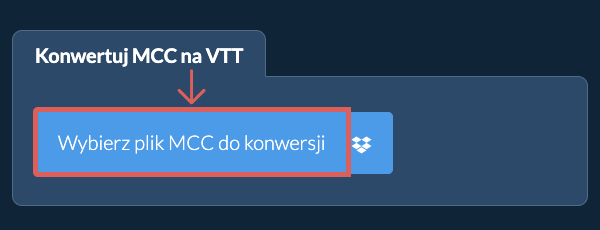
Kliknij "Wybierz plik MCC do konwersji", aby otworzyć wybieracz plików
- Przeciągnij i upuść plik MCC bezpośrednio na ezyZip
-
-
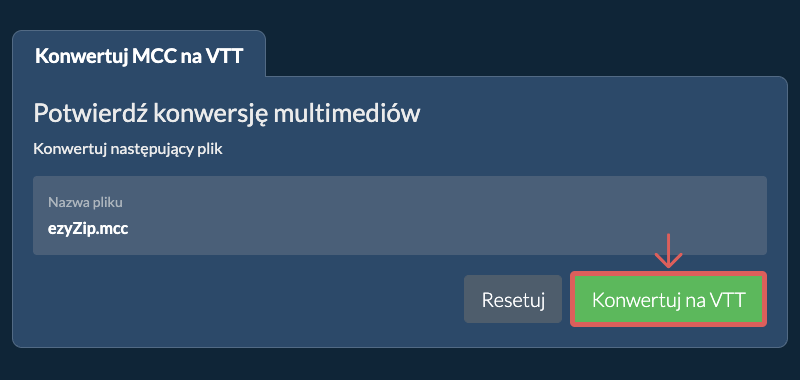
Konwertuj plikKliknij "Konwertuj na VTT", aby rozpocząć konwersję.
-
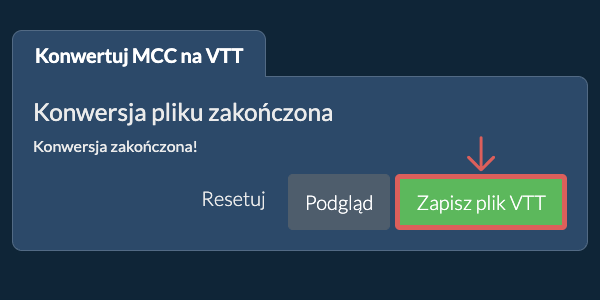
Zapisz przekonwertowany plikKliknij "Zapisz Plik VTT", aby zapisać przekonwertowany plik VTT w wybranym folderze docelowym.
-
Wybierz z DropboxKliknij strzałkę w dół (▾) obok przycisku wyboru pliku MCC, a następnie wybierz "Wybierz z Dropbox".

-
Wybierz swoje plikiOtworzy się małe okno ezyZip. Kliknij "Continue to Dropbox", zaloguj się do Dropbox, jeśli zostaniesz o to poproszony, a następnie wybierz to, co chcesz skonwertować.
-
Postępuj zgodnie z instrukcjamiezyZip pobiera pliki MCC do Twojej przeglądarki. Następnie postępuj zgodnie z instrukcjami powyżej.
-
Zapisz w DropboxGdy Twój plik będzie gotowy, kliknij strzałkę w dół (▾) obok przycisku zapisu i wybierz "Dropbox". Za pierwszym razem Dropbox poprosi o zezwolenie ezyZip na dostęp.
Pliki są zapisywane w folderze /Apps/ezyZip.
-
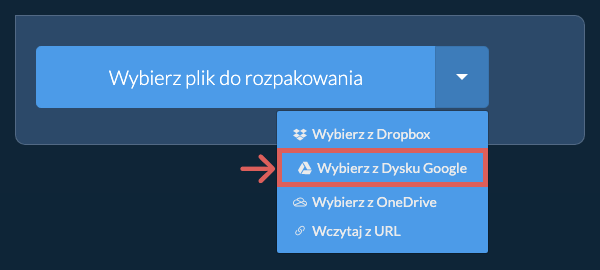
Wybierz z Dysku GoogleKliknij strzałkę w dół (▾) obok przycisku wyboru pliku MCC, a następnie wybierz "Wybierz z Dysku Google".
-
Zaloguj się i wybierz plikiOtworzy się okno Dysku Google. Zaloguj się w Google, jeśli zostaniesz o to poproszony, zezwól ezyZip na dostęp do wybranych plików, a następnie wybierz to, co chcesz skonwertować.
-
Postępuj zgodnie z instrukcjamiezyZip pobiera pliki MCC do Twojej przeglądarki. Następnie postępuj zgodnie z instrukcjami powyżej.
-
Zapisz na Dysku GoogleGdy Twój plik będzie gotowy, kliknij strzałkę w dół (▾) obok przycisku zapisu i wybierz "Google Drive". Zaloguj się w Google, jeśli zostaniesz o to poproszony.
Pliki są zapisywane w folderze Mój dysk/ezyZip.
-
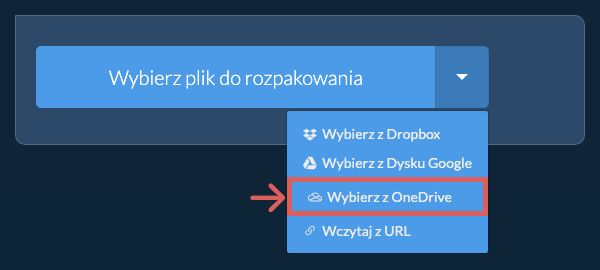
Wybierz z OneDriveKliknij strzałkę w dół (▾) obok przycisku wyboru pliku MCC, a następnie wybierz "Wybierz z OneDrive".
-
Zaloguj się i wybierz plikiOtworzy się okno OneDrive. Zaloguj się na swoje osobiste konto Microsoft, jeśli zostaniesz o to poproszony, zezwól ezyZip na dostęp, a następnie wybierz to, co chcesz skonwertować.
-
Postępuj zgodnie z instrukcjamiezyZip pobiera pliki MCC do Twojej przeglądarki. Następnie postępuj zgodnie z instrukcjami powyżej.
-
Zapisz w OneDriveGdy Twój plik będzie gotowy, kliknij strzałkę w dół (▾) obok przycisku zapisu i wybierz "OneDrive". Zaloguj się na konto Microsoft, jeśli zostaniesz o to poproszony.
Pliki są zapisywane w folderze Apps/ezyZip.
Najczęściej zadawane pytania
Stale aktualizujemy system, więc upewnij się, że używasz najnowszej wersji jednej z popularnych przeglądarek lub ich wariantów. (np. Chrome, Firefox, Safari, Opera).
Poinformuj nas za pomocą formularza opinii, jeśli masz jakiekolwiek problemy.
ezyZip to bezpłatny internetowy konwerter napisów MCC na VTT, który działa w Twojej przeglądarce. Nie trzeba instalować żadnego dodatkowego oprogramowania. Konwertuje też inne formaty napisów.
Plik napisów jest konwertowany w Twojej przeglądarce i nie jest przesyłany na serwer, co pomaga chronić Twoją prywatność. Używaj go tyle razy, ile chcesz, całkowicie za darmo.
ezyZip przetwarza pliki bezpośrednio w Twojej przeglądarce. W przeciwieństwie do większości narzędzi online, Twoje pliki nie są przesyłane na nasze serwery, co oznacza szybsze przetwarzanie i lepszą prywatność. Spójrz na porównanie funkcji poniżej, a myślimy, że zgodzisz się, że ezyZip to lepszy wybór dla Twoich potrzeb konwersji plików.
| Funkcja | ezyZip | Inne Narzędzia Online |
|---|---|---|
| Bez Instalacji Oprogramowania | Działa Bezpośrednio w Przeglądarce | Działa Bezpośrednio w Przeglądarce |
| Miejsce Przetwarzania | Twoja Przeglądarka (Bez Przesyłania) | Ich Serwery (Wymagane Przesyłanie) |
| Prywatność i Bezpieczeństwo | Pliki Pozostają na Twoim Urządzeniu | Pliki Przesłane, Dostępne dla Innych |
| Szybkość Przetwarzania | Szybkie (Bez Czasu Przesyłania/Pobierania) | Wolne (Przesyłanie + Przetwarzanie + Pobieranie) |
| Działa Offline | Tak (Po Załadowaniu Strony) | Nie |
| Założony | Od 2009 roku (ponad 15 lat) | Niedawny (Może Zniknąć) |
Dlaczego konwertować MCC na VTT w przeglądarce
ezyZip konwertuje MCC na VTT w Twojej przeglądarce. Oto, co to oznacza dla Twoich plików napisów:
- Plik nie jest przesyłanyPlik napisów jest odczytywany i konwertowany na Twoim urządzeniu. Nie jest wysyłany na serwer, więc dialogi z nieopublikowanego filmu lub prywatnego nagrania zostają u Ciebie.
- Bez czekania na przesyłaniePlik jest konwertowany na Twoim urządzeniu, więc nie trzeba go najpierw przesyłać. W naszych testach plik z napisami do dwugodzinnego nagrania został przekonwertowany w około trzy sekundy.
- Osiem formatów napisówKonwertuj pliki SRT, VTT, ASS, SSA, SUB, SMI, SCC i MCC na SRT, VTT lub ASS.
- Zapisz tam, gdzie potrzebujeszMenu zapisu pozwala wybrać Twoje urządzenie, Dropbox, Google Drive lub OneDrive jako miejsce zapisania pliku.