
Instrukcje kompresji poniżej
Jak zmniejszyć rozmiar kux o określony procent?
-
Wybierz plik. Aby wybrać plik kux, masz dwie opcje:
-
Kliknij "Wybierz plik kux do kompresji", aby otworzyć wybieracz plików

- Przeciągnij i upuść plik kux bezpośrednio na ezyZip
-
-
Skompresuj plik.Kliknij "Skompresuj KUX". Rozpocznie się proces kompresji, który może potrwać trochę czasu.

-
Zapisz wynik.Kliknij "Zapisz plik KUX", aby zapisać skompresowany plik KUX w wybranym folderze docelowym.
-
Wybierz z DropboxKliknij strzałkę w dół (▾) obok przycisku wyboru plików, a następnie wybierz "Wybierz z Dropbox".

-
Wybierz swoje plikiOtworzy się małe okno ezyZip. Kliknij "Continue to Dropbox", zaloguj się do Dropbox, jeśli zostaniesz o to poproszony, a następnie wybierz to, co chcesz skompresować.
-
Skompresuj swoje plikiezyZip pobiera Twój wybór do przeglądarki. Następnie postępuj zgodnie z instrukcjami powyżej.
-
Zapisz w DropboxGdy Twój plik będzie gotowy, kliknij strzałkę w dół (▾) obok przycisku zapisu i wybierz "Dropbox". Za pierwszym razem Dropbox poprosi o zezwolenie ezyZip na dostęp.
Pliki są zapisywane w folderze /Apps/ezyZip.
-
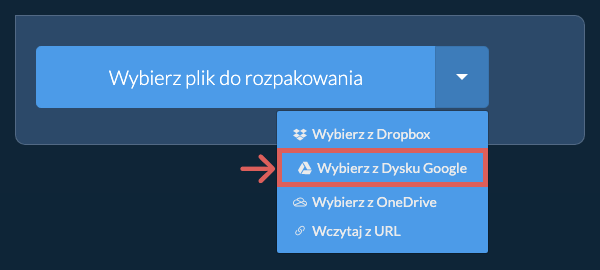
Wybierz z Dysku GoogleKliknij strzałkę w dół (▾) obok przycisku wyboru plików, a następnie wybierz "Wybierz z Dysku Google".
-
Zaloguj się i wybierz plikiOtworzy się okno Dysku Google. Zaloguj się w Google, jeśli zostaniesz o to poproszony, zezwól ezyZip na dostęp do wybranych plików, a następnie wybierz to, co chcesz skompresować.
-
Skompresuj swoje plikiezyZip pobiera Twój wybór do przeglądarki. Następnie postępuj zgodnie z instrukcjami powyżej.
-
Zapisz na Dysku GoogleGdy Twój plik będzie gotowy, kliknij strzałkę w dół (▾) obok przycisku zapisu i wybierz "Google Drive". Zaloguj się w Google, jeśli zostaniesz o to poproszony.
Pliki są zapisywane w folderze Mój dysk/ezyZip.
-
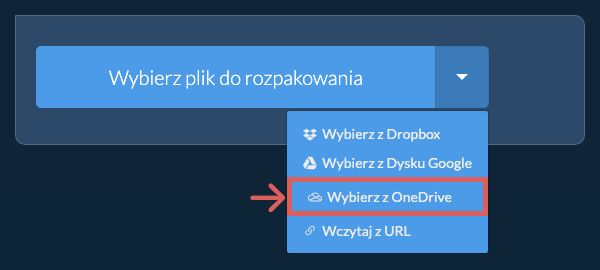
Wybierz z OneDriveKliknij strzałkę w dół (▾) obok przycisku wyboru plików, a następnie wybierz "Wybierz z OneDrive".
-
Zaloguj się i wybierz plikiOtworzy się okno OneDrive. Zaloguj się na swoje osobiste konto Microsoft, jeśli zostaniesz o to poproszony, zezwól ezyZip na dostęp, a następnie wybierz to, co chcesz skompresować.
-
Skompresuj swoje plikiezyZip pobiera Twój wybór do przeglądarki. Następnie postępuj zgodnie z instrukcjami powyżej.
-
Zapisz w OneDriveGdy Twój plik będzie gotowy, kliknij strzałkę w dół (▾) obok przycisku zapisu i wybierz "OneDrive". Zaloguj się na konto Microsoft, jeśli zostaniesz o to poproszony.
Pliki są zapisywane w folderze Apps/ezyZip.
Najczęściej zadawane pytania
Stale aktualizujemy system, więc upewnij się, że używasz najnowszej wersji jednej z popularnych przeglądarek lub ich wariantów. (np. Chrome, Firefox, Safari, Opera).
Poinformuj nas za pomocą formularza opinii, jeśli masz jakiekolwiek problemy.
ezyZip to darmowy internetowy reduktor rozmiaru plików kux do określony procent, który działa w Twojej przeglądarce. Nie trzeba instalować żadnego dodatkowego oprogramowania do kompresji. Obsługuje również wiele innych kompresji multimediów.
W przeciwieństwie do innych internetowych narzędzi do multimediów, ezyZip nie dodaje znaków wodnych ani nie wymaga przesyłania plików na serwer. Używaj go tyle razy, ile chcesz, całkowicie za darmo. Działa lokalnie jako aplikacja przeglądarkowa, dzięki czemu jest znacznie szybszy niż inne internetowe narzędzia konwersji. To również pomaga chronić Twoją prywatność, ponieważ Twoje pliki są przetwarzane w przeglądarce i nie są przesyłane.
ezyZip przetwarza pliki bezpośrednio w Twojej przeglądarce. W przeciwieństwie do większości narzędzi online, Twoje pliki nie są przesyłane na nasze serwery, co oznacza szybsze przetwarzanie i lepszą prywatność. Spójrz na porównanie funkcji poniżej, a myślimy, że zgodzisz się, że ezyZip to lepszy wybór dla Twoich potrzeb konwersji plików.
| Funkcja | ezyZip | Inne Narzędzia Online |
|---|---|---|
| Bez Instalacji Oprogramowania | Działa Bezpośrednio w Przeglądarce | Działa Bezpośrednio w Przeglądarce |
| Miejsce Przetwarzania | Twoja Przeglądarka (Bez Przesyłania) | Ich Serwery (Wymagane Przesyłanie) |
| Prywatność i Bezpieczeństwo | Pliki Pozostają na Twoim Urządzeniu | Pliki Przesłane, Dostępne dla Innych |
| Szybkość Przetwarzania | Szybkie (Bez Czasu Przesyłania/Pobierania) | Wolne (Przesyłanie + Przetwarzanie + Pobieranie) |
| Działa Offline | Tak (Po Załadowaniu Strony) | Nie |
| Obsługa Formatów Multimedialnych | Ponad 110 formatów audio/wideo | Ograniczone (tylko MP4, MP3) |
| Jakość Wyjścia | Czysty Wynik, Bez Znaków Wodnych | Dodane Znaki Wodne |
| Założony | Od 2009 roku (ponad 15 lat) | Niedawny (Może Zniknąć) |
Dlaczego procentowa kompresja KUX po stronie klienta jest szybsza
Silnik multimediów WebAssembly ezyZip używa adaptacyjnego algorytmu bitrate, aby osiągnąć precyzyjną procentową kompresję mediów KUX. Oto dlaczego lokalne przetwarzanie jest szybsze:
- Iteracyjna optymalizacja lokalnaMarginesy jakości są dostosowywane w oparciu o rozmiar pliku przez błyskawiczne lokalne iteracje, bez latencji sieci na próbę dostosowania. Algorytm przeprowadza dwuprzebiegową analizę — najpierw skanuje media, aby ocenić złożoność, a następnie koduje z zoptymalizowanymi parametrami, aby trafić w dokładny docelowy procent.
- Bezpośrednie montowanie systemu plikówPliki źródłowe są montowane bezpośrednio do wirtualnego systemu plików WASM, aby uniknąć duplikowania danych multimediów w pamięci. Ten wydajny model I/O oznacza, że koder czyta bezpośrednio z Twojego dysku zamiast kopiować cały plik do pamięci przeglądarki jako pierwsze.
- Wielowątkowe kodowanieSharedArrayBuffer umożliwia wielowątkowe przetwarzanie WebAssembly, przyspieszając kodowanie dużych plików. Na nowoczesnych urządzeniach wielordzeniowych może to skrócić czas kodowania o 2–4x w porównaniu z jednowątkowym przetwarzaniem.
- Precyzyjne dopasowanie rozmiaruNarzędzia serwerowe stosują stałe współczynniki kompresji, które często chybiają docelowe rozmiary, ponieważ nie mogą efektywnie iterować — lokalne iteracyjne przetwarzanie osiąga precyzyjne wyniki. Jeśli pierwsze przejście kodowania przekroczy lub nie dociągnie, algorytm ponownie koduje z dostosowanymi parametrami bitrate w milisekundach.