
Instrukcje wyodrębniania poniżej
Jak otworzyć i wyodrębnić plik FAT?
-
Wybierz plik Aby wybrać plik FAT, masz dwie opcje:
-
Kliknij "Wybierz plik FAT do otwarcia", aby otworzyć wybieracz plików
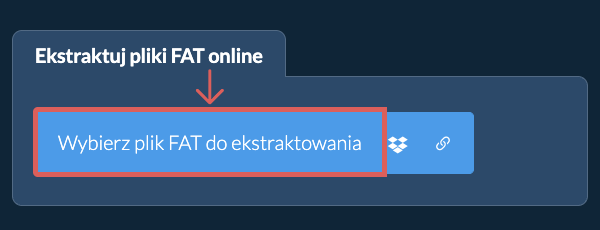
- Przeciągnij i upuść plik FAT bezpośrednio na ezyZip
Kliknij "Wybierz plik FAT do otwarcia", aby otworzyć wybieracz plików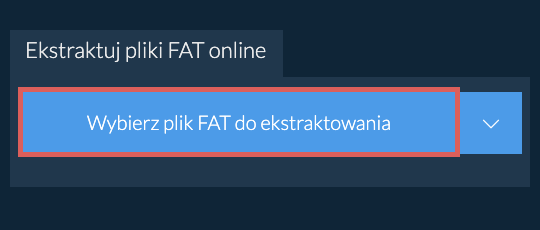
Rozpocznie się wyodrębnianie pliku i wyświetli zawartość pliku FAT po zakończeniu.
-
-
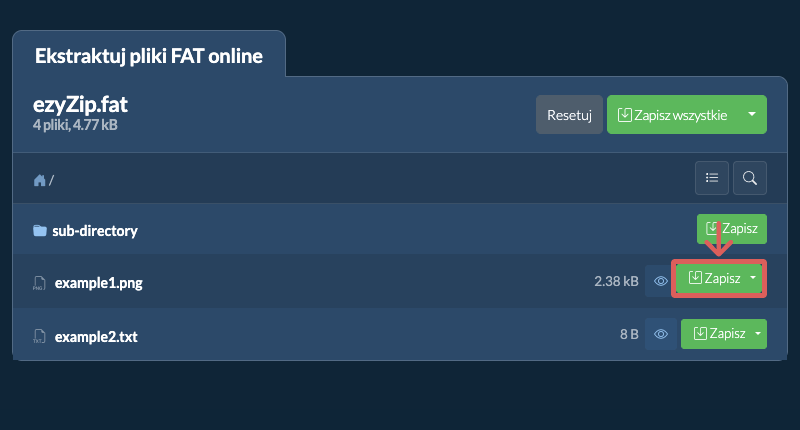
Zapisz plikiKliknij zielony przycisk "Zapisz" na poszczególnych plikach, aby zapisać do wybranego folderu docelowego.
-
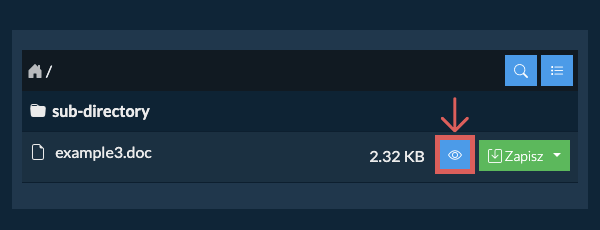
Podgląd / UdostępnijOPCJONALNIE: Kliknij "Podgląd", aby otworzyć bezpośrednio w przeglądarce. Kliknij "Udostępnij", aby wysłać przez e-mail, komunikator lub inne usługi. Te opcje są dostępne tylko dla niektórych typów plików.
Niektóre nowsze przeglądarki pozwalają na zapisywanie wielu plików i folderów do wyznaczonego folderu docelowego za jednym razem. Jeśli chcesz wyodrębnić wszystkie pliki z archiwum FAT i zachować istniejącą strukturę folderów, wykonaj poniższe kroki:
-
Otwórz plikPostępuj zgodnie z powyższymi instrukcjami, aby otworzyć plik FAT
-
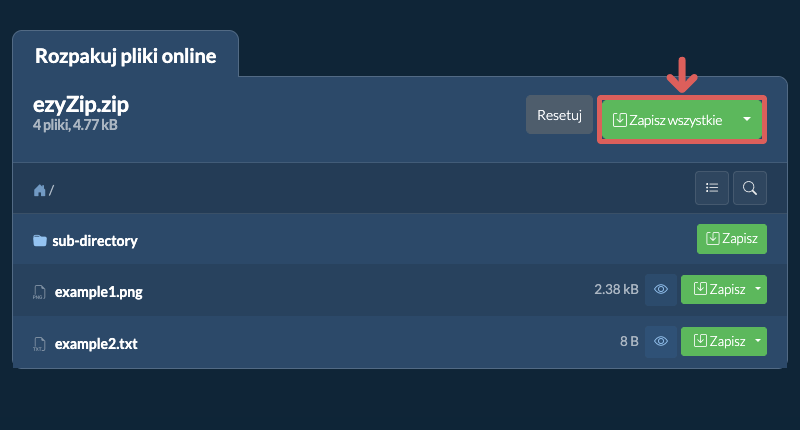
Kliknij Zapisz wszystkieKliknij na "Zapisz wszystkie". Jeśli przycisk jest nieaktywny, oznacza to, że Twoja przeglądarka nie obsługuje tej funkcji lub nie jest włączona.
-
Wybierz folder docelowyWybierz pusty folder gdzie chcesz wyodrębnić pliki. Uwaga: Jeśli masz już pliki o tej samej nazwie, ezyZip JE NADPISZE.
-
Przyznaj dostęp do folderuPo wybraniu folderu przeglądarka poprosi o pozwolenie na dostęp do niego. Kliknij "Wyświetl pliki", a następnie "Zapisz zmiany".
-
Pliki zapisaneNastępnie rozpocznie zapisywanie plików i podfolderów w określonym przez Ciebie miejscu

ezyZip umożliwia szybkie wyszukiwanie plików wewnątrz archiwum FAT bez konieczności uprzedniego jego rozpakowywania. Jest to szczególnie przydatne w przypadku dużych archiwów z rozbudowaną strukturą folderów. Po prostu użyj wbudowanej wyszukiwarki, aby znaleźć dowolny plik po nazwie.
-
Otwórz wyszukiwanieKliknij niebieską ikonę wyszukiwania w prawym górnym rogu listy plików, aby otworzyć pasek wyszukiwania.
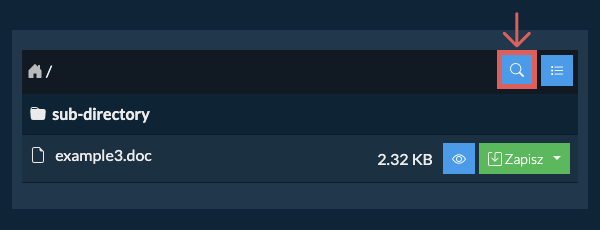
-
Wpisz hasło wyszukiwaniaWpisz szukane hasło w polu wprowadzania danych. Wyniki zostaną wyświetlone dopiero po wpisaniu co najmniej 3 znaków.
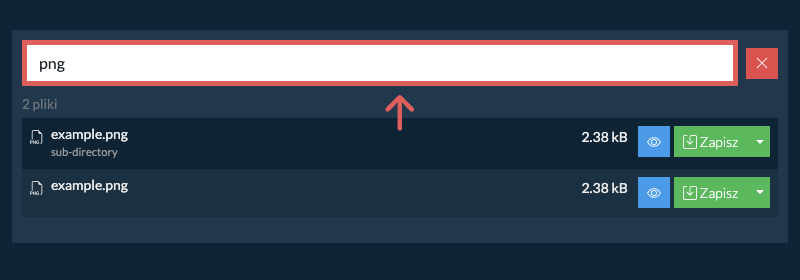
-
Przeglądaj wynikiNa liście pojawią się wszystkie pliki pasujące do wyszukiwanego hasła. Stąd możesz bezpośrednio podejrzeć lub zapisać dowolny plik albo kliknąć nazwę folderu widoczną pod plikiem, aby przejść bezpośrednio do jego lokalizacji w archiwum.
Jeśli chcesz zobaczyć, co znajduje się w archiwum FAT, nie musząc najpierw wyodrębniać wszystkich plików, wykonaj poniższe kroki:
-
Otwórz plikOtwórz plik FAT, zgodnie z powyższymi instrukcjami. Początkowo wyświetli zawartość FAT hierarchicznie, posortowaną według folderów.
-
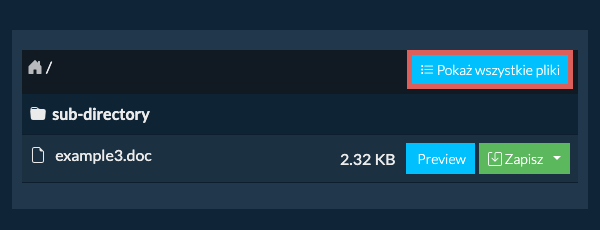
Pokaż pełną listęKliknij "Wyświetl wszystkie pliki", aby zobaczyć pełną listę plików wewnątrz archiwum FAT.
-
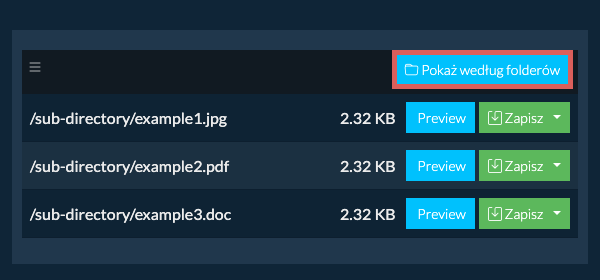
Przełącz na widok folderówKliknij "Wyświetl według folderu", aby powrócić do widoku folderów.
Aby wyodrębnić tylko podfolder ze wszystką jego zawartością:
-
Otwórz plikPostępuj zgodnie z powyższymi instrukcjami, aby otworzyć plik FAT
-
Przejdź do podfolderuPrzejdź do folderu nadrzędnego w archiwum FAT
-
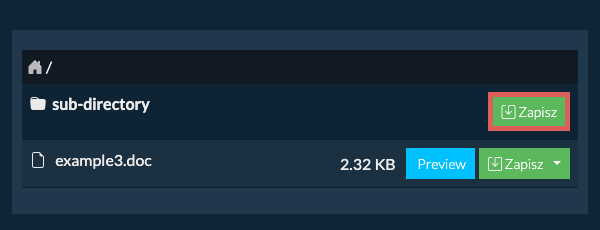
Zapisz podfolderKliknij przycisk "Zapisz" w wierszu podfolderu, który chcesz wyodrębnić
-
Pliki zapisaneWszystkie pliki i foldery z tego podfolderu zostaną zapisane w wybranym miejscu docelowym.
Uwaga: Ta funkcja jest obecnie dostępna tylko w obsługiwanych przeglądarkach, takich jak Chrome i Edge.
-
Wybierz z DropboxKliknij strzałkę w dół (▾) obok przycisku wyboru pliku FAT, a następnie wybierz "Wybierz z Dropbox".

-
Wybierz swoje plikiOtworzy się małe okno ezyZip. Kliknij "Continue to Dropbox", zaloguj się do Dropbox, jeśli zostaniesz o to poproszony, a następnie wybierz swoje pliki.
-
Przeglądaj zawartośćezyZip pobiera pliki FAT do Twojej przeglądarki i wyświetla ich zawartość.
-
Zapisz w DropboxAby zapisać plik, kliknij strzałkę w dół (▾) na jego przycisku "Zapisz" i wybierz "Dropbox". Aby zapisać wszystkie pliki, użyj strzałki w dół na przycisku "Zapisz wszystkie". Za pierwszym razem Dropbox poprosi o zezwolenie ezyZip na dostęp.
Pliki są zapisywane w folderze /Apps/ezyZip.
-
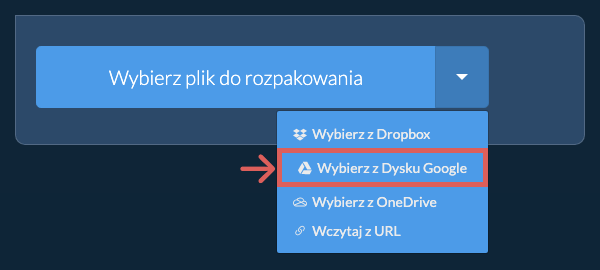
Wybierz z Dysku GoogleKliknij strzałkę w dół (▾) obok przycisku wyboru pliku FAT, a następnie wybierz "Wybierz z Dysku Google".
-
Zaloguj się i wybierz plikiOtworzy się okno Dysku Google. Zaloguj się w Google, jeśli zostaniesz o to poproszony, zezwól ezyZip na dostęp do wybranych plików, a następnie wybierz swoje pliki.
-
Przeglądaj zawartośćezyZip pobiera pliki FAT do Twojej przeglądarki i wyświetla ich zawartość.
-
Zapisz na Dysku GoogleAby zapisać plik, kliknij strzałkę w dół (▾) na jego przycisku "Zapisz" i wybierz "Google Drive". Aby zapisać wszystkie pliki, użyj strzałki w dół na przycisku "Zapisz wszystkie". Zaloguj się w Google, jeśli zostaniesz o to poproszony.
Pliki są zapisywane w folderze Mój dysk/ezyZip.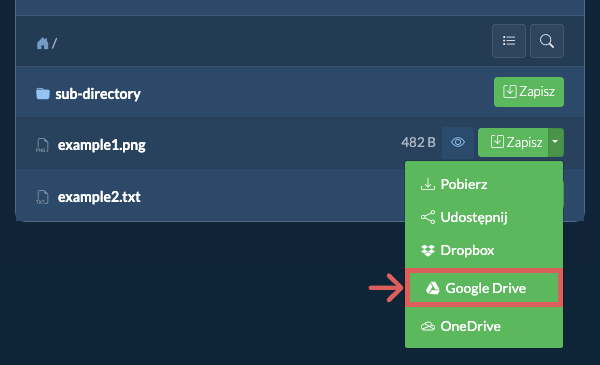
-
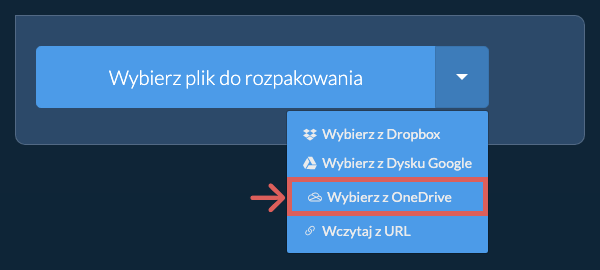
Wybierz z OneDriveKliknij strzałkę w dół (▾) obok przycisku wyboru pliku FAT, a następnie wybierz "Wybierz z OneDrive".
-
Zaloguj się i wybierz plikiOtworzy się okno OneDrive. Zaloguj się na swoje osobiste konto Microsoft, jeśli zostaniesz o to poproszony, zezwól ezyZip na dostęp, a następnie wybierz swoje pliki.
-
Przeglądaj zawartośćezyZip pobiera pliki FAT do Twojej przeglądarki i wyświetla ich zawartość.
-
Zapisz w OneDriveAby zapisać plik, kliknij strzałkę w dół (▾) na jego przycisku "Zapisz" i wybierz "OneDrive". Aby zapisać wszystkie pliki, użyj strzałki w dół na przycisku "Zapisz wszystkie". Zaloguj się na konto Microsoft, jeśli zostaniesz o to poproszony.
Pliki są zapisywane w folderze Apps/ezyZip.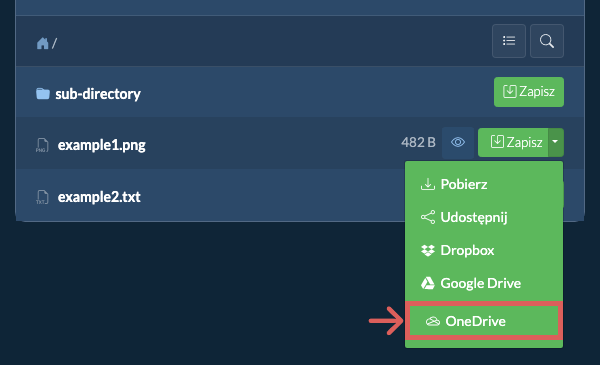
Tak. Jeśli plik FAT jest hostowany online, możesz go wypakować bezpośrednio z linku bez zapisywania go najpierw na komputerze.
Będziesz potrzebować zainstalowanego bezpłatnego rozszerzenia ezyZip dla Chrome lub Firefox. Umożliwia ono ezyZip pobieranie plików z linków na innych stronach internetowych.
Po zainstalowaniu rozszerzenia masz trzy sposoby na załadowanie pliku FAT z linku:
-
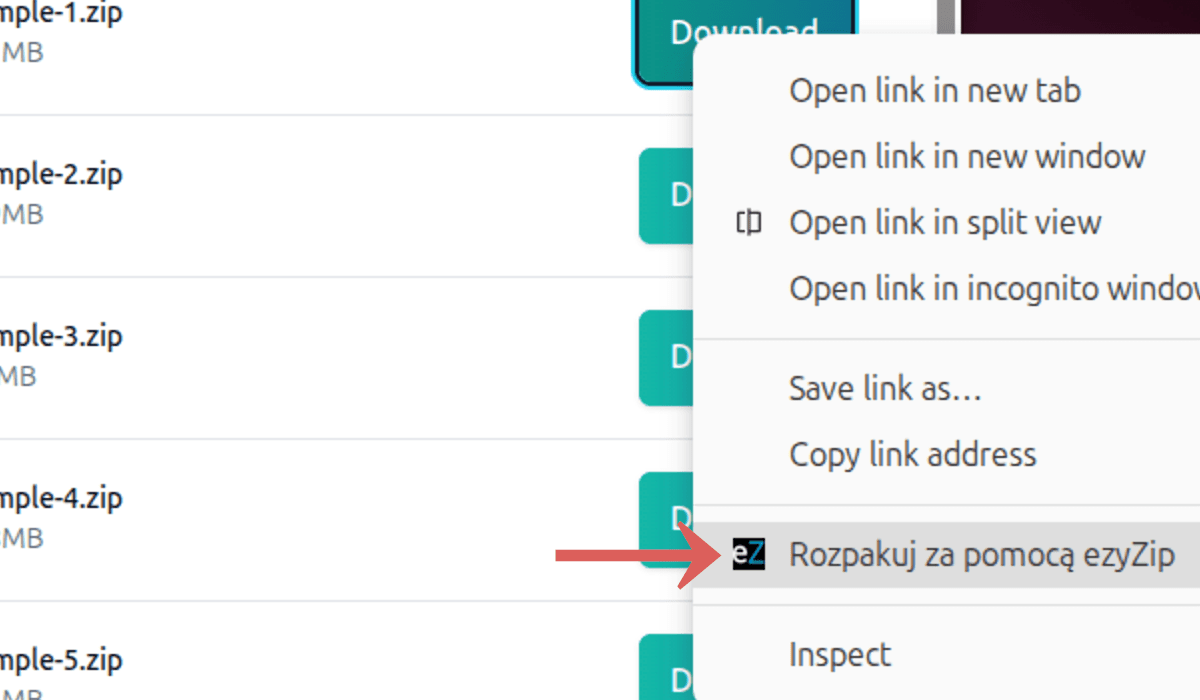
Kliknij prawym przyciskiem na linkKliknij prawym przyciskiem myszy link na dowolnej stronie internetowej i wybierz "Extract with ezyZip" z menu.
-
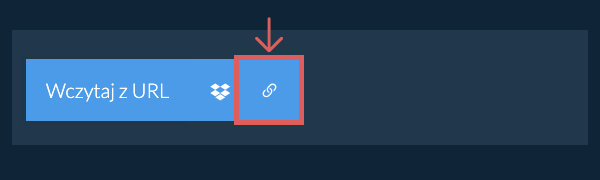
Wklej linkKliknij strzałkę w dół (▾) obok przycisku wyboru pliku FAT i wybierz "Wczytaj z URL". Wklej link w polu, które się pojawi, a następnie kliknij "Wczytaj".
-
Przeciągnij i upuśćPrzeciągnij link z innej karty przeglądarki i upuść go na selektorze plików.
ezyZip pobierze plik FAT i wypakuje jego zawartość. Wypakowywanie odbywa się całkowicie w przeglądarce. Żadne dane pliku nie są wysyłane na serwer.
Najczęściej zadawane pytania
Stale aktualizujemy system, więc upewnij się, że używasz najnowszej wersji jednej z popularnych przeglądarek lub ich wariantów. (np. Chrome, Firefox, Safari, Opera).
Poinformuj nas za pomocą formularza opinii, jeśli masz jakiekolwiek problemy.
Ekstraktuj pliki z obrazów systemów plików FAT za pomocą tego narzędzia przeglądarki.
ezyZip przetwarza pliki bezpośrednio w Twojej przeglądarce. W przeciwieństwie do większości narzędzi online, Twoje pliki nie są przesyłane na nasze serwery, co oznacza szybsze przetwarzanie i lepszą prywatność. Spójrz na porównanie funkcji poniżej, a myślimy, że zgodzisz się, że ezyZip to lepszy wybór dla Twoich potrzeb konwersji plików.
| Funkcja | ezyZip | Inne Narzędzia Online |
|---|---|---|
| Bez Instalacji Oprogramowania | Działa Bezpośrednio w Przeglądarce | Działa Bezpośrednio w Przeglądarce |
| Miejsce Przetwarzania | Twoja Przeglądarka (Bez Przesyłania) | Ich Serwery (Wymagane Przesyłanie) |
| Prywatność i Bezpieczeństwo | 100% Prywatny (Pliki Nigdy Nie Opuszczają Twojego Urządzenia) | Pliki Przesłane, Dostępne dla Innych |
| Szybkość Przetwarzania | Szybkie (Bez Czasu Przesyłania/Pobierania) | Wolne (Przesyłanie + Przetwarzanie + Pobieranie) |
| Wymagana Rejestracja | Nigdy | Często Wymagane dla Dużych Plików |
| Działa Offline | Tak (Po Załadowaniu Strony) | Nie |
| Limit Rozmiaru Pliku | 2GB | 100MB - 200MB |
| Operacje Wsadowe | Zapisz Wszystkie Pliki do Folderu | Pobieraj Jeden po Drugim |
| Podgląd Pliku | Podgląd Przed Pobieraniem | Brak Dostępnego Podglądu |
| Obsługiwane Formaty | Ponad 350 formatów archiwów | Ograniczona Obsługa Formatów |
| Koszt | 100% Bezpłatny | Bezpłatny z Ograniczeniami / Płatne Poziomy |
| Założony | Od 2009 roku (ponad 15 lat) | Niedawny (Może Zniknąć) |
Dlaczego wyodrębnianie FAT po stronie klienta jest szybsze niż w narzędziach serwerowych
ezyZip przetwarza archiwa FAT lokalnie za pomocą WebAssembly (WASM) po stronie klienta. Oto dlaczego nasz silnik przewyższa ekstraktorki serwerowe:
- Brak opóźnień wgrywania i pobieraniaSzybkość wyodrębniania jest ograniczona tylko przez lokalny CPU i I/O dysku, nie przez połączenie internetowe. Archiwum 2 GB, którego wgranie na typowym łączu zajmuje 20 minut, lokalnie wyodrębnia się w ciągu kilku sekund.
- Wielosilnikowe przełączanie awaryjneJeśli jeden silnik dekompresji napotka rzadki błąd, ezyZip automatycznie przełącza się na alternatywny extraktor. To kaskadowe podejście obsługuje ponad 350 formatów archiwów i radzi sobie z przypadkami brzegowymi, takimi jak niestandardowe nagłówki czy kompresja mieszana.
- Obsługa dużych plikówDzięki wykorzystaniu File System Access API i Origin Private File System (OPFS), ezyZip strumieniuje dane bezpośrednio na Twój dysk, unikając awarii pamięci typowych dla innych narzędzi przeglądarkowych. Archiwa praktycznie dowolnej wielkości można wyodrębnić, nie wyczerpując RAM.
- Dedykowane wątki roboczeWyodrębnianie działa w dedykowanych Web Workers na osobnych wątkach, utrzymując pełną responsywność interfejsu przeglądarki. Możesz obserwować postęp dla każdego pliku, podglądać wyodrębnione pliki i kontynuować przeglądanie, podczas gdy dekompresja działa w tle.
- Zaawansowana obsługa pamięciDla masywnych archiwów nasz build WebAssembly Memory64 omija standardowe limity pamięci przeglądarki, umożliwiając wyodrębnianie plików, które zawiesiłyby inne serwisy. Ten rozszerzony tryb adresowania obsługuje archiwa daleko wykraczające poza typowy limit 4 GB pamięci WASM.