
Instrukcje konwersji poniżej
Jak konwertować plik EPUB na HTML?
Oto kroki konwersji EPUB na HTML używając ezyZip.
-
Wybierz pliki do konwersji Aby wybrać plik EPUB, masz dwie opcje:
-
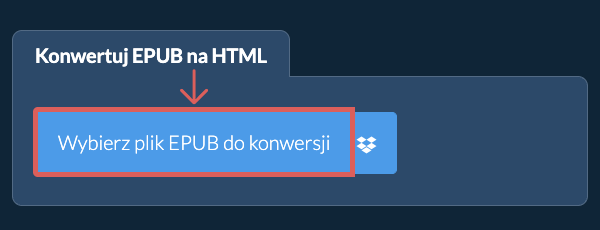
Kliknij "Wybierz plik EPUB do konwersji", aby otworzyć wybieracz plików
- Przeciągnij i upuść plik EPUB bezpośrednio na ezyZip
Kliknij "Wybierz plik EPUB do konwersji", aby otworzyć wybieracz plików -
-
Konwertuj plikKliknij "Konwertuj na HTML". Rozpocznie się proces konwersji, który zajmie trochę czasu.

-
Zapisz przekonwertowany plikGdy wszystkie pliki EPUB zostaną przekonwertowane, zobaczysz przekonwertowane pliki HTML. Kliknij "Zapisz" aby zapisać przekonwertowane pliki na komputerze. W przypadku niektórych typów plików możesz również kliknąć "Podgląd" aby zobaczyć przekonwertowany dokument w przeglądarce przed zapisaniem.
Więcej poradników
-
Wybierz z DropboxKliknij strzałkę w dół (▾) obok przycisku wyboru pliku EPUB, a następnie wybierz "Wybierz z Dropbox".

-
Wybierz swoje plikiOtworzy się małe okno ezyZip. Kliknij "Continue to Dropbox", zaloguj się do Dropbox, jeśli zostaniesz o to poproszony, a następnie wybierz to, co chcesz skonwertować.
-
Postępuj zgodnie z instrukcjamiezyZip pobiera pliki EPUB do Twojej przeglądarki. Następnie postępuj zgodnie z instrukcjami powyżej.
-
Zapisz w DropboxGdy Twój plik będzie gotowy, kliknij strzałkę w dół (▾) obok przycisku zapisu i wybierz "Dropbox". Za pierwszym razem Dropbox poprosi o zezwolenie ezyZip na dostęp.
Pliki są zapisywane w folderze /Apps/ezyZip.
-
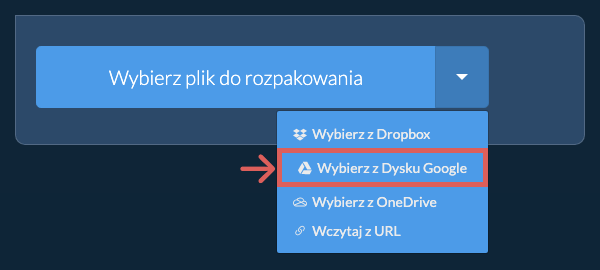
Wybierz z Dysku GoogleKliknij strzałkę w dół (▾) obok przycisku wyboru pliku EPUB, a następnie wybierz "Wybierz z Dysku Google".
-
Zaloguj się i wybierz plikiOtworzy się okno Dysku Google. Zaloguj się w Google, jeśli zostaniesz o to poproszony, zezwól ezyZip na dostęp do wybranych plików, a następnie wybierz to, co chcesz skonwertować.
-
Postępuj zgodnie z instrukcjamiezyZip pobiera pliki EPUB do Twojej przeglądarki. Następnie postępuj zgodnie z instrukcjami powyżej.
-
Zapisz na Dysku GoogleGdy Twój plik będzie gotowy, kliknij strzałkę w dół (▾) obok przycisku zapisu i wybierz "Google Drive". Zaloguj się w Google, jeśli zostaniesz o to poproszony.
Pliki są zapisywane w folderze Mój dysk/ezyZip.
-
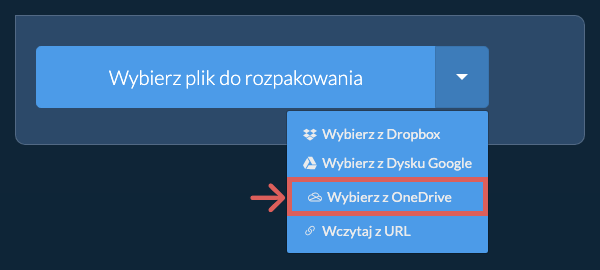
Wybierz z OneDriveKliknij strzałkę w dół (▾) obok przycisku wyboru pliku EPUB, a następnie wybierz "Wybierz z OneDrive".
-
Zaloguj się i wybierz plikiOtworzy się okno OneDrive. Zaloguj się na swoje osobiste konto Microsoft, jeśli zostaniesz o to poproszony, zezwól ezyZip na dostęp, a następnie wybierz to, co chcesz skonwertować.
-
Postępuj zgodnie z instrukcjamiezyZip pobiera pliki EPUB do Twojej przeglądarki. Następnie postępuj zgodnie z instrukcjami powyżej.
-
Zapisz w OneDriveGdy Twój plik będzie gotowy, kliknij strzałkę w dół (▾) obok przycisku zapisu i wybierz "OneDrive". Zaloguj się na konto Microsoft, jeśli zostaniesz o to poproszony.
Pliki są zapisywane w folderze Apps/ezyZip.
Najczęściej zadawane pytania
ezyZip to narzędzie online, które obsługuje każdy system operacyjny, który może uruchomić nowoczesną przeglądarkę. Przetestowaliśmy go z Windows, MacOS, Linux (np. Ubuntu, Mint, Debian), Android, ChromeOS (Chromebook), iOS (iPhone, iPad i iPod Touch).
Stale aktualizujemy system, więc upewnij się, że używasz najnowszej wersji jednej z popularnych przeglądarek lub ich wariantów. (np. Chrome, Firefox, Safari, Opera).
Poinformuj nas za pomocą formularza opinii, jeśli masz jakiekolwiek problemy.
Stale aktualizujemy system, więc upewnij się, że używasz najnowszej wersji jednej z popularnych przeglądarek lub ich wariantów. (np. Chrome, Firefox, Safari, Opera).
Poinformuj nas za pomocą formularza opinii, jeśli masz jakiekolwiek problemy.
Tak. ezyZip wykorzystuje moc obliczeniową Twojego własnego komputera i przeglądarki do wykonania zadania. Żadne dane pliku nie opuszczają Twojej przeglądarki. Nie jesteś pewny? Wyłącz WiFi podczas dekompresji. Będzie nadal działać, ponieważ żadne dane nie są przesyłane do internetu.
ezyZip to bezpłatny internetowy konwerter EPUB na HTML, który działa w Twojej przeglądarce. Nie ma potrzeby instalowania dodatkowego oprogramowania konwertera. Obsługuje też mnóstwo innych konwersji multimedialnych.
W przeciwieństwie do innych internetowych narzędzi do konwersji multimediów, ezyZip nie dodaje znaków wodnych ani nie wymaga przesyłania plików na serwer. Używaj go tyle razy, ile chcesz, całkowicie za darmo. Działa lokalnie jako aplikacja przeglądarki, co czyni go znacznie szybszym niż inne internetowe narzędzia konwersji. Zapewnia to również ochronę Twojej prywatności, ponieważ żadne dane plików nie opuszczą Twojej przeglądarki.