
Instrukcje poniżej
Jak skonwertować plik CWF na ZIP?
Oto kroki do konwersji archiwum CWF na ZIP za pomocą ezyZip.
-
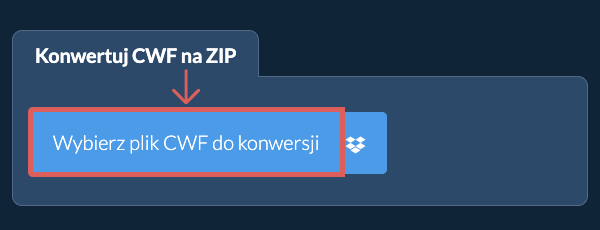
Wybierz pliki do konwersji Aby wybrać plik CWF, masz dwie opcje:
-
Kliknij "Wybierz plik CWF do konwersji", aby otworzyć wybieracz plików
- Przeciągnij i upuść plik CWF bezpośrednio na ezyZip
-
-
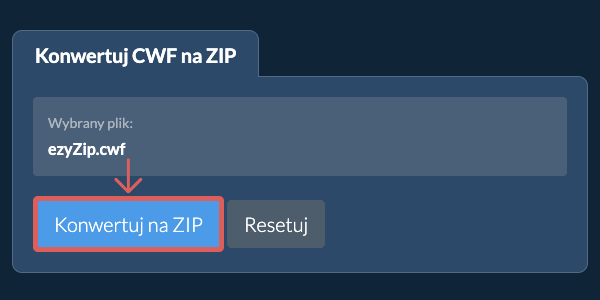
Konwertuj plikKliknij "Konwertuj na ZIP". Rozpocznie się proces konwersji, który może potrwać trochę czasu.
-
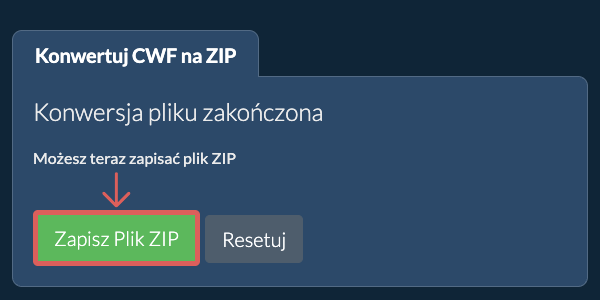
Zapisz przekonwertowany plikKliknij "Zapisz plik ZIP", aby zapisać skonwertowany plik ZIP w wybranym folderze docelowym.
-
Wybierz z DropboxKliknij strzałkę w dół (▾) obok przycisku wyboru pliku CWF, a następnie wybierz "Wybierz z Dropbox".

-
Wybierz swoje plikiOtworzy się małe okno ezyZip. Kliknij "Continue to Dropbox", zaloguj się do Dropbox, jeśli zostaniesz o to poproszony, a następnie wybierz to, co chcesz skonwertować.
-
Postępuj zgodnie z instrukcjamiezyZip pobiera pliki CWF do Twojej przeglądarki. Następnie postępuj zgodnie z instrukcjami powyżej.
-
Zapisz w DropboxGdy Twój plik będzie gotowy, kliknij strzałkę w dół (▾) obok przycisku zapisu i wybierz "Dropbox". Za pierwszym razem Dropbox poprosi o zezwolenie ezyZip na dostęp.
Pliki są zapisywane w folderze /Apps/ezyZip.
-
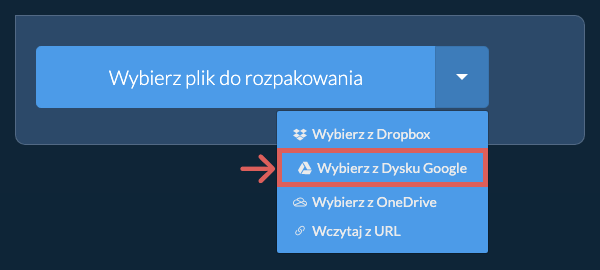
Wybierz z Dysku GoogleKliknij strzałkę w dół (▾) obok przycisku wyboru pliku CWF, a następnie wybierz "Wybierz z Dysku Google".
-
Zaloguj się i wybierz plikiOtworzy się okno Dysku Google. Zaloguj się w Google, jeśli zostaniesz o to poproszony, zezwól ezyZip na dostęp do wybranych plików, a następnie wybierz to, co chcesz skonwertować.
-
Postępuj zgodnie z instrukcjamiezyZip pobiera pliki CWF do Twojej przeglądarki. Następnie postępuj zgodnie z instrukcjami powyżej.
-
Zapisz na Dysku GoogleGdy Twój plik będzie gotowy, kliknij strzałkę w dół (▾) obok przycisku zapisu i wybierz "Google Drive". Zaloguj się w Google, jeśli zostaniesz o to poproszony.
Pliki są zapisywane w folderze Mój dysk/ezyZip.
-
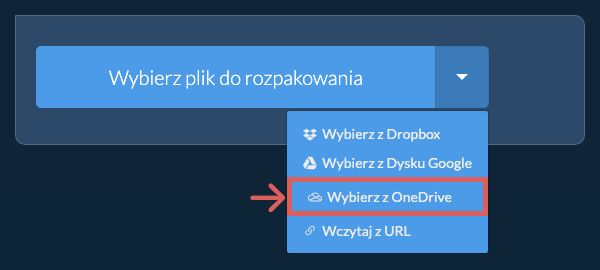
Wybierz z OneDriveKliknij strzałkę w dół (▾) obok przycisku wyboru pliku CWF, a następnie wybierz "Wybierz z OneDrive".
-
Zaloguj się i wybierz plikiOtworzy się okno OneDrive. Zaloguj się na swoje osobiste konto Microsoft, jeśli zostaniesz o to poproszony, zezwól ezyZip na dostęp, a następnie wybierz to, co chcesz skonwertować.
-
Postępuj zgodnie z instrukcjamiezyZip pobiera pliki CWF do Twojej przeglądarki. Następnie postępuj zgodnie z instrukcjami powyżej.
-
Zapisz w OneDriveGdy Twój plik będzie gotowy, kliknij strzałkę w dół (▾) obok przycisku zapisu i wybierz "OneDrive". Zaloguj się na konto Microsoft, jeśli zostaniesz o to poproszony.
Pliki są zapisywane w folderze Apps/ezyZip.
Najczęściej zadawane pytania
Stale aktualizujemy system, więc upewnij się, że używasz najnowszej wersji jednej z popularnych przeglądarek lub ich wariantów. (np. Chrome, Firefox, Safari, Opera).
Poinformuj nas za pomocą formularza opinii, jeśli masz jakiekolwiek problemy.
ezyZip to darmowy konwerter online CWF na ZIP, który działa w Twojej przeglądarce. Nie trzeba instalować żadnego dodatkowego oprogramowania do konwersji. Obsługuje także wiele innych opcji konwersji plików.
W przeciwieństwie do innych narzędzi do konwersji online, ezyZip nie wymaga przesyłania plików na serwer. Używaj go tyle razy, ile chcesz, całkowicie za darmo. Działa lokalnie jako aplikacja przeglądarki, dzięki czemu jest znacznie szybszy od innych narzędzi konwersji online. To również pomaga chronić Twoją prywatność, ponieważ Twoje pliki są przetwarzane w przeglądarce i nie są przesyłane.
To narzędzie rozpoznaje archiwum Compression Workshop po jego zawartości i wyodrębnia zapisane w nim pliki. Rozszerzenia .cwf używają też inne programy, na przykład CorelDRAW dla plików obszaru roboczego, i takie pliki nie są archiwami.
ezyZip przetwarza pliki bezpośrednio w Twojej przeglądarce. W przeciwieństwie do większości narzędzi online, Twoje pliki nie są przesyłane na nasze serwery, co oznacza szybsze przetwarzanie i lepszą prywatność. Spójrz na porównanie funkcji poniżej, a myślimy, że zgodzisz się, że ezyZip to lepszy wybór dla Twoich potrzeb konwersji plików.
| Funkcja | ezyZip | Inne Narzędzia Online |
|---|---|---|
| Bez Instalacji Oprogramowania | Działa Bezpośrednio w Przeglądarce | Działa Bezpośrednio w Przeglądarce |
| Miejsce Przetwarzania | Twoja Przeglądarka (Bez Przesyłania) | Ich Serwery (Wymagane Przesyłanie) |
| Prywatność i Bezpieczeństwo | Pliki Pozostają na Twoim Urządzeniu | Pliki Przesłane, Dostępne dla Innych |
| Szybkość Przetwarzania | Szybkie (Bez Czasu Przesyłania/Pobierania) | Wolne (Przesyłanie + Przetwarzanie + Pobieranie) |
| Działa Offline | Tak (Po Załadowaniu Strony) | Nie |
| Obsługiwane Formaty | Ponad 350 formatów archiwów | Ograniczona Obsługa Formatów |
| Założony | Od 2009 roku (ponad 15 lat) | Niedawny (Może Zniknąć) |
Dlaczego konwersja CWF na ZIP po stronie klienta jest szybsza i bardziej prywatna
ezyZip konwertuje CWF na ZIP całkowicie w środowisku uruchomieniowym WebAssembly Twojej przeglądarki. Oto dlaczego lokalna konwersja przewyższa konwertery serwerowe:
- Optymalne kierowanie do silnikaSystem automatycznie dobiera najlepszy silnik dekompresji i kompresji dla każdej kombinacji formatów. Dla dużych archiwów dane konwersji strumieniowej są buforowane przez Origin Private File System, aby uniknąć wyczerpania pamięci przy zachowaniu przepustowości.
- Brak podwójnego transferuKonwertery serwerowe wymagają wgrania archiwum źródłowego i pobrania przekonwertowanego wyniku — lokalne przetwarzanie eliminuje to podwójne obciążenie transferowe. Dla archiwum 1 GB na typowym łączu oznacza to oszczędność ponad 30 minut samego czasu transferu.
- Jednoetapowe transkodowanieDekompresja i ponowne kodowanie odbywają się w jednym potoku w WASM, unikając pośrednich plików tymczasowych. Format wejściowy jest dekodowany, a format wyjściowy jest kodowany w jednym ciągłym przebiegu, minimalizując zapisy na dysku i czas przetwarzania.