
Instrukcje poniżej
Jak tworzyć plik PAX?
Poniżej znajdziesz instrukcje krok po kroku do tworzenia archiwów PAX za pomocą ezyZip.
-
Wybierz pliki do archiwizacji Aby dodać pliki do archiwum PAX, masz dwie opcje:
-
Kliknij "Wybierz pliki do zarchiwizowania" aby otworzyć wybór plików

- Przeciągnij i upuść pliki i foldery bezpośrednio na ezyZip
-
-
(Opcjonalnie) Ustaw poziom kompresji(Opcjonalnie) Ustaw żądany poziom kompresji klikając strzałkę w dół obok przycisku "Twórz plik PAX".
-
Kliknij Utwórz plik PAXKliknij "Twórz plik PAX". Rozpocznie się kompresja plików.

-
Zapisz swoje archiwumKliknij "Zapisz plik PAX", aby zapisać archiwum w wybranym folderze docelowym.

-
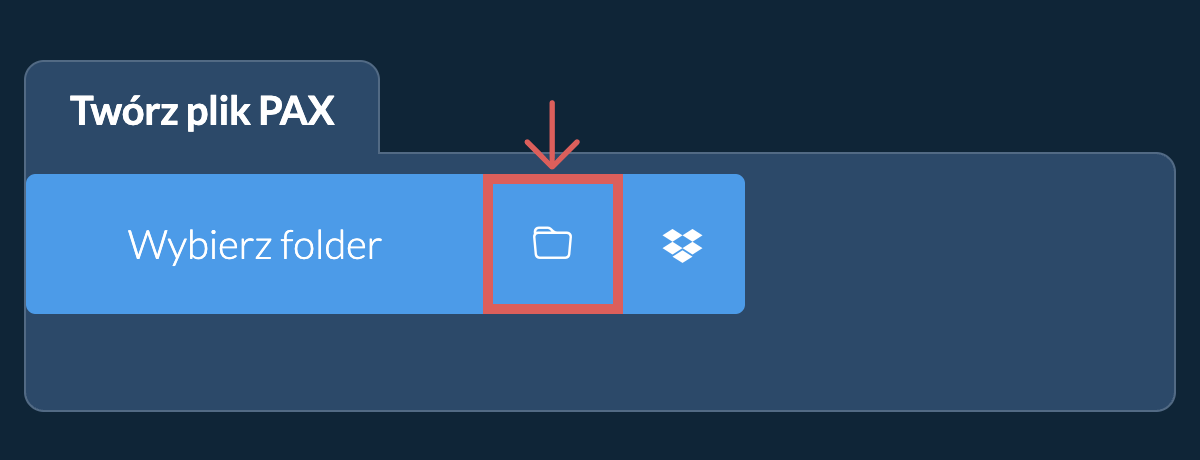
Wybierz z DropboxKliknij strzałkę w dół (▾) obok przycisku wyboru plików, a następnie wybierz "Wybierz z Dropbox".

-
Wybierz swoje plikiOtworzy się małe okno ezyZip. Kliknij "Continue to Dropbox", zaloguj się do Dropbox, jeśli zostaniesz o to poproszony, a następnie wybierz to, co chcesz skompresować.
-
Skompresuj swoje plikiezyZip pobiera Twój wybór do przeglądarki. Następnie postępuj zgodnie z instrukcjami powyżej.
-
Zapisz w DropboxGdy Twój plik będzie gotowy, kliknij strzałkę w dół (▾) obok przycisku zapisu i wybierz "Dropbox". Za pierwszym razem Dropbox poprosi o zezwolenie ezyZip na dostęp.
Pliki są zapisywane w folderze /Apps/ezyZip.
-
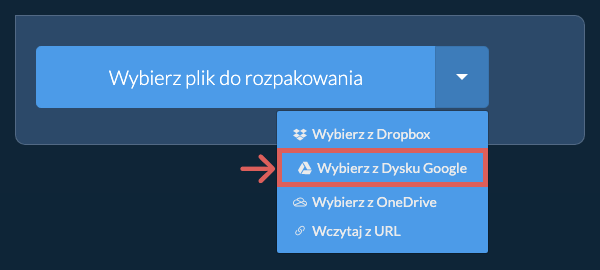
Wybierz z Dysku GoogleKliknij strzałkę w dół (▾) obok przycisku wyboru plików, a następnie wybierz "Wybierz z Dysku Google".
-
Zaloguj się i wybierz plikiOtworzy się okno Dysku Google. Zaloguj się w Google, jeśli zostaniesz o to poproszony, zezwól ezyZip na dostęp do wybranych plików, a następnie wybierz to, co chcesz skompresować.
-
Skompresuj swoje plikiezyZip pobiera Twój wybór do przeglądarki. Następnie postępuj zgodnie z instrukcjami powyżej.
-
Zapisz na Dysku GoogleGdy Twój plik będzie gotowy, kliknij strzałkę w dół (▾) obok przycisku zapisu i wybierz "Google Drive". Zaloguj się w Google, jeśli zostaniesz o to poproszony.
Pliki są zapisywane w folderze Mój dysk/ezyZip.
-
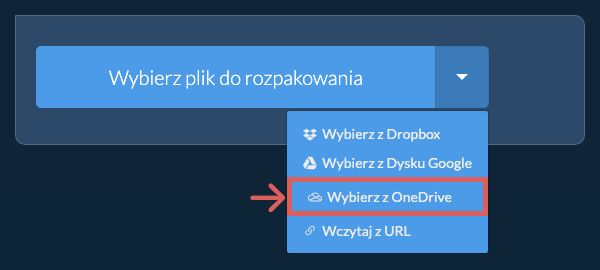
Wybierz z OneDriveKliknij strzałkę w dół (▾) obok przycisku wyboru plików, a następnie wybierz "Wybierz z OneDrive".
-
Zaloguj się i wybierz plikiOtworzy się okno OneDrive. Zaloguj się na swoje osobiste konto Microsoft, jeśli zostaniesz o to poproszony, zezwól ezyZip na dostęp, a następnie wybierz to, co chcesz skompresować.
-
Skompresuj swoje plikiezyZip pobiera Twój wybór do przeglądarki. Następnie postępuj zgodnie z instrukcjami powyżej.
-
Zapisz w OneDriveGdy Twój plik będzie gotowy, kliknij strzałkę w dół (▾) obok przycisku zapisu i wybierz "OneDrive". Zaloguj się na konto Microsoft, jeśli zostaniesz o to poproszony.
Pliki są zapisywane w folderze Apps/ezyZip.
Najczęściej zadawane pytania
Stale aktualizujemy system, więc upewnij się, że używasz najnowszej wersji jednej z popularnych przeglądarek lub ich wariantów. (np. Chrome, Firefox, Safari, Opera).
Poinformuj nas za pomocą formularza opinii, jeśli masz jakiekolwiek problemy.
Plik PAX (Portable Archive Interchange) to format archiwum zaprojektowany w celu rozwiązania ograniczeń zarówno TAR, jak i CPIO. Utworzony jako standard POSIX, PAX łączy najlepsze cechy obu formatów, jednocześnie dodając obsługę dłuższych nazw plików, większych rozmiarów plików i lepsze obsłużywanie różnych kodowań znaków. Może czytać i zapisywać różne formaty archiwów, co czyni go bardzo wszechstronnym do międzyplatformowej archiwizacji plików.
Archiwa PAX są szczególnie cenne w środowiskach, gdzie kompatybilność i przenośność są kluczowe. Format obsługuje rozszerzone atrybuty i może obsługiwać złożone metadane plików, które mogłyby zostać utracone przy innych metodach archiwizacji. Podczas tworzenia archiwów PAX za pomocą ezyZip, informacje o dacie nie są uwzględniane, a puste katalogi nie są dodawane do wynikowego pliku archiwum.
ezyZip przetwarza pliki bezpośrednio w Twojej przeglądarce. W przeciwieństwie do większości narzędzi online, Twoje pliki nie są przesyłane na nasze serwery, co oznacza szybsze przetwarzanie i lepszą prywatność. Spójrz na porównanie funkcji poniżej, a myślimy, że zgodzisz się, że ezyZip to lepszy wybór dla Twoich potrzeb konwersji plików.
| Funkcja | ezyZip | Inne Narzędzia Online |
|---|---|---|
| Bez Instalacji Oprogramowania | Działa Bezpośrednio w Przeglądarce | Działa Bezpośrednio w Przeglądarce |
| Miejsce Przetwarzania | Twoja Przeglądarka (Bez Przesyłania) | Ich Serwery (Wymagane Przesyłanie) |
| Prywatność i Bezpieczeństwo | Pliki Pozostają na Twoim Urządzeniu | Pliki Przesłane, Dostępne dla Innych |
| Szybkość Przetwarzania | Szybkie (Bez Czasu Przesyłania/Pobierania) | Wolne (Przesyłanie + Przetwarzanie + Pobieranie) |
| Działa Offline | Tak (Po Załadowaniu Strony) | Nie |
| Obsługiwane Formaty | Ponad 350 formatów archiwów | Ograniczona Obsługa Formatów |
| Założony | Od 2009 roku (ponad 15 lat) | Niedawny (Może Zniknąć) |
Dlaczego kompresja po stronie klienta jest szybsza przy dużych plikach PAX
Gdy tworzysz archiwum PAX za pomocą ezyZip, kompresja odbywa się w całości w Twojej przeglądarce z użyciem WebAssembly (WASM). Oto dlaczego nasz lokalny silnik przewyższa narzędzia serwerowe:
- Dynamiczne ładowanie kodekówWiele kodeków kompresji — w tym Deflate, LZMA, Brotli i Zstandard — jest skompilowanych do WASM i ładowanych tylko wtedy, gdy są potrzebne, działając z prędkością zbliżoną do natywnej bez instalowania żadnego oprogramowania. Każdy kodek jest zoptymalizowany pod kątem własnego algorytmu, dlatego ezyZip automatycznie dobiera najefektywniejszy koder do wybranego formatu archiwum.
- Równoległe Web WorkersKompresja działa w dedykowanych Web Workers na osobnych wątkach, dzięki czemu interfejs przeglądarki pozostaje w pełni responsywny nawet podczas intensywnych operacji CPU. Możesz kontynuować przeglądanie, edytowanie dokumentów lub pracę w innych kartach, podczas gdy archiwum jest tworzone w tle.
- Strumieniowy zapis wyjściowySkompresowane dane są przesyłane strumieniowo bezpośrednio na Twój dysk za pośrednictwem File System Access API lub Origin Private File System (OPFS), dzięki czemu zużycie pamięci pozostaje ograniczone niezależnie od rozmiaru archiwum. Nawet wielogigabajtowe archiwa można tworzyć, nie wyczerpując przydziału pamięci przeglądarki, bo dane są opróżniane na dysk porcjami zamiast być buforowane w całości w RAM.
- Zero przesyłu sieciowegoTwoje pliki są odczytywane przez File API przeglądarki, co eliminuje wąskie gardło związane z przesyłaniem, kolejką serwerową i pobieraniem w narzędziach zdalnych. W przypadku dużych plików na wolnych łączach może to skrócić całkowity czas przetwarzania z godzin do minut.
- Konfigurowalne poziomy kompresjiDostosuj poziom kompresji, aby znaleźć równowagę między szybkością a stopniem zmniejszenia rozmiaru pliku. Niższe poziomy szybko tworzą archiwa do błyskawicznego udostępniania, a maksymalna kompresja wyciska każdy bajt dla długoterminowego przechowywania lub przesyłania przy ograniczonej przepustowości.