
Instrukcje konwersji poniżej
Jak konwertować C na ZIP?
Oto kroki do konwersji archiwum C na ZIP za pomocą ezyZip.
-
Wybierz pliki CAby wybrać pliki C, masz dwie opcje:
-
Kliknij "Wybierz pliki C do konwersji", aby otworzyć selektor plików
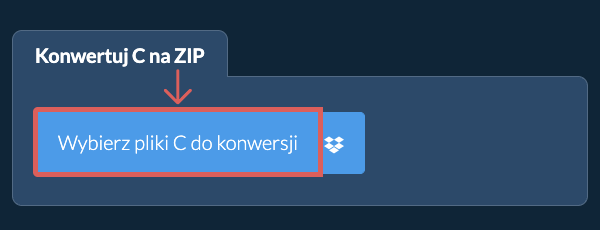
- Przeciągnij i upuść pliki C bezpośrednio na ezyZip
-
-
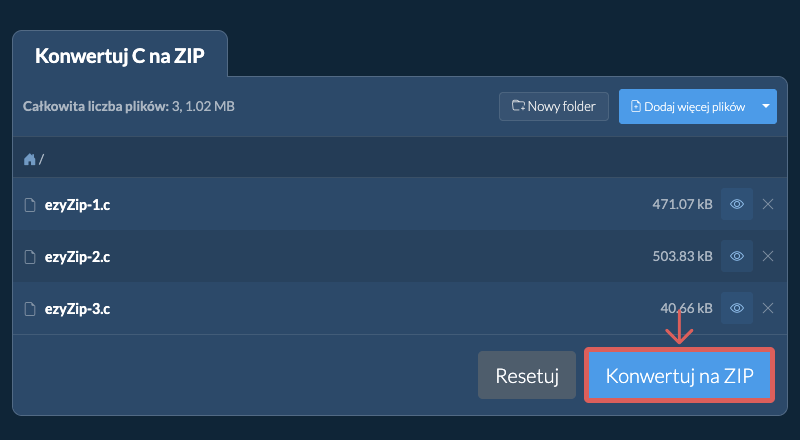
(Opcjonalnie) Ustaw poziom kompresji(Opcjonalnie) Ustaw pożądany poziom kompresji, klikając strzałkę w dół obok "Konwertuj na ZIP".
-
Konwertuj do ZIPKliknij "Konwertuj na ZIP", aby rozpocząć konwersję.
-
Zapisz swoje archiwumGdy wszystkie pliki C zostaną skompresowane do pliku ZIP, możesz kliknąć "Zapisz Plik ZIP", aby zapisać go na dysku lokalnym.

-
Wybierz z DropboxKliknij strzałkę w dół (▾) obok przycisku wyboru pliku C, a następnie wybierz "Wybierz z Dropbox".

-
Wybierz swoje plikiOtworzy się małe okno ezyZip. Kliknij "Continue to Dropbox", zaloguj się do Dropbox, jeśli zostaniesz o to poproszony, a następnie wybierz jeden lub więcej plików C.
-
Dokończ konwersjęezyZip pobiera pliki C do Twojej przeglądarki. Postępuj zgodnie z instrukcjami powyżej, aby dokończyć konwersję.
-
Zapisz w DropboxGdy pojawi się "Gotowy do utworzenia pliku ZIP", kliknij strzałkę w dół (▾) obok "Utwórz ZIP" i wybierz "Dropbox". (W Firefoksie i Safari użyj strzałki w dół obok "Zapisz plik ZIP".) Za pierwszym razem Dropbox poprosi o zezwolenie ezyZip na dostęp.
Plik jest zapisywany w folderze /Apps/ezyZip.
-
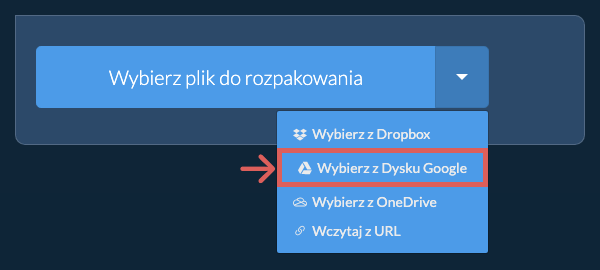
Wybierz z Dysku GoogleKliknij strzałkę w dół (▾) obok przycisku wyboru pliku C, a następnie wybierz "Wybierz z Dysku Google".
-
Zaloguj się i wybierz plikiOtworzy się okno Dysku Google. Zaloguj się w Google, jeśli zostaniesz o to poproszony, zezwól ezyZip na dostęp do wybranych plików, a następnie wybierz jeden lub więcej plików C.
-
Dokończ konwersjęezyZip pobiera pliki C do Twojej przeglądarki. Postępuj zgodnie z instrukcjami powyżej, aby dokończyć konwersję.
-
Zapisz na Dysku GoogleGdy pojawi się "Gotowy do utworzenia pliku ZIP", kliknij strzałkę w dół (▾) obok "Utwórz ZIP" i wybierz "Google Drive". (W Firefoksie i Safari użyj strzałki w dół obok "Zapisz plik ZIP".) Zaloguj się w Google, jeśli zostaniesz o to poproszony.
Plik jest zapisywany w folderze Mój dysk/ezyZip.
-
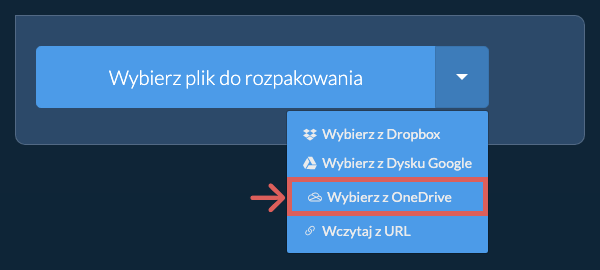
Wybierz z OneDriveKliknij strzałkę w dół (▾) obok przycisku wyboru pliku C, a następnie wybierz "Wybierz z OneDrive".
-
Zaloguj się i wybierz plikiOtworzy się okno OneDrive. Zaloguj się na swoje osobiste konto Microsoft, jeśli zostaniesz o to poproszony, zezwól ezyZip na dostęp, a następnie wybierz jeden lub więcej plików C.
-
Dokończ konwersjęezyZip pobiera pliki C do Twojej przeglądarki. Postępuj zgodnie z instrukcjami powyżej, aby dokończyć konwersję.
-
Zapisz w OneDriveGdy pojawi się "Gotowy do utworzenia pliku ZIP", kliknij strzałkę w dół (▾) obok "Utwórz ZIP" i wybierz "OneDrive". (W Firefoksie i Safari użyj strzałki w dół obok "Zapisz plik ZIP".) Zaloguj się na konto Microsoft, jeśli zostaniesz o to poproszony.
Plik jest zapisywany w folderze Apps/ezyZip.
Najczęściej zadawane pytania
Stale aktualizujemy system, więc upewnij się, że używasz najnowszej wersji jednej z popularnych przeglądarek lub ich wariantów. (np. Chrome, Firefox, Safari, Opera).
Poinformuj nas za pomocą formularza opinii, jeśli masz jakiekolwiek problemy.
ezyZip to darmowe narzędzie do konwertowania plików C na ZIP online. Obsługuje wiele innych formatów archiwów.
W przeciwieństwie do innych narzędzi konwersji online ezyZip NIE wymaga przesyłania plików na serwer ani pobierania ich z serwera. Działa lokalnie jako aplikacja przeglądarkowa, dzięki czemu jest znacznie szybsze. Zapewnia również ochronę Twojej prywatności, ponieważ żadne dane plików nie opuszczają przeglądarki. Obsługiwane są wszystkie popularne formaty kompresji plików i większość rzadziej spotykanych.
ezyZip przetwarza pliki bezpośrednio w Twojej przeglądarce. W przeciwieństwie do większości narzędzi online, Twoje pliki nie są przesyłane na nasze serwery, co oznacza szybsze przetwarzanie i lepszą prywatność. Spójrz na porównanie funkcji poniżej, a myślimy, że zgodzisz się, że ezyZip to lepszy wybór dla Twoich potrzeb konwersji plików.
| Funkcja | ezyZip | Inne Narzędzia Online |
|---|---|---|
| Bez Instalacji Oprogramowania | Działa Bezpośrednio w Przeglądarce | Działa Bezpośrednio w Przeglądarce |
| Miejsce Przetwarzania | Twoja Przeglądarka (Bez Przesyłania) | Ich Serwery (Wymagane Przesyłanie) |
| Prywatność i Bezpieczeństwo | 100% Prywatny (Pliki Nigdy Nie Opuszczają Twojego Urządzenia) | Pliki Przesłane, Dostępne dla Innych |
| Szybkość Przetwarzania | Szybkie (Bez Czasu Przesyłania/Pobierania) | Wolne (Przesyłanie + Przetwarzanie + Pobieranie) |
| Działa Offline | Tak (Po Załadowaniu Strony) | Nie |
| Założony | Od 2009 roku (ponad 15 lat) | Niedawny (Może Zniknąć) |