
아래 변환 지침
ZIP 파일을 어떻게 TPSR 파일로 변환할 수 있나요?
-
ZIP 파일 선택 ZIP파일을 선택하기 위해 두 가지 옵션이 있습니다:
-
파일선택기를 열기 위해 "변환할 ZIP파일 선택" 을 클릭하세요

- 드래그 앤 드롭하여 ZIP파일을 ezyZip에 직접 이동하세요
파일선택기를 열기 위해 "변환할 ZIP파일 선택" 을 클릭하세요 -
-
아카이브 변환클릭 "TPSR로 변환". 변환이 초기화 됩니다.
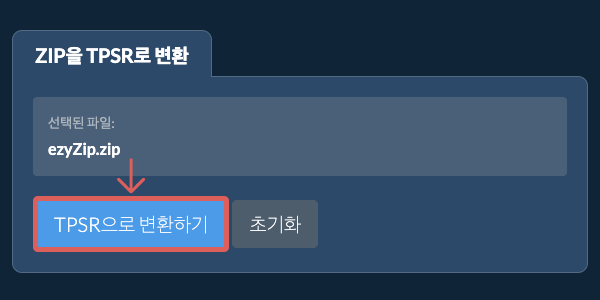
-
변환된 파일 저장로컬 드라이브로 저장하기 위해 "TPSR 파일 저장" 을 클릭하세요.
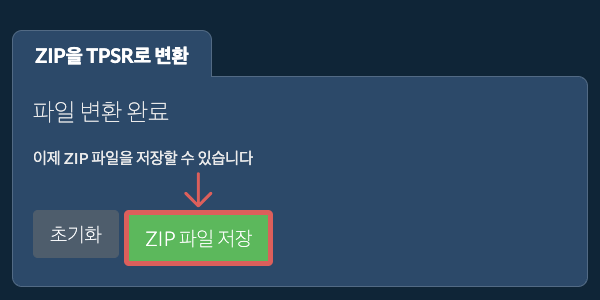
더 많은 사용법 가이드
-
드롭박스에서 선택ZIP 파일 선택 버튼 옆의 아래쪽 화살표(▾)를 클릭한 다음 "드롭박스에서 선택"을 선택하세요.

-
ZIP 파일 선택ezyZip 작은 창이 열립니다. "Continue to Dropbox"를 클릭하고, 요청되면 Dropbox에 로그인한 다음 ZIP 파일을 선택하세요.
-
변환 실행ZIP 파일이 브라우저로 다운로드되면 "TPSR로 변환"을 클릭하세요.
-
Dropbox에 저장변환이 끝나면 "TPSR 파일 저장" 옆의 아래쪽 화살표(▾)를 클릭하고 "Dropbox"를 선택하세요. 처음에는 Dropbox가 ezyZip의 접근 허용을 요청합니다.
TPSR 파일은 /Apps/ezyZip 폴더에 저장됩니다.
-
Google 드라이브에서 선택ZIP 파일 선택 버튼 옆의 아래쪽 화살표(▾)를 클릭한 다음 "Google 드라이브에서 선택"을 선택하세요.

-
로그인 후 ZIP 파일 선택Google 드라이브 창이 열립니다. 요청되면 Google에 로그인하고, ezyZip이 선택한 파일에 접근하도록 허용한 다음 ZIP 파일을 선택하세요.
-
변환 실행ZIP 파일이 브라우저로 다운로드되면 "TPSR로 변환"을 클릭하세요.
-
Google 드라이브에 저장변환이 끝나면 "TPSR 파일 저장" 옆의 아래쪽 화살표(▾)를 클릭하고 "Google Drive"를 선택하세요. 요청되면 Google에 로그인하세요.
TPSR 파일은 내 드라이브/ezyZip 폴더에 저장됩니다.
-
OneDrive에서 선택ZIP 파일 선택 버튼 옆의 아래쪽 화살표(▾)를 클릭한 다음 "OneDrive에서 선택"을 선택하세요.
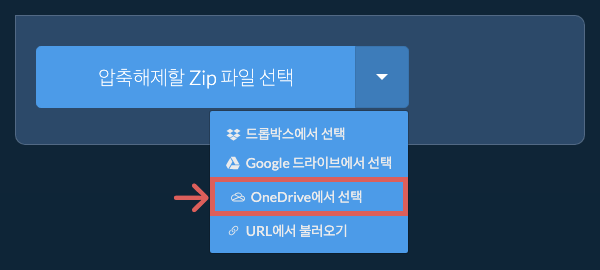
-
로그인 후 ZIP 파일 선택OneDrive 창이 열립니다. 요청되면 개인 Microsoft 계정으로 로그인하고, ezyZip이 접근하도록 허용한 다음 ZIP 파일을 선택하세요.
-
변환 실행ZIP 파일이 브라우저로 다운로드되면 "TPSR로 변환"을 클릭하세요.
-
OneDrive에 저장변환이 끝나면 "TPSR 파일 저장" 옆의 아래쪽 화살표(▾)를 클릭하고 "OneDrive"를 선택하세요. 요청되면 Microsoft 계정으로 로그인하세요.
TPSR 파일은 Apps/ezyZip 폴더에 저장됩니다.
자주 묻는 질문
ezyZip은 최신 브라우저를 실행 할 수 있는 모든 OS를 지원합니다. Windows, MacOS, Linux (예: Ubuntu, Mint, Debian), Android, ChromeOS (Chromebook),iOS (iPhone, iPad 및 iPod Touch)에서 작동되도록 테스트 했습니다.
일반적으로 사용되는 브라우저 중 하나 또는 별도의 최신 버전을 사용 하고 있는 지 확인 하세요. (예 : Chrome, Firefox, Safari, Opera).
일반적으로 사용되는 브라우저 중 하나 또는 별도의 최신 버전을 사용 하고 있는 지 확인 하세요. (예 : Chrome, Firefox, Safari, Opera).
ezyZip은 대부분의 운영 체제에 있는, 표준 파일 추출기로 열수 있는 TPSR패키지를 ZIP 아카이브로 변환하는 무료 웹 앱입니다. 브라우저에서 추가 소프트웨어를 설치할 필요가 없고, 다른 파일 추출 및 변환 옵션을 지원합니다. 다른 온라인 유틸리티와 달리, 파일 크기제한이 없으며, 서버에 파일을 업로드 할 필요가 없습니다. 브라우저 앱에서 자체적으로 실행되며 다른 온라인 변환 도구보다 훨씬 빠르고 큰 압축파일도 변환할 수 있습니다. 또한 파일 데이터가 브라우저를 떠나지 않아서 개인 정보가 보호됩니다.