
아래의 절차를 참고하세요
FLAC 파일은 어떻게 변환하나요?
-
파일을 선택하세요 FLAC 파일을 선택하는 두 가지 방법이 있습니다:
-
"변환할 FLAC 파일 선택"을 클릭하여 파일 선택기 열기
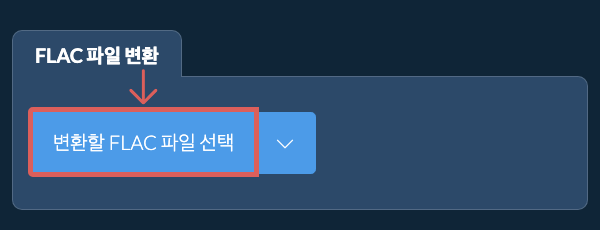
- FLAC 파일을 직접 ezyZip으로 드래그 앤 드롭
-
-
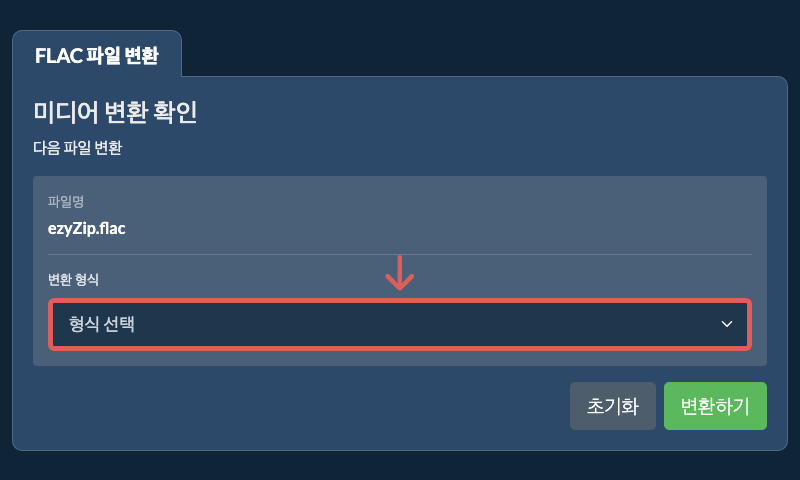
형식을 선택하세요"변환 형식" 목록을 열고 원하는 형식을 선택하세요. 목록 맨 위에 "인기 형식" 항목이 표시됩니다.
-
파일을 변환하세요변환 버튼을 클릭합니다. 버튼에는 선택한 형식이 표시됩니다(예: "MP4(으)로 변환하기"). 브라우저에서 파일을 저장할 위치를 물어볼 수 있습니다. 변환은 브라우저에서 실행되므로 큰 파일은 몇 분 걸릴 수 있습니다.
-
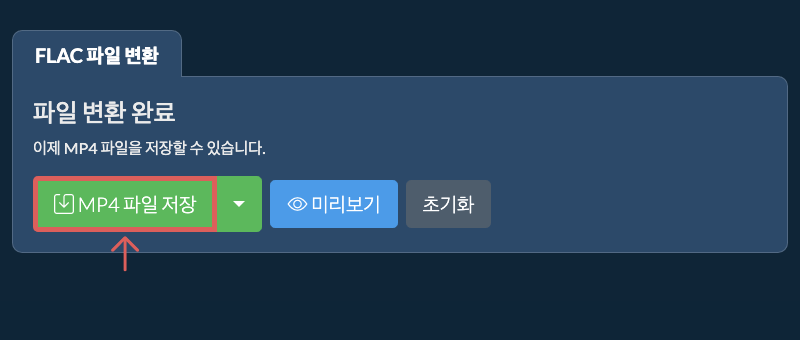
변환된 파일을 저장하세요변환이 끝나면 ezyZip의 메시지를 확인합니다. 파일이 저장되었다고 표시되면 완료입니다. 그렇지 않으면 저장 버튼(예: "MP4 파일 저장")을 클릭합니다.
-
드롭박스에서 선택FLAC 파일 선택 버튼 옆의 아래쪽 화살표(▾)를 클릭한 다음 "드롭박스에서 선택"을 선택하세요.

-
파일 선택ezyZip 작은 창이 열립니다. "Continue to Dropbox"를 클릭하고, 요청되면 Dropbox에 로그인한 다음 변환할 파일을 선택하세요.
-
안내 따르기ezyZip이 FLAC 파일을 브라우저로 다운로드합니다. 그런 다음 위의 안내를 따르세요.
-
Dropbox에 저장파일이 준비되면 저장 버튼 옆의 아래쪽 화살표(▾)를 클릭하고 "Dropbox"를 선택하세요. 처음에는 Dropbox가 ezyZip의 접근 허용을 요청합니다.
파일은 /Apps/ezyZip 폴더에 저장됩니다.
-
Google 드라이브에서 선택FLAC 파일 선택 버튼 옆의 아래쪽 화살표(▾)를 클릭한 다음 "Google 드라이브에서 선택"을 선택하세요.

-
로그인 후 파일 선택Google 드라이브 창이 열립니다. 요청되면 Google에 로그인하고, ezyZip이 선택한 파일에 접근하도록 허용한 다음 변환할 파일을 선택하세요.
-
안내 따르기ezyZip이 FLAC 파일을 브라우저로 다운로드합니다. 그런 다음 위의 안내를 따르세요.
-
Google 드라이브에 저장파일이 준비되면 저장 버튼 옆의 아래쪽 화살표(▾)를 클릭하고 "Google Drive"를 선택하세요. 요청되면 Google에 로그인하세요.
파일은 내 드라이브/ezyZip 폴더에 저장됩니다.
-
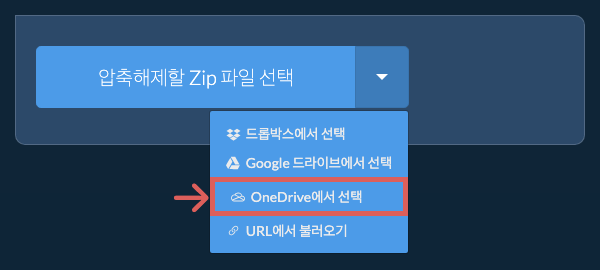
OneDrive에서 선택FLAC 파일 선택 버튼 옆의 아래쪽 화살표(▾)를 클릭한 다음 "OneDrive에서 선택"을 선택하세요.
-
로그인 후 파일 선택OneDrive 창이 열립니다. 요청되면 개인 Microsoft 계정으로 로그인하고, ezyZip이 접근하도록 허용한 다음 변환할 파일을 선택하세요.
-
안내 따르기ezyZip이 FLAC 파일을 브라우저로 다운로드합니다. 그런 다음 위의 안내를 따르세요.
-
OneDrive에 저장파일이 준비되면 저장 버튼 옆의 아래쪽 화살표(▾)를 클릭하고 "OneDrive"를 선택하세요. 요청되면 Microsoft 계정으로 로그인하세요.
파일은 Apps/ezyZip 폴더에 저장됩니다.
자주 묻는 질문
일반적인 FLAC 파일을 변환할 수 있는 형식은 오디오 40개, 동영상 17개입니다. 변환된 동영상에는 직접 추가한 커버 이미지가 정지 화면으로 표시됩니다. 이미지를 추가하지 않으면 ezyZip의 기본 이미지가 표시됩니다. 변환기에서 선택한 파일에 사용할 수 있는 형식을 확인할 수 있습니다.
- AAC
- AC3
- ADTS
- ADX
- AFC
- AIF
- AIFC
- AIFF
- APM
- AST
- AU
- CAF
- EAC3
- IRCAM
- ISMA
- LATM
- LOAS
- M2A
- M4A
- M4B
- MKA
- MP2
- MP3
- MPA
- MSBC
- OGA
- OGG
- OPUS
- RA
- SBC
- SF
- SOX
- TTA
- VAG
- VOC
- W64
- WAV
- WEBA
- WMA
- WV
- 3G2
- 3GP
- AMV
- ASF
- AVI
- F4V
- FLV
- M2TS
- M4V
- MKV
- MOV
- MP4
- MPEG
- MTS
- TS
- WEBM
- WMV
이 페이지 상단의 "변환 형식"에서 동영상 형식을 선택하거나 다음 페이지 중 하나를 여세요:
이 페이지 상단의 "변환 형식"에서 오디오 형식을 선택하거나 다음 페이지 중 하나를 여세요:
FLAC 파일을 ZIP 압축 파일에 넣으려면 이 페이지를 여세요:
FLAC 파일의 샘플 속도를 원하는 값으로 변경하려면 다음 페이지 중 하나를 여세요:
FLAC 파일을 지정한 비트레이트로 변환하려면 다음 페이지 중 하나를 여세요. 비트레이트가 낮을수록 파일은 작아지지만 음질은 떨어집니다.
FLAC 파일의 비트 깊이를 원하는 값으로 변경하려면 다음 페이지 중 하나를 여세요:
일반적으로 사용되는 브라우저 중 하나 또는 별도의 최신 버전을 사용 하고 있는 지 확인 하세요. (예 : Chrome, Firefox, Safari, Opera).
ezyZip은 브라우저에서 실행되는 무료 온라인 FLAC 변환기입니다. 추가 변환 소프트웨어를 설치할 필요가 없습니다. 또한 다양한 미디어 변환도 지원합니다.
다른 온라인 미디어 변환 유틸리티와 달리, ezyZip은 워터마크를 추가하지 않으며 서버에 파일을 업로드할 필요가 없습니다. 원하는 만큼 무료로 사용하세요. 브라우저 앱으로 로컬에서 실행되므로 다른 온라인 변환 도구보다 훨씬 빠릅니다. 또한 파일이 브라우저에서 처리되고 업로드되지 않으므로 개인 정보 보호에 도움이 됩니다.
필요에 맞는 도구를 선택하는 데 도움이 되는 기능 차이를 빠르게 알아보세요.
| 기능 | ezyZip | 다른 온라인 도구 |
|---|---|---|
| 소프트웨어 설치 | 브라우저에서 바로 작동 | 소프트웨어 불필요 |
| 처리 위치 | 내 브라우저 (업로드 없음) | 서버로 업로드 |
| 개인정보 보호 및 보안 | 파일이 기기에 그대로 남음 | 파일이 업로드되며 타인이 접근 가능 |
| 처리 속도 | 빠름 (업로드/다운로드 시간 없음) | 느림 (업로드 + 처리 + 다운로드) |
| 오프라인 작동 | 예 (페이지 로드 후) | 아니오 |
| 미디어 형식 지원 | 110개 이상의 오디오/동영상 형식 | 제한적 (MP4, MP3만) |
| 출력 품질 | 깔끔한 출력, 워터마크 없음 | 워터마크 추가됨 |
| 설립 | 2009년부터 (15년 이상) | 최근, 생겼다 사라짐 |