
轉換說明如下
如何將 snd 轉換為 mp3 檔案?
-
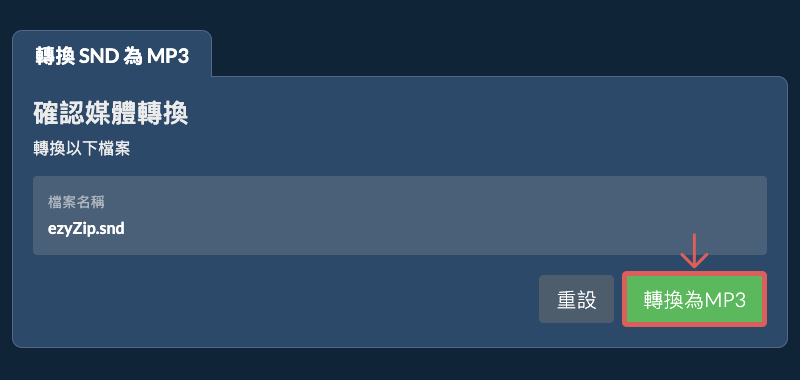
轉換檔案。點擊「轉換為 MP3」。它將開始轉換過程,需要一些時間完成。
-
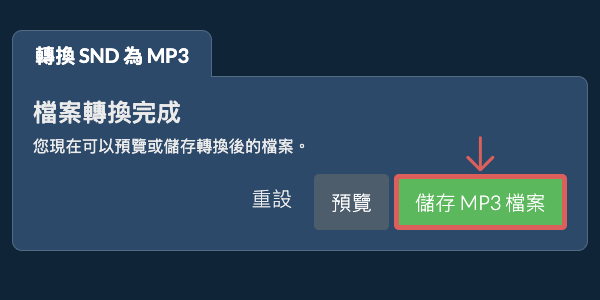
儲存轉換後的檔案。點擊「儲存 MP3 檔案」將轉換後的 MP3 檔案儲存到您選擇的目標資料夾。

更多使用教學
-
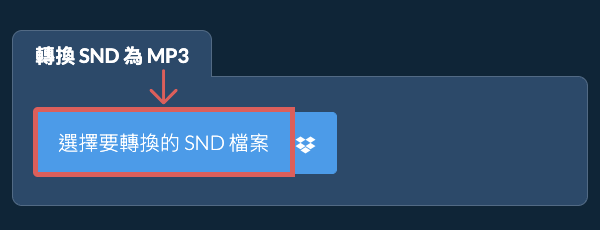
從 Dropbox 選擇點擊 SND 檔案選擇按鈕旁的向下箭頭(▾),然後選擇「從 Dropbox 選擇」。

-
選擇您的檔案會開啟一個小的 ezyZip 視窗。點擊「Continue to Dropbox」,如有提示請登入 Dropbox,然後選擇您要轉換的內容。
-
按照說明操作ezyZip 會將 SND 檔案下載到您的瀏覽器。然後請按照上方說明操作。
-
儲存到 Dropbox檔案準備好後,請點擊儲存按鈕旁的向下箭頭(▾),然後選擇「Dropbox」。第一次使用時,Dropbox 會要求您允許 ezyZip 存取。
檔案會儲存在 /Apps/ezyZip 資料夾中。
-
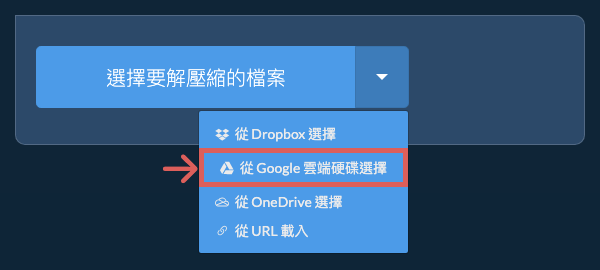
從 Google 雲端硬碟選擇點擊 SND 檔案選擇按鈕旁的向下箭頭(▾),然後選擇「從 Google 雲端硬碟選擇」。
-
登入並選擇檔案會開啟 Google 雲端硬碟視窗。如有提示請登入 Google,允許 ezyZip 存取您選擇的檔案,然後選擇您要轉換的內容。
-
按照說明操作ezyZip 會將 SND 檔案下載到您的瀏覽器。然後請按照上方說明操作。
-
儲存到 Google 雲端硬碟檔案準備好後,請點擊儲存按鈕旁的向下箭頭(▾),然後選擇「Google Drive」。如有提示請登入 Google。
檔案會儲存在 我的雲端硬碟/ezyZip 資料夾中。
常見問題
ezyZip 是一個線上工具,支援任何可以執行現代瀏覽器的作業系統。我們已經測試過可在 Windows、MacOS、Linux(如 Ubuntu、Mint、Debian)、Android、ChromeOS(Chromebook)、iOS(iPhone、iPad 和 iPod Touch)上運作。
我們持續更新系統,因此請確保您使用的是最新版本的流行瀏覽器或其變體。(如 Chrome、Firefox、Safari、Opera)。
如果您有任何問題,請透過意見表單告知我們。
我們持續更新系統,因此請確保您使用的是最新版本的流行瀏覽器或其變體。(如 Chrome、Firefox、Safari、Opera)。
如果您有任何問題,請透過意見表單告知我們。
是的。ezyZip利用您自己電腦和瀏覽器的處理能力來完成任務。沒有檔案資料會離開您的瀏覽器。不確定?完成解壓縮時關閉您的WiFi。它將繼續工作,因為沒有資料上傳到網際網路。
ezyZip 是一個在您瀏覽器中執行的免費線上 SND 至 MP3 轉換器。無需安裝任何額外的轉換器軟體。它還支援多種其他媒體轉換。
與其他線上媒體轉換工具不同,ezyZip 不會新增浮水印或要求上傳檔案到伺服器。隨時免費使用,次數不限。它作為瀏覽器應用程式在本機執行,使其比其他線上轉換工具快得多。這也確保您的隱私受到保護,因為沒有檔案資料會離開您的瀏覽器。
ezyZip直接在您的瀏覽器中處理檔案。與大多數線上工具不同,您的檔案不會上傳到我們的伺服器,這意味著更快的處理速度和更好的隱私保護。請看下面的功能比較,我們認為您會同意ezyZip是滿足您檔案轉換需求的更好選擇。
| 功能 | ezyZip | 其他線上工具 |
|---|---|---|
| 無需軟體安裝 | 直接在瀏覽器中運作 | 直接在瀏覽器中運作 |
| 處理位置 | 您的瀏覽器(無需上傳) | 他們的伺服器(需要上傳) |
| 隱私和安全 | 100%私人(檔案絕不離開您的裝置) | 檔案上傳,其他人可存取 |
| 處理速度 | 快速(無上傳/下載時間) | 慢(上傳+處理+下載) |
| 需要註冊 | 絕不 | 大檔案通常需要 |
| 離線工作 | 是(頁面載入後) | 否 |
| 媒體格式支援 | 200多種音訊/視訊格式 | 有限(僅MP4、MP3) |
| 輸出品質 | 清潔輸出,無浮水印 | 添加浮水印 |
| 檔案大小和使用限制 | 1GB檔案,無限使用 | 100-200MB,每日限制 |
| 費用 | 100%免費 | 有限制的免費/付費層級 |
| 成立時間 | 自2009年(15年以上) | 最近(可能消失) |
為什麼用戶端 SND 至 MP3 媒體轉換更快速且更私密
ezyZip 使用 WebAssembly 編譯的媒體引擎將 SND 轉換為 MP3,執行單次轉碼。以下說明為何本機轉換更為優越:
- 支援 200 多種格式組合編譯為 WebAssembly 的全面編解碼器庫支援超過 200 種音訊和影片格式組合。無論您需要 MOV 至 MP4、FLAC 至 MP3,還是 WebM 至 AVI,引擎都會自動選擇最佳編解碼器管道。
- 直接掛載檔案系統來源檔案直接從磁碟掛載至 WASM 虛擬檔案系統,避免記憶體複製。這種零複製方式意味著即使在轉換大型影片檔案時,您的瀏覽器記憶體佔用量也保持在較低水平。
- 串流複製模式當來源編解碼器與目標容器相容時,引擎可以不重新編碼直接重新封裝—在幾秒內完成完整轉碼需要數分鐘的作業。引擎自動偵測串流複製何時可行。
- 受 CPU 限制的速度轉換速度僅受您的本機 CPU 限制,而非伺服器佇列深度或網路頻寬。透過 SharedArrayBuffer 的多執行緒編碼將工作負載分散至可用核心,實現最大吞吐量。