
Hướng dẫn giải nén ở dưới
Làm cách nào để mở và giải nén tệp IWD?
-
Chọn Tệp Để chọn tệp IWD, bạn có hai tùy chọn:
-
Nhấp vào "Chọn tệp IWD để mở" để mở trình chọn tệp
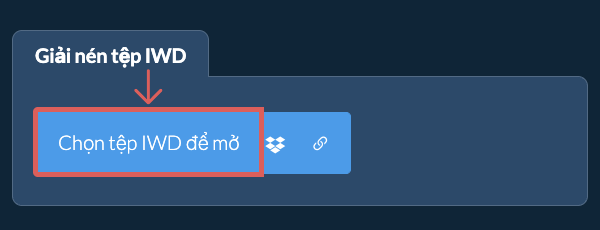
- Kéo và thả tệp IWD trực tiếp vào ezyZip
Nhấp vào "Chọn tệp IWD để mở" để mở trình chọn tệp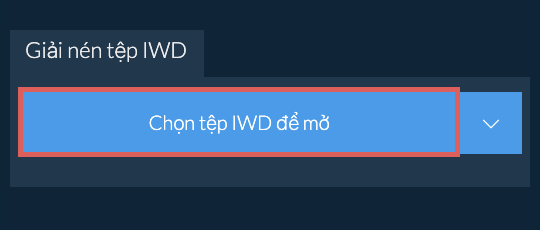
ezyZip sẽ bắt đầu giải nén tệp và liệt kê nội dung của tệp IWD sau khi hoàn tất.
-
-
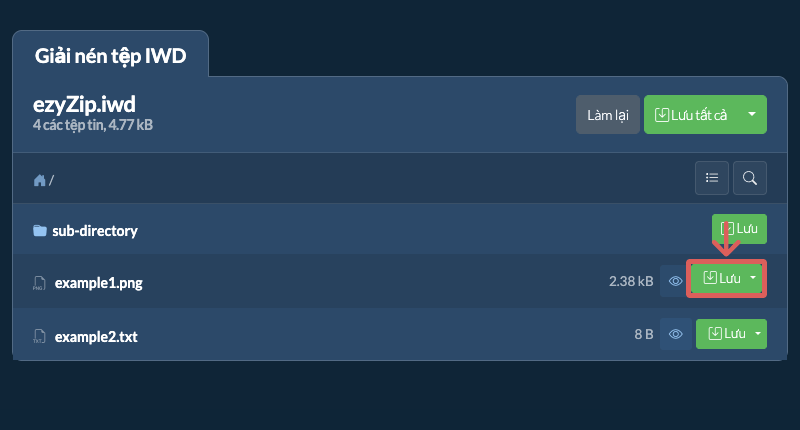
Lưu TệpNhấp vào nút "Lưu" màu xanh lục trên các tệp riêng lẻ để lưu vào ổ đĩa cục bộ của bạn.
-
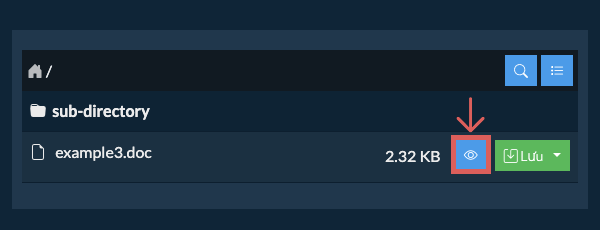
Xem Trước / Chia SẻTÙY CHỌN: Nhấp vào "Xem trước" để mở trực tiếp trong trình duyệt. Nhấp vào "Chia sẻ" để gửi qua e-mail, tin nhắn hoặc các dịch vụ khác. Các tùy chọn này chỉ có sẵn cho một số loại tệp.
Một số trình duyệt mới hơn cho phép lưu nhiều tệp & thư mục vào một thư mục đích được chỉ định trong một lần. Nếu bạn muốn giải nén tất cả các tệp trong kho lưu trữ IWD và duy trì cấu trúc thư mục hiện có, hãy làm theo các bước sau:
-
Mở TệpLàm theo hướng dẫn ở trên để mở file IWD
-
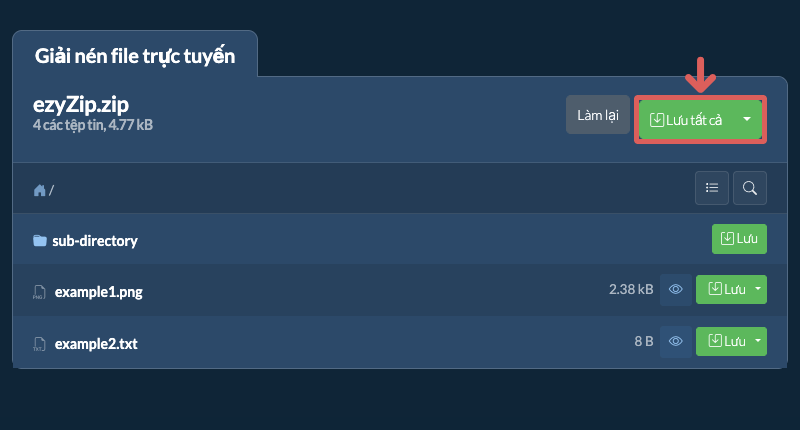
Nhấp Lưu Tất CảDi chuyển đến cuối danh sách tệp và nhấp vào "Lưu tất cả". Nếu nút bị tắt, điều đó có nghĩa là trình duyệt của bạn không hỗ trợ tính năng này hoặc ezyZip chưa được kích hoạt.
-
Chọn Thư Mục ĐíchChọn một thư mục trống nơi bạn muốn giải nén các tập tin. Xin lưu ý: Nếu bạn đã có các tệp có cùng tên, ezyZip SẼ VIẾT LÊN CHÚNG .
-
Cấp Quyền Thư MụcSau khi bạn chọn xong thư mục, trình duyệt sẽ yêu cầu quyền truy cập vào ezyZip. Nhấp vào "Xem tệp" sau đó là "Lưu thay đổi".
-
Tệp Đã LưuSau đó ezyZip sẽ bắt đầu lưu các tệp và thư mục con vào mục tiêu bạn đã chỉ định.

ezyZip cho phép bạn tìm nhanh các file bên trong kho lưu trữ IWD mà không cần giải nén trước. Điều này đặc biệt hữu ích với các kho lưu trữ lớn có cấu trúc thư mục sâu. Chỉ cần sử dụng tính năng tìm kiếm tích hợp để định vị bất kỳ file nào theo tên.
-
Mở Tìm KiếmNhấp vào biểu tượng tìm kiếm màu xanh ở góc trên bên phải của danh sách file để mở thanh tìm kiếm.
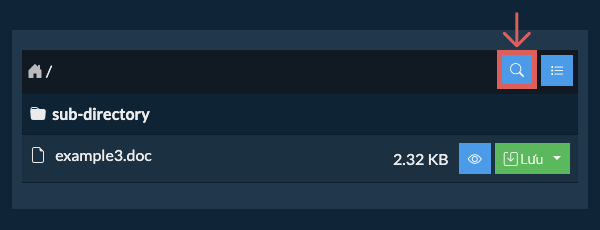
-
Nhập Từ KhóaNhập từ khóa tìm kiếm vào trường nhập liệu. Bạn cần nhập ít nhất 3 ký tự trước khi kết quả được hiển thị.
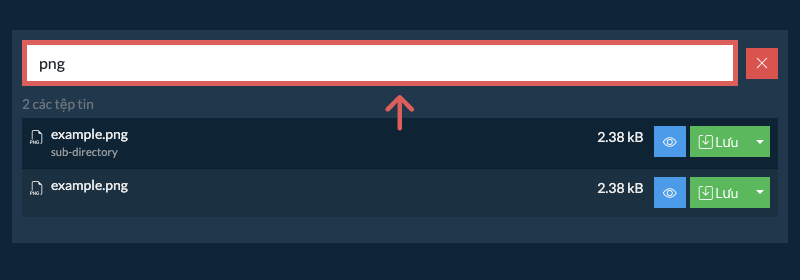
-
Duyệt Kết QuảTất cả các file khớp với từ khóa tìm kiếm của bạn sẽ được liệt kê. Từ đây, bạn có thể xem trước hoặc lưu trực tiếp bất kỳ file nào, hoặc nhấp vào tên thư mục hiển thị bên dưới file để chuyển thẳng đến vị trí của nó bên trong kho lưu trữ.
Nếu bạn muốn xem nội dung bên trong file IWD mà không cần giải nén toàn bộ trước, hãy làm theo các bước dưới đây:
-
Mở TệpMở file IWD theo hướng dẫn ở trên. Ban đầu, nội dung của IWD sẽ được hiển thị theo cấu trúc phân cấp, sắp xếp theo thư mục.
-
Hiển Thị Danh Sách Đầy ĐủNhấp vào "Liệt kê tất cả file" để xem toàn bộ danh sách các file bên trong kho lưu trữ.
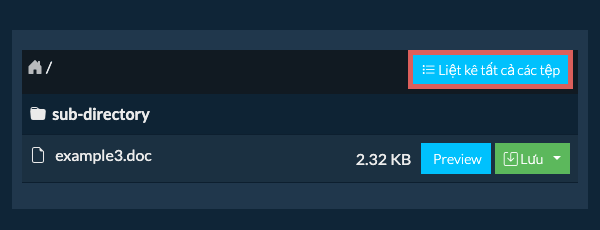
-
Chuyển sang Chế Độ Xem Thư MụcNhấp vào "Xem theo thư mục" để quay lại chế độ xem thư mục.
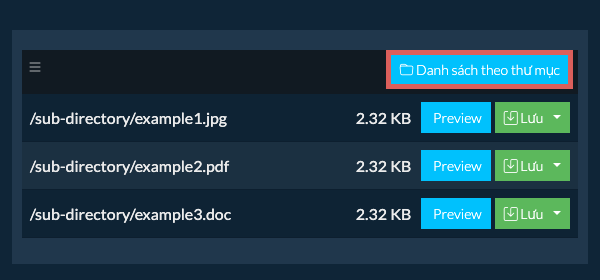
Để chỉ giải nén một thư mục con và tất cả nội dung của nó:
-
Mở TệpLàm theo hướng dẫn ở trên để mở file IWD
-
Điều Hướng đến Thư Mục ConĐiều hướng đến thư mục chính trong tệp nén IWD
-
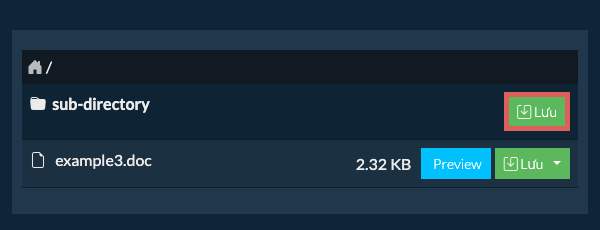
Lưu Thư Mục ConNhấp vào nút "Lưu" trên hàng của thư mục con mà bạn muốn giải nén
-
Tệp Đã LưuTất cả các tệp và thư mục từ thư mục con đó sẽ được lưu vào vị trí đích bạn đã chọn.
Lưu ý: Tính năng này hiện chỉ khả dụng trên các trình duyệt được hỗ trợ như Chrome và Edge.
-
Chọn từ DropboxNhấp vào mũi tên xuống (▾) bên cạnh nút chọn tệp IWD, sau đó chọn "Chọn từ Dropbox".

-
Chọn tệp của bạnMột cửa sổ ezyZip nhỏ sẽ mở ra. Nhấp vào "Continue to Dropbox", đăng nhập vào Dropbox nếu được yêu cầu, rồi chọn (các) tệp của bạn.
-
Xem nội dungezyZip sẽ tải (các) tệp IWD xuống trình duyệt của bạn và hiển thị nội dung.
-
Lưu vào DropboxĐể lưu một tệp, nhấp vào mũi tên xuống (▾) trên nút "Lưu" của tệp đó và chọn "Dropbox". Để lưu tất cả các tệp, dùng mũi tên xuống trên nút "Lưu tất cả". Lần đầu tiên, Dropbox sẽ yêu cầu bạn cho phép ezyZip truy cập.
Các tệp được lưu trong thư mục /Apps/ezyZip.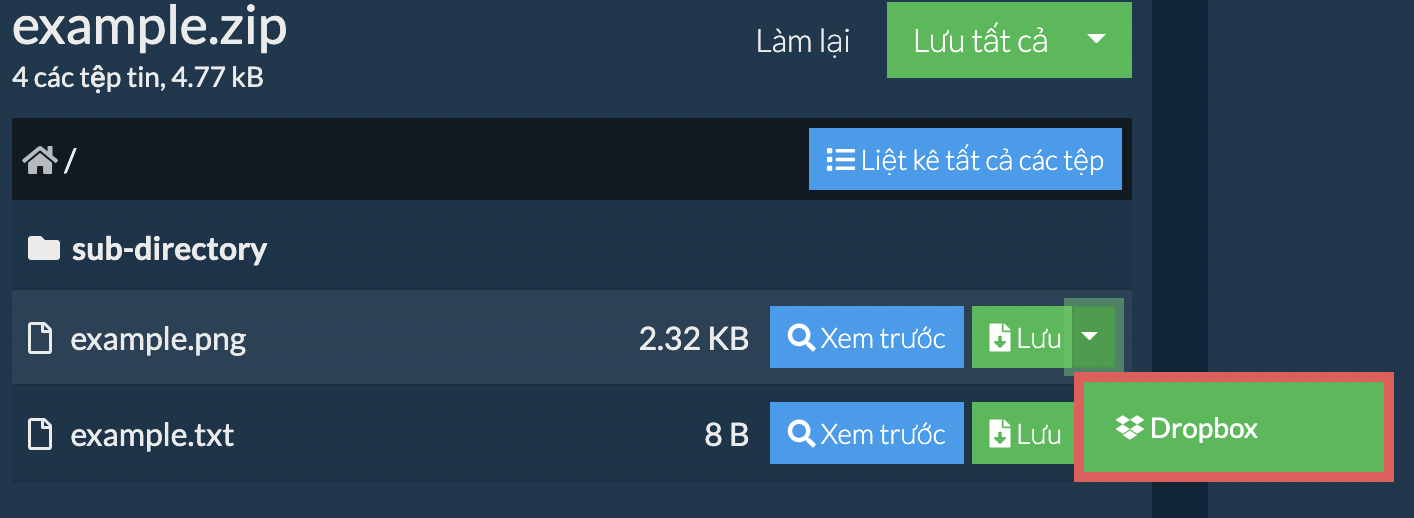
-
Chọn từ Google DriveNhấp vào mũi tên xuống (▾) bên cạnh nút chọn tệp IWD, sau đó chọn "Chọn từ Google Drive".

-
Đăng nhập và chọn tệpMột cửa sổ Google Drive sẽ mở ra. Đăng nhập vào Google nếu được yêu cầu, cho phép ezyZip truy cập các tệp bạn chọn, rồi chọn (các) tệp của bạn.
-
Xem nội dungezyZip sẽ tải (các) tệp IWD xuống trình duyệt của bạn và hiển thị nội dung.
-
Lưu vào Google DriveĐể lưu một tệp, nhấp vào mũi tên xuống (▾) trên nút "Lưu" của tệp đó và chọn "Google Drive". Để lưu tất cả các tệp, dùng mũi tên xuống trên nút "Lưu tất cả". Đăng nhập vào Google nếu được yêu cầu.
Các tệp được lưu trong thư mục Drive của tôi/ezyZip.
-
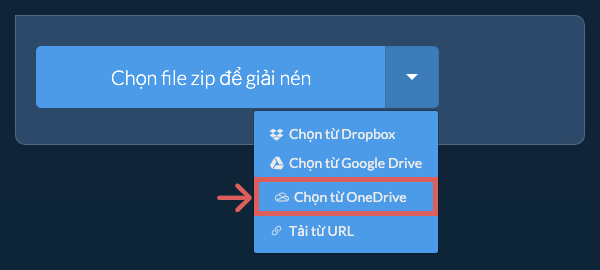
Chọn từ OneDriveNhấp vào mũi tên xuống (▾) bên cạnh nút chọn tệp IWD, sau đó chọn "Chọn từ OneDrive".
-
Đăng nhập và chọn tệpMột cửa sổ OneDrive sẽ mở ra. Đăng nhập bằng tài khoản Microsoft cá nhân của bạn nếu được yêu cầu, cho phép ezyZip truy cập, rồi chọn (các) tệp của bạn.
-
Xem nội dungezyZip sẽ tải (các) tệp IWD xuống trình duyệt của bạn và hiển thị nội dung.
-
Lưu vào OneDriveĐể lưu một tệp, nhấp vào mũi tên xuống (▾) trên nút "Lưu" của tệp đó và chọn "OneDrive". Để lưu tất cả các tệp, dùng mũi tên xuống trên nút "Lưu tất cả". Đăng nhập bằng tài khoản Microsoft của bạn nếu được yêu cầu.
Các tệp được lưu trong thư mục Apps/ezyZip.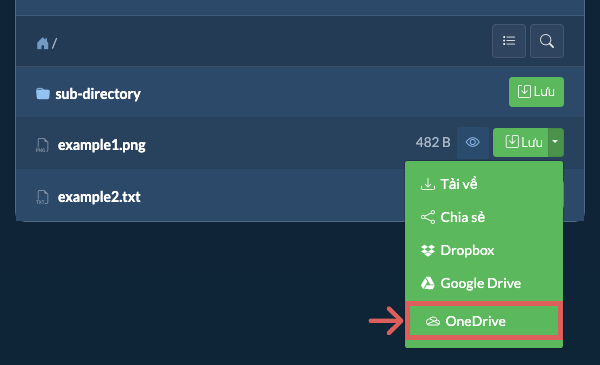
Có. Nếu IWD được lưu trữ trực tuyến, bạn có thể giải nén trực tiếp từ liên kết mà không cần lưu vào máy tính trước.
Bạn cần cài đặt tiện ích mở rộng ezyZip miễn phí cho Chrome hoặc Firefox. Tiện ích này cho phép ezyZip tải xuống các tệp từ liên kết trên các trang web khác.
Sau khi cài đặt tiện ích mở rộng, bạn có ba cách để tải IWD từ liên kết:
-
Nhấp Chuột Phải vào Liên KếtNhấp chuột phải vào liên kết trên bất kỳ trang web nào và chọn "Extract with ezyZip" từ menu.
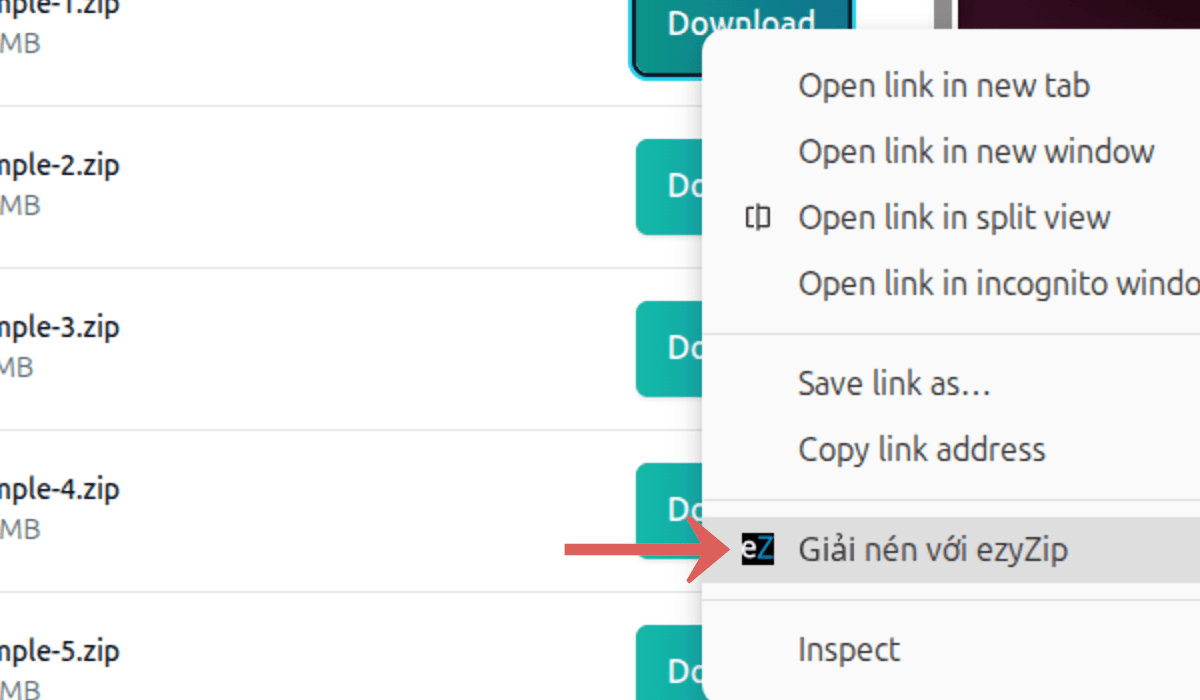
-
Dán Liên KếtNhấp vào mũi tên xuống (▾) bên cạnh nút chọn tệp IWD và chọn "Tải từ URL". Dán liên kết vào ô xuất hiện, sau đó nhấp vào "Tải".

-
Kéo và ThảKéo liên kết từ tab trình duyệt khác và thả vào bộ chọn tệp.
ezyZip sẽ tải tệp IWD và giải nén nội dung của nó. Quá trình giải nén chạy hoàn toàn trong trình duyệt của bạn. Không có dữ liệu tệp nào được gửi đến máy chủ.
Câu hỏi thường gặp
Đảm bảo bạn đang sử dụng phiên bản mới nhất phiên bản của một trong các trình duyệt phổ biến hoặc các biến thể của chúng. (ví dụ: Chrome, Firefox, Safari, Opera).
Vui lòng cho chúng tôi biết qua biểu mẫu phản hồi nếu bạn có bất kỳ vấn đề nào.
ezyZip là một tiện ích trực tuyến miễn phí để mở và trích xuất tệp IWD trực tuyến trong trình duyệt của bạn. Nó hỗ trợ vô số định dạng tệp khác và chuyển đổi.
Không giống như các tiện ích trích xuất tệp lưu trữ trực tuyến khác, ezyZip KHÔNG yêu cầu bạn tải lên hoặc tải xuống tệp lên một máy chủ. Nó chạy cục bộ dưới dạng ứng dụng trình duyệt, do đó nhanh hơn nhiều so với các trình trích xuất tệp trực tuyến khác. Điều này cũng đảm bảo rằng quyền riêng tư của bạn sẽ được bảo vệ vì không có dữ liệu tệp nào rời khỏi trình duyệt của bạn.
Dưới đây là tổng quan nhanh về sự khác biệt giữa các tính năng để giúp bạn chọn công cụ phù hợp.
| Tính năng | ezyZip | Công cụ trực tuyến khác |
|---|---|---|
| Cài đặt phần mềm | Chạy trực tiếp trong trình duyệt | Chạy trực tiếp trong trình duyệt |
| Nơi xử lý | Xử lý cục bộ trong trình duyệt | Tải lên máy chủ |
| Quyền riêng tư và bảo mật | Tệp giữ trên thiết bị của bạn | Tệp được tải lên máy chủ bên thứ ba |
| Tốc độ xử lý | Nhanh (không mất thời gian tải lên/tải xuống) | Chậm (tải lên + xử lý + tải xuống) |
| Hoạt động ngoại tuyến | Có (sau khi tải trang) | Không |
| Xử lý hàng loạt | Lưu tất cả tệp vào thư mục | Tải xuống từng tệp một |
| Xem trước tệp | Xem trước khi tải xuống | Không có |
| Định dạng hỗ trợ | Hơn 350 định dạng lưu trữ | Hỗ trợ định dạng hạn chế |
| Thành lập | Từ 2009 (15+ năm) | Mới (có thể biến mất) |
Tại sao giải nén file IWD phía máy khách nhanh hơn so với các công cụ trên máy chủ
ezyZip xử lý tệp nén IWD cục bộ bằng WebAssembly (WASM) phía máy khách. Đây là những ưu điểm của engine so với các công cụ giải nén trên máy chủ:
- Không Mất Thời Gian Tải Lên Hoặc Tải XuốngTốc độ giải nén chỉ phụ thuộc vào CPU cục bộ và tốc độ đọc/ghi của ổ đĩa, không phụ thuộc vào kết nối Internet. Tệp nén 2 GB mất 20 phút để tải lên qua kết nối thông thường có thể được giải nén cục bộ trong vài giây.
- Tự Động Chuyển Đổi Giữa Nhiều EngineNếu một engine gặp lỗi hiếm gặp, ezyZip tự động chuyển sang công cụ giải nén khác. Cách chuyển đổi lần lượt này hỗ trợ hơn 350 định dạng tệp nén và xử lý các trường hợp đặc biệt như phần đầu tệp không chuẩn hoặc nhiều phương thức nén kết hợp.
- Hỗ Trợ Tệp LớnNhờ File System Access API và Origin Private File System (OPFS), dữ liệu được truyền trực tiếp đến ổ đĩa, tránh các sự cố bộ nhớ thường gặp ở công cụ trình duyệt khác. Có thể giải nén tệp lớn mà không làm cạn RAM: tối đa 2GB ở phiên bản miễn phí và không có giới hạn cố định trong ezyZip Pro.
- Luồng Worker Chuyên DụngQuá trình giải nén chạy trong Web Workers chuyên dụng trên các luồng riêng, giúp giao diện trình duyệt luôn phản hồi mượt mà. Bạn có thể theo dõi tiến trình từng tệp, xem trước tệp đã giải nén và tiếp tục duyệt web khi việc giải nén diễn ra ở nền.
- Quản Lý Bộ Nhớ Nâng CaoBản dựng Memory64 WebAssembly vượt qua giới hạn bộ nhớ thông thường của trình duyệt, giúp giải nén những tệp rất lớn có thể khiến trang web khác gặp sự cố. Chế độ định địa chỉ mở rộng này cho phép ezyZip Pro xử lý tệp nén vượt xa mức trần bộ nhớ WASM 4 GB thông thường.